
HubSpotで商談管理を0からやってみた!【1人でHubSpot Vol.2】
HubSpot Sales Hubなら、商談管理をゼロから始めても最短30分でパイプライン設計から取引状況の可視化まで完成します。取引レコードの作成とコンタクト・会社の紐付け、営業フローに合わせた取引ステージのカスタマイズ、ドラッグ&ドロップで動かせるカンバンボードまでを画面付きで解説します。
HubSpotのSales Hubを使えば、商談管理をゼロから始めても最短30分でパイプライン設計から取引状況の可視化まで完成します。
なぜそこまでスピーディーに設定できるのか。取引作成・パイプライン設計・ステージ管理・カンバンボード表示という4ステップが、直感的なUI上ですべて完結しているからです。
取引レコードを作成してコンタクト・会社を紐付け、営業フローに合わせたステージをカスタマイズしたら、あとはドラッグ&ドロップで取引カードを動かすだけ。営業チーム全体の商談進捗が一目でわかるボードビューが即座に完成します。
この記事では、HubSpot Sales Hubを使った商談管理の設定手順をスクリーンショット付きで0から解説します。「SFAを導入したが使いこなせていない」「商談の進捗が属人化している」という方にも参考になるはずです。
というわけで、今回も皆さんの「ひとりで出来た!」を全力で応援するあのシリーズの開幕です!
みなさん、ご無沙汰しております!前回に引き続き「1人でHubSpot」シリーズ第2弾!! トライエッジでは、HubSpotの導入や運用支援、海外案件などを担当している西岡です。スポーツ全般好きなんですが、最近は特にMLBを見ることにはまっています! ということで今回は、HubSpot Sales Hubで0から商談管理をやってみた、ということで早速やっていきましょう!
HubSpotについて、普段やっていることを皆さんにわかりやすくお伝えするために、「1人でHubSpot」と題して、HubSpotでできることを0からやってみたという形でいろいろご紹介しています。
前回は「HubSpot Marketing HubでマーケティングEメールを送るまで」を説明していますので、まだお読みになられていない方はぜひそちらも併せてお読みください!
HubSpot Sales Hubでできること
HubSpot Sales Hubで何ができるのか、ということについて簡単に説明させていただきます!
HubSpot Sales Hubは、HubSpotの中でもおもに営業業務を支援するソフトウェアです。 いわゆるSFAに該当し、営業の業務効率化や生産性向上を促進することができます。
| <顧客との接点をつくる> ・Eメールテンプレート ・Eメールトラッキング ・コールのトラッキングと記録 <顧客とのコミュニケーション強化> ・ミーティング設定 ・セールスオートメーション ・ウェブチャット <商談の管理> ・パイプライン管理 |
|---|
といった機能があります。
より詳細なHubSpot Sales Hubの特徴や機能については、こちらの記事をご覧ください!

関連記事
HubSpot Sales Hubとは?機能や価格、使い方を解説
商談管理とは
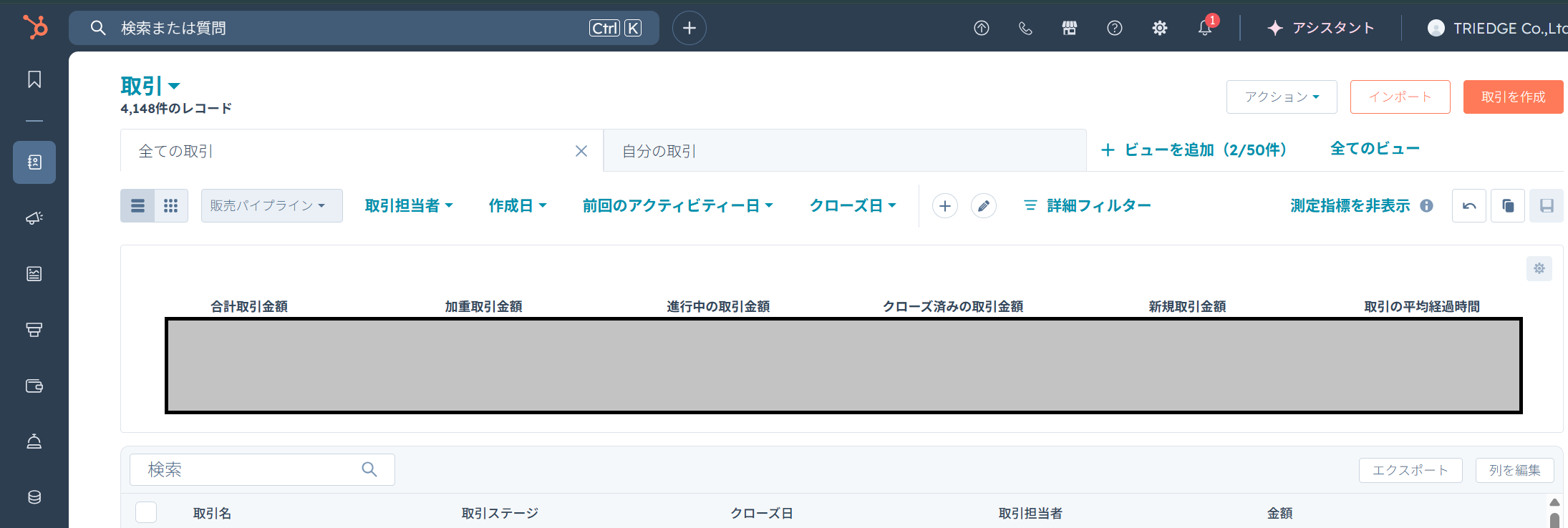
商談管理とは、企業が顧客との商談や取引を管理するためのプロセスとなります。具体的には、商談管理を通じて、営業チームや組織全体が顧客との関係や取引の状況を把握しやすくなり、商談や顧客の情報が可視化されることで、チーム全体で情報を共有し、効率的に取引を進めることができます。

関連記事
BtoBビジネスにおける商談ステージの重要性と決定方法
商談管理を行うことで、顧客とのコミュニケーションや取引プロセスも明確になり、顧客に対して適切なサポートやフォローアップを提供することができるでしょう。
では、さっそく商談管理を進めていきましょう!
取引の作成
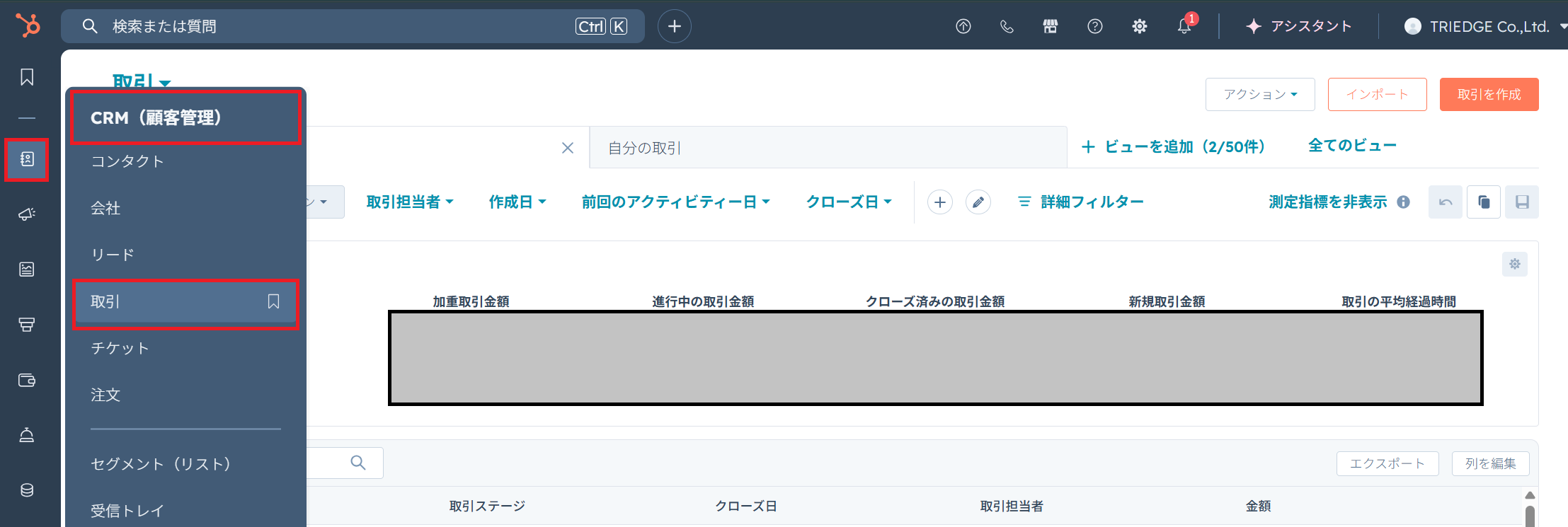
商談管理を行うために、はじめに取引の作成をします。 左のCRM<取引で、右上の取引の作成をクリックすると、
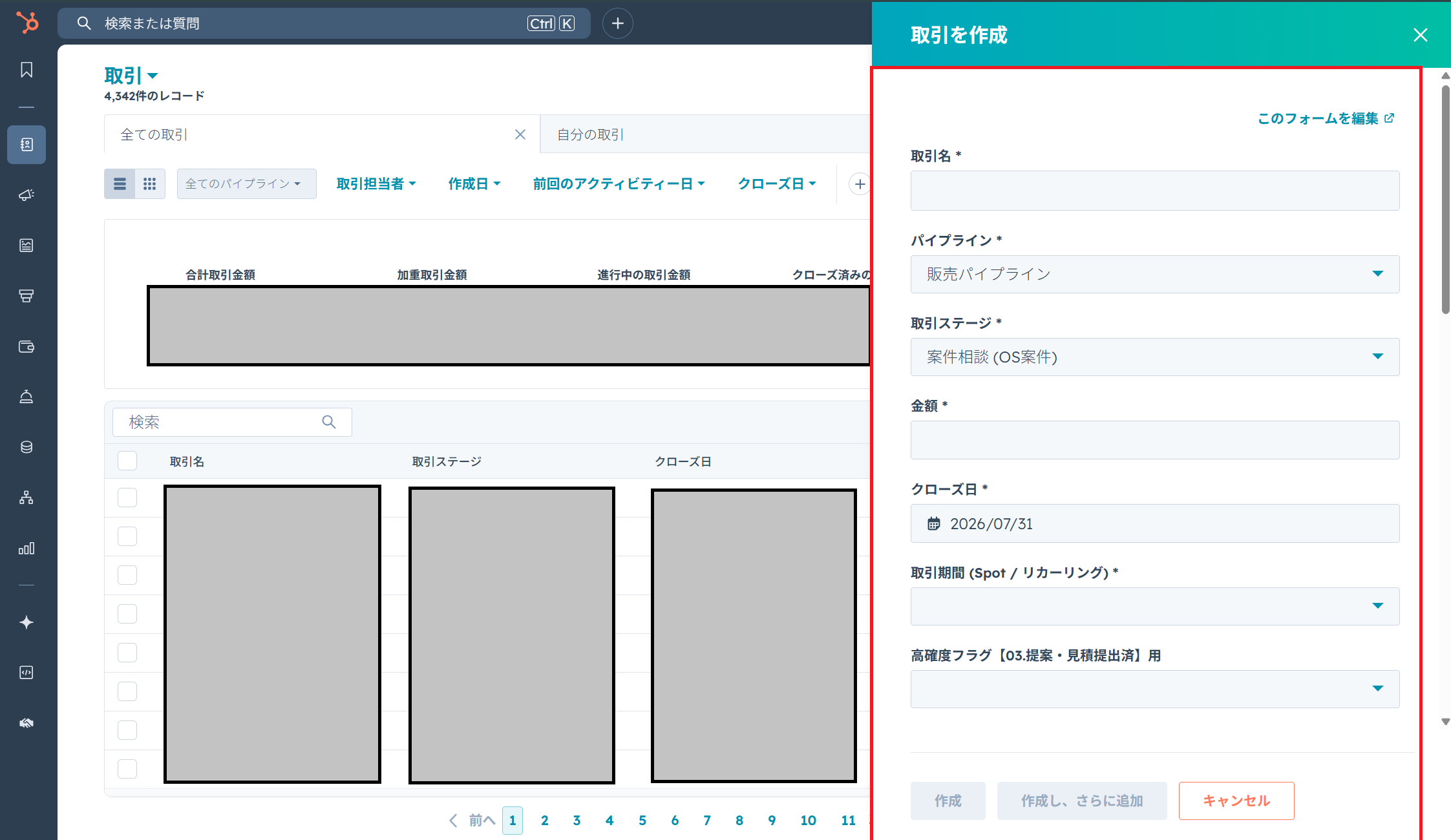
その取引のレコード情報を入力するページがでてきます。 これらのタブをそれぞれ入力していきます。
上から、 ・取引名 ・パイプライン ・取引ステージ ・金額 などまずは、把握できている範囲で入力していきましょう!
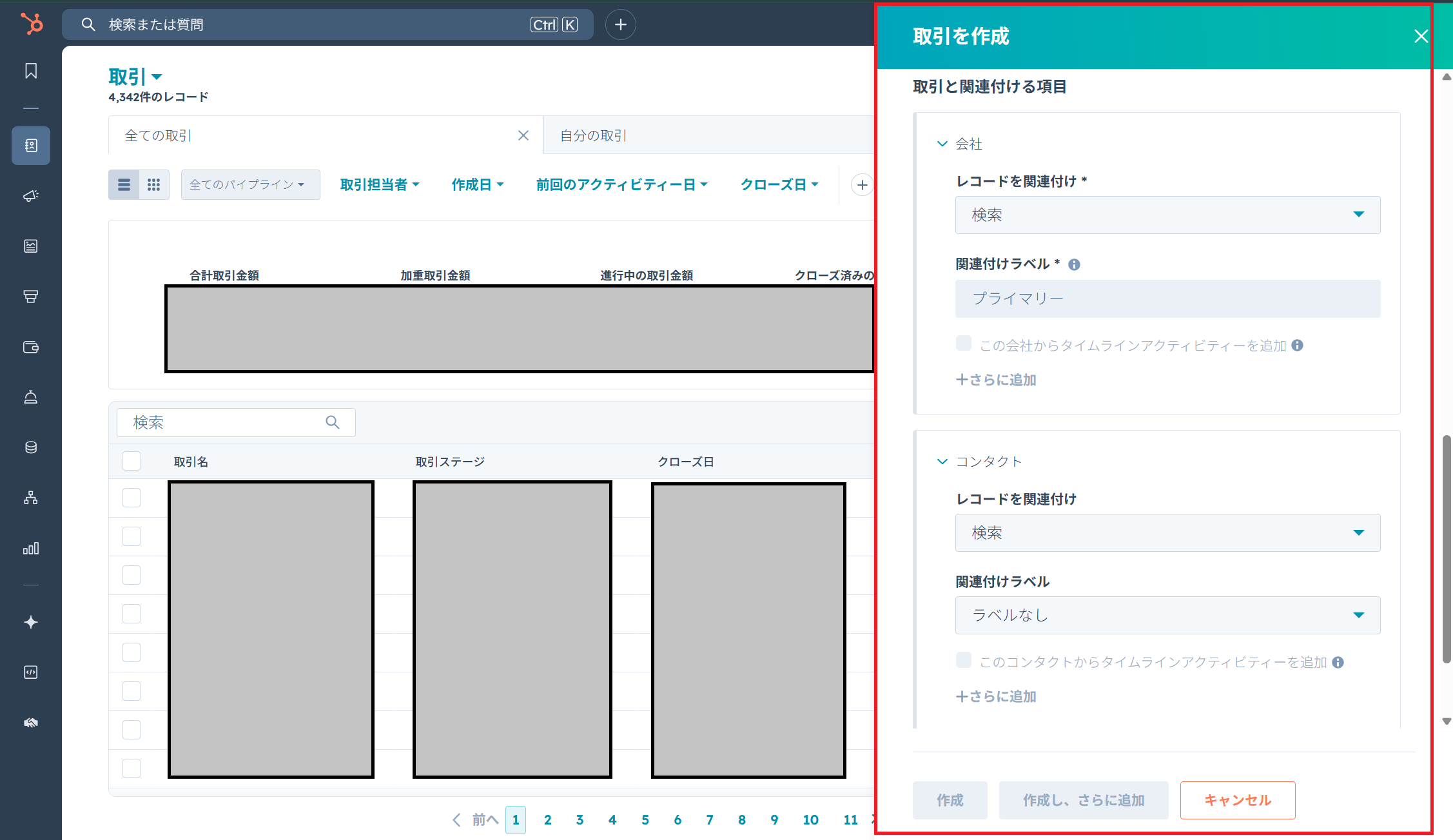
最後に、この取引に関連付けるコンタクト/会社を選ぶことができるので、該当するコンタクトや会社を設定しておくと良いでしょう!
パイプライン・取引ステージの活用
先ほど作成したレコード情報の中に、「パイプライン」や「取引ステージ」とありましたが、こちらは事前に設定しておくことで、取引を作成する際に選択することができます。
そもそも「パイプライン」や「取引ステージ」って何?という方もいると思うので、 まずは用語の説明をさせていただきます。
| パイプライン セールスが見込み顧客を成約に結び付けるためにたどる、段階的なプロセス 取引ステージ 取引が成約に向けてどの程度進んでいるかを営業部門が把握できるように、パイプラインに設定したステップ |
|---|
と定義されています。
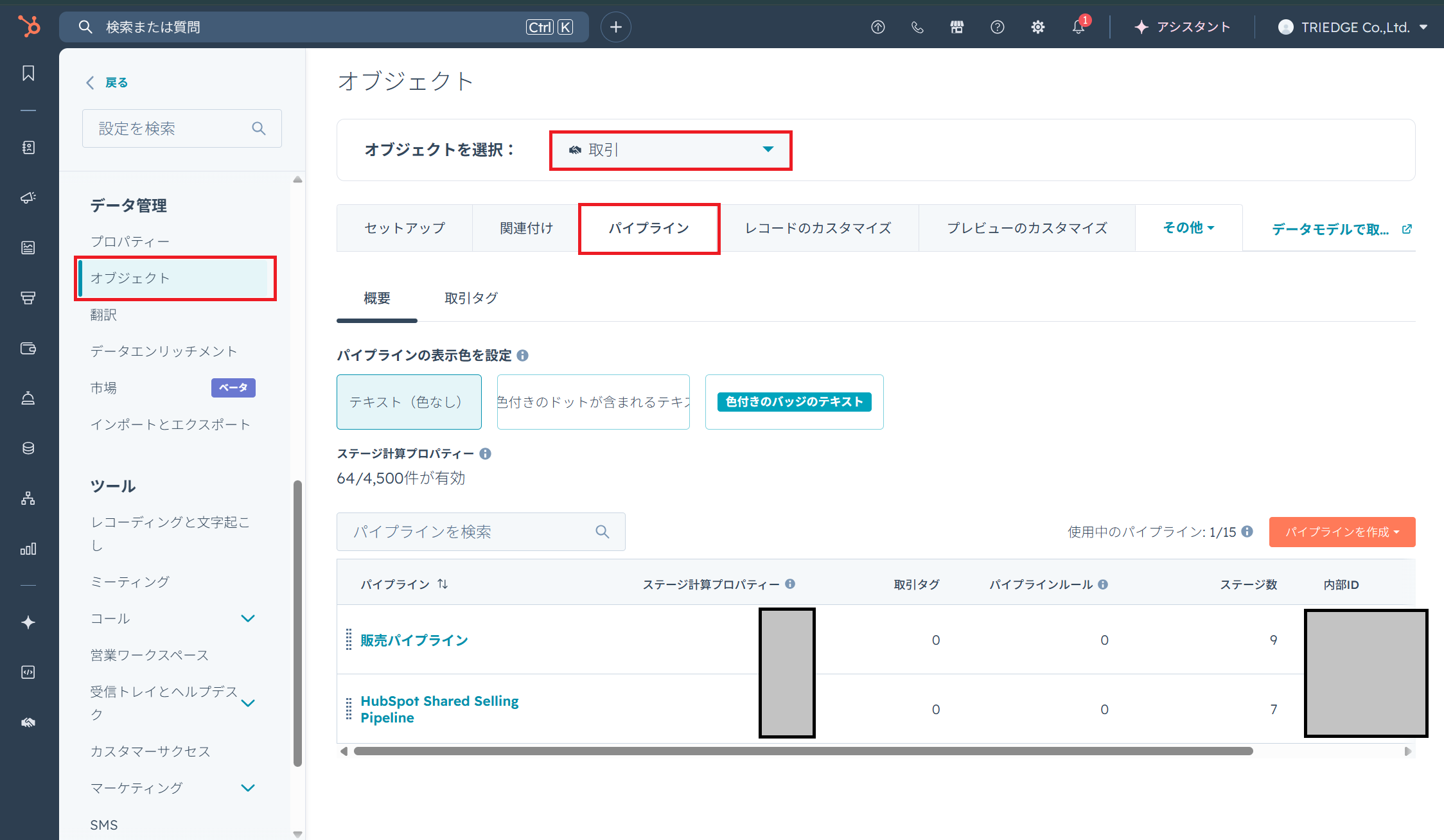
先ほどの取引を作成する画面から、上の歯車マークを押すと取引に関連する設定画面に移動します。 「パイプライン」や各パイプラインを開いた後に出てくる「取引ステージ」の編集には権限が必要ですので、画面のように編集できない場合は、アカウント管理者に確認してみてください。
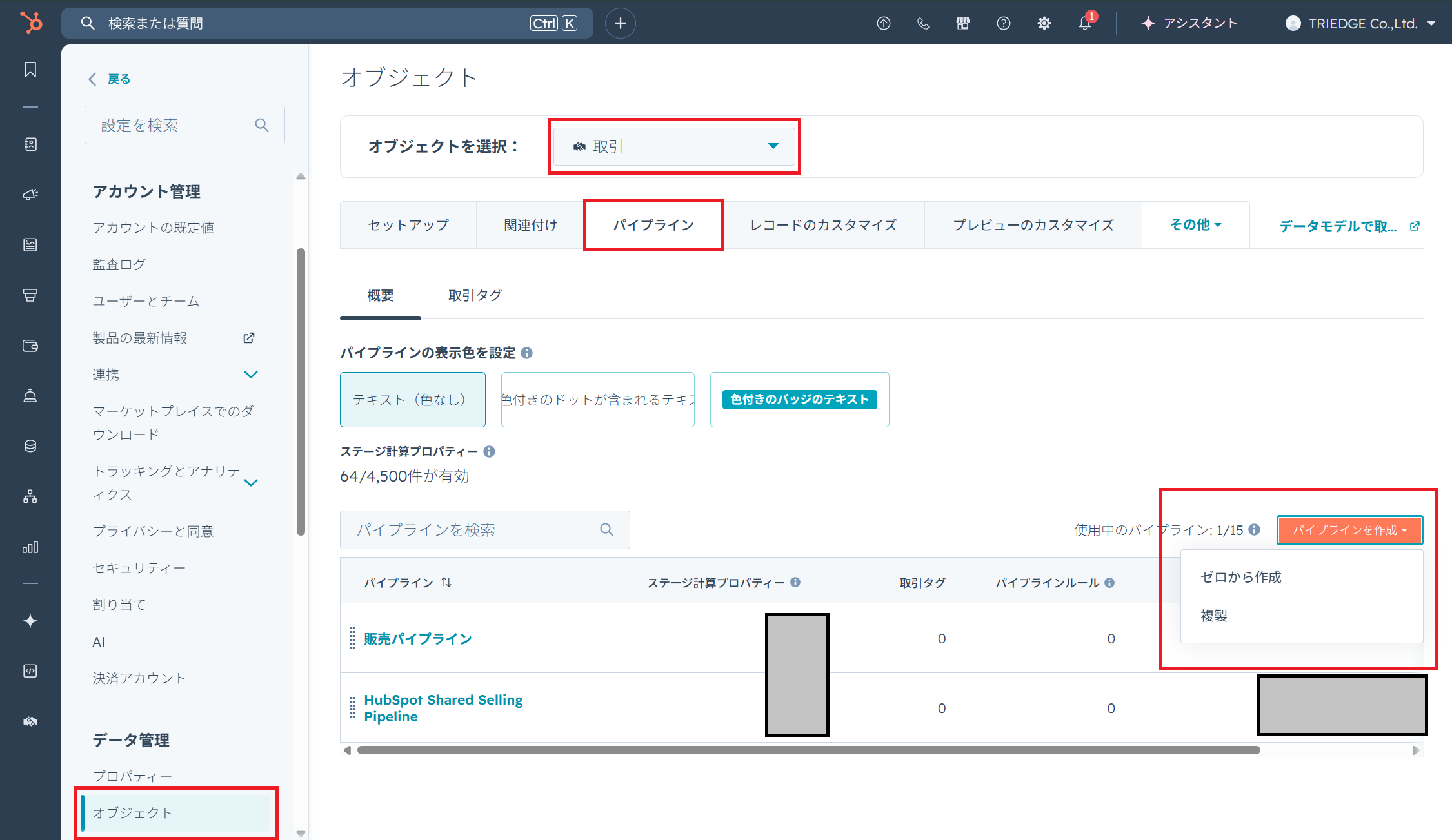
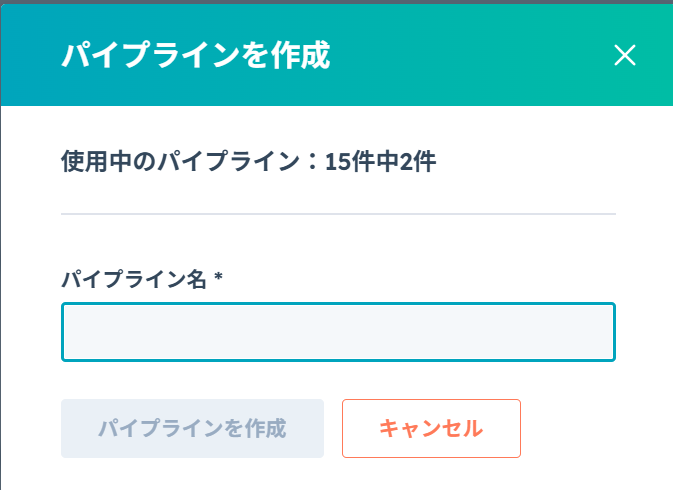
パイプラインの作成方法は、 パイプラインを選択 > パイプラインを作成、ゼロから作成or複製を選択、パイプライン名を入力して [作成] をクリックします。(※画像はゼロから作成の場合です)
契約プランによって、作成できるパイプライン数は以下のように異なるので、ご参考までに!
無料版:1件 Starter:2件 Proffessional:15件 Enterprise:100件
次に取引ステージです! この取引ステージは会社によって異なる部分ですので、 例えば、
・アポ設定 ・商談済 ・見積提出 ・受注/失注
など今その取引がどのフェーズにあるのかがわかるように設定すると良いと思います。
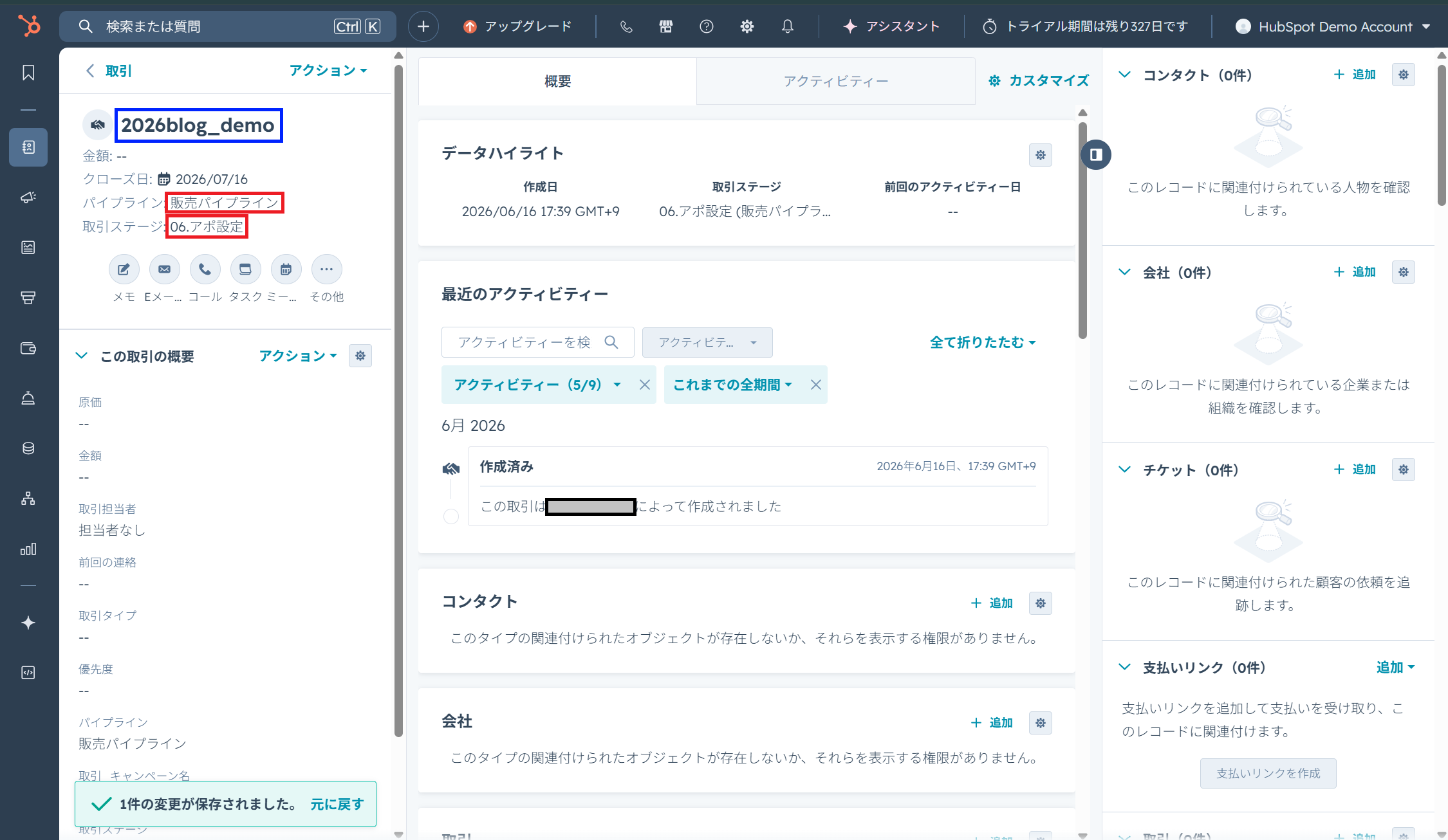
作成した取引ページでは、取引名の下の部分に、現在のステージとパイプラインが表示されています。
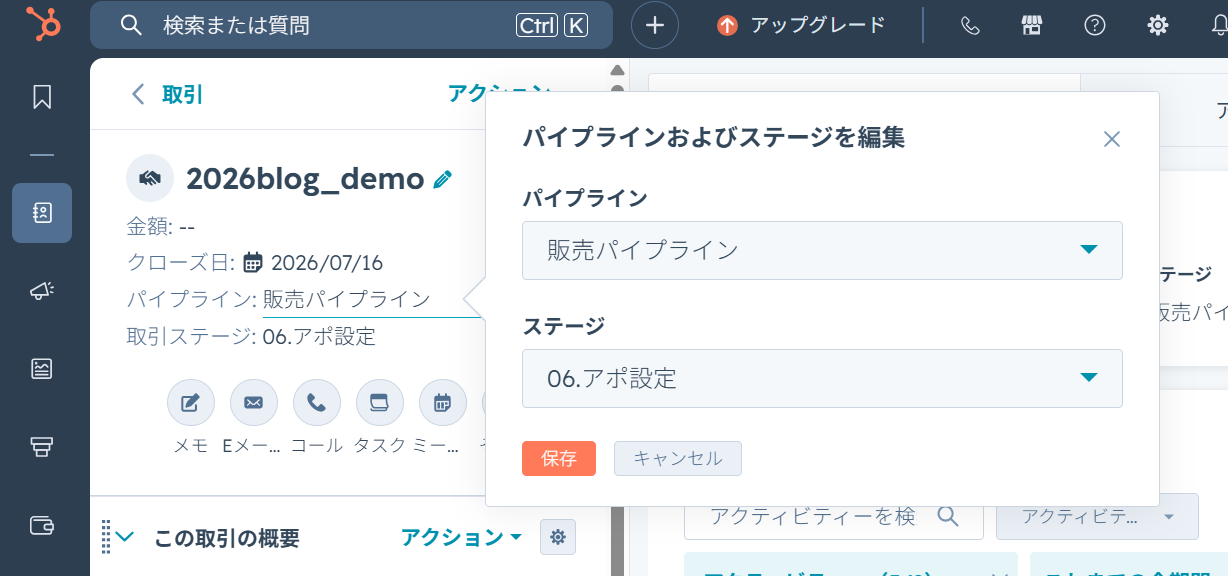
こちらをクリックすると、ここでステージやパイプラインを変更することもできます!
これらを適切に管理することで、営業チームは商談の進捗状況を把握し、適切なアクションを実行して取引を成功させることができるでしょう。
取引状況の可視化
先ほどの取引作成の画面にはこのように取引が一覧となっています。
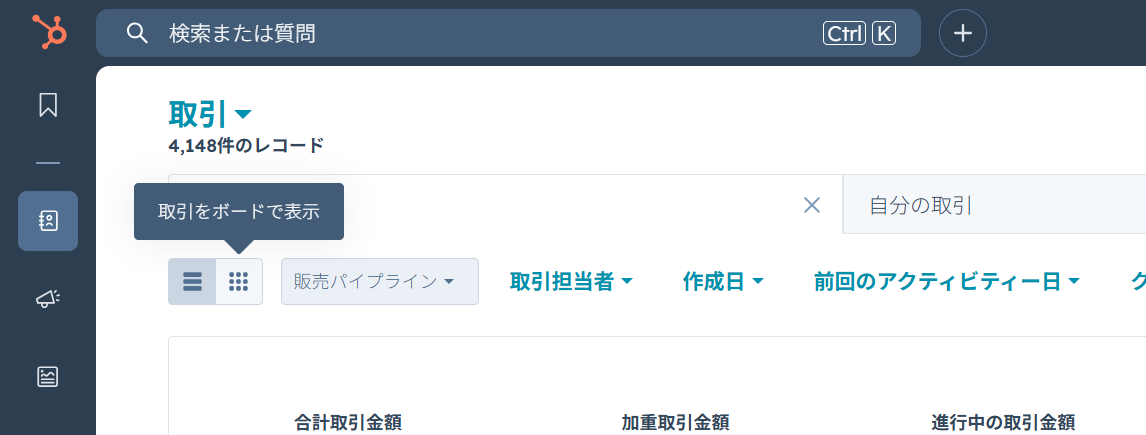
こちらから「取引をボードで表示」に変えると、
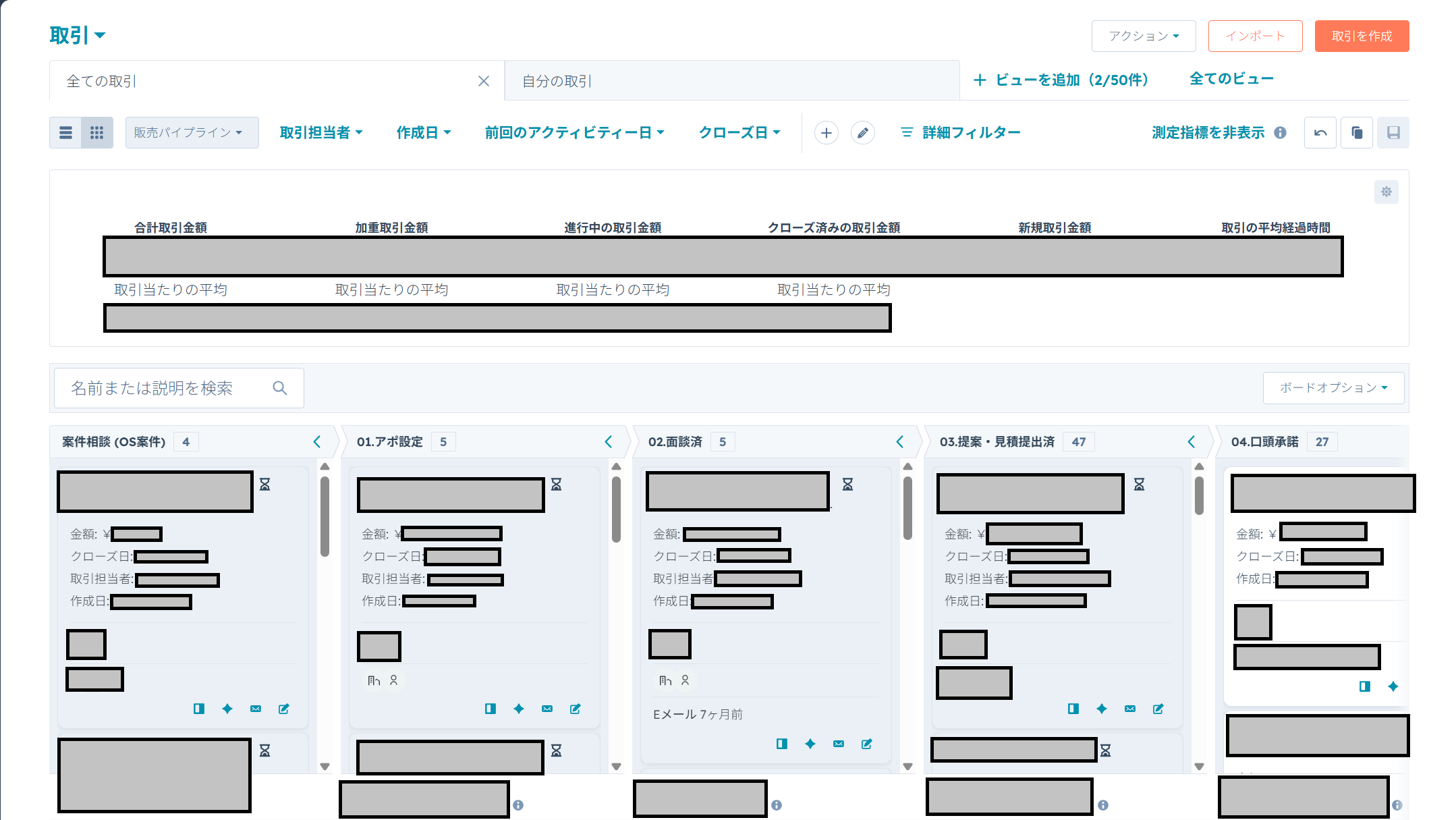
このように全体を一覧化し表示されます。 先ほどの表示よりも、こちらの表示の方が取引が今どの段階にあるのかがより明確になりますね!
また、ここで便利なのは、それぞれの取引を[ドラッグ&ドロップ]で簡単に動かせることです!これは簡単!
まとめ
「取引ボードで表示」では、合計金額や、取引期間なども表示されます。 これらをうまく活用することで、効果的に商談管理を行っていけるでしょう! 作成した取引を一覧で見ることもできるので、こちらもぜひ活用してみてください
いかがでしたでしょうか?今回は、HubSpot Sales Hubを使って、商談管理をやってみました!HubSpotでの商談管理は、パイプラインや取引ステージで可視化でき、[ドラッグ&ドロップ]も使えるので、とても便利です。
成約という目標を達成するために、商談の進捗状況を把握し、適切なアクションを実行して取引を成功させることができるでしょう。それでは、次回は「MarketingHubでLPができるようになるまで」を0からやってみます!お楽しみに!
FAQよくあるご質問
Q. HubSpotで商談管理を始めるのに、どのくらい時間がかかりますか?
最短30分です。取引の作成、パイプライン設計、ステージ管理、カンバンボード表示という4つのステップが、すべて同じ画面の中で完結するためです。初期設定に開発は必要ありません。
Q. 取引レコードには何を紐付けますか?
コンタクト(担当者)と会社を紐付けます。紐付けておくと、その会社との過去のやり取りやメールの履歴を取引の画面から辿れるようになり、担当が変わっても状況を追えます。
Q. 取引ステージは自社の営業フローに合わせられますか?
合わせられます。標準のステージをそのまま使うのではなく、自社が実際に使っている呼び方(初回訪問、見積提出、稟議中など)に変更してください。実際の呼び方と違うと、そのうち更新されなくなります。
Q. 商談の進捗はどう見えますか?
カンバンボードで、ステージごとに取引カードが並びます。カードはドラッグ&ドロップで動かせるため、進捗の更新は数秒で終わります。チーム全体の商談状況が1画面で分かります。
Q. SFAを導入したが使いこなせていない場合、どこから直せばよいですか?
取引ステージの名前と数から見直してください。ステージが多すぎたり、実際の営業の流れと合っていなかったりすると、更新されないまま止まります。まず自社のフローどおりに直し、必須の入力項目を絞るのが先です。
RELATED営業・インサイドセールスの新しい記事



出典・執筆:株式会社トライエッジ/濱津 舞(AEO/CRM・MA 導入・運用)。 2026年6月17日公開/2026年6月22日更新。