
特定の顧客の連絡先をHubSpot CRMに自動登録させない方法
HubSpotとGmailを連携すると、やりとりした相手が自動でCRMに登録されます。除外の方法は3つあり、送信画面でログのチェックを外す個別除外、設定の全般からEメールタブでドメインを追加する個人設定、Super Admin権限が要るアカウント全体のログ設定です。手順を画像つきで解説します。
HubSpotとメールを連携している場合、顧客管理の対象外にしたい連絡先は3つの方法で自動登録から除外できます。 どれも設定は5分以内で終わります。
1件だけなら、メール送信画面の[ログ]のチェックを外します。特定の会社の人を全員なら、[設定]→[全般]→[Eメール]タブの[ログに記録しない]にドメインを追加します。会社全体で除外するなら、同じ[Eメール]タブにある[Eメールのログ設定]から登録します。
つまずきやすいのは3つ目です。 アカウント全体の設定は管理者権限(=Super Admin)を持っている人しか操作できません。
以下では、3つの方法それぞれの手順を画面つきで説明します。
なぜ連絡先が自動でHubSpotに登録されるのですか?
HubSpot CRMとメールソフトを連携させると、メールでやりとりをした人が自動でHubSpot CRMに登録され、さらにメールの内容もCRM上で確認できるようになります。
顧客情報を活用したり、社内で共有したりする上では便利な機能ですが、税理士や弁護士、銀行等の金融機関、利用しているツールの開発会社など、顧客管理の対象からは外しておきたい相手も出てきます。
設定しないまま運用を続けると、顧客管理対象外の連絡先が混入してリスト品質が低下します。架電・メール配信の対象から除外したい連絡先がCRMに残ることで、インサイドセールスの対応コストも増えます。
HubSpotとGmailの連携方法については別記事で紹介していますので、連携方法を知りたい方は下記記事を参考にしてみてください。
2022-01-11
方法1:メール画面で個別に除外するにはどうしますか?
まず、メール画面上で個別に「HubSpot CRMに登録しない」と選択する方法について説明します。今回はGmailのメール画面を使って解説していきます。
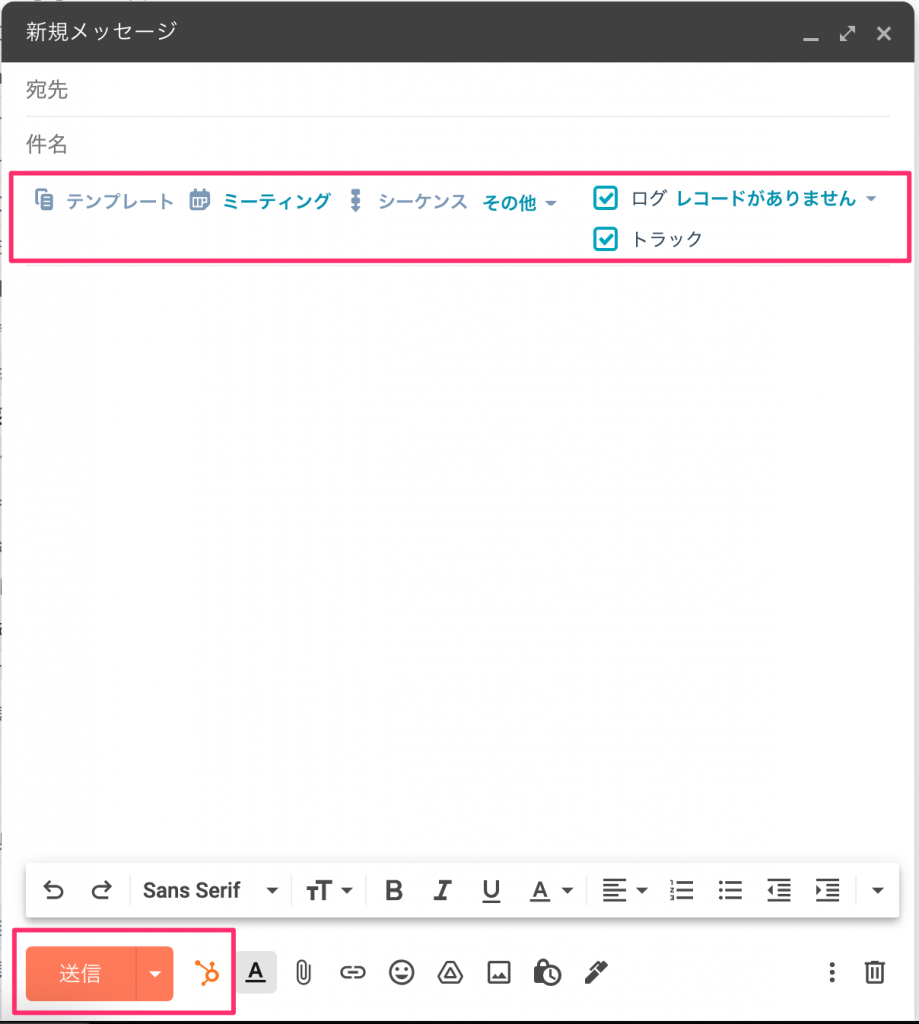
下記がHubSpotとGmail連携後のGmailの送信画面です。
ピンクで囲った部分が、HubSpotとの連携によって新たに表示される部分です。この中に[ログ]という箇所がありますが、ここにチェックが入っていると、メールの送信とともにHubSpot CRMに連絡先が自動で登録されます。
したがって、この[ログ]の部分のチェックを外すと、HubSpot CRMに連絡先が自動登録されないように設定できます。
この方法は、そのメール1通にだけ効きます。 同じ相手に次のメールを送るときは、あらためてチェックを外す必要があります。
方法2:自分の設定でドメイン単位に除外するにはどうしますか?
次にドメイン単位で個別に自動登録をしないようにする方法について解説していきます。特定の会社の人が全員自動登録されないようにしたい場合に便利な方法です。
この設定は、個人アカウントの設定画面から進めていきます。
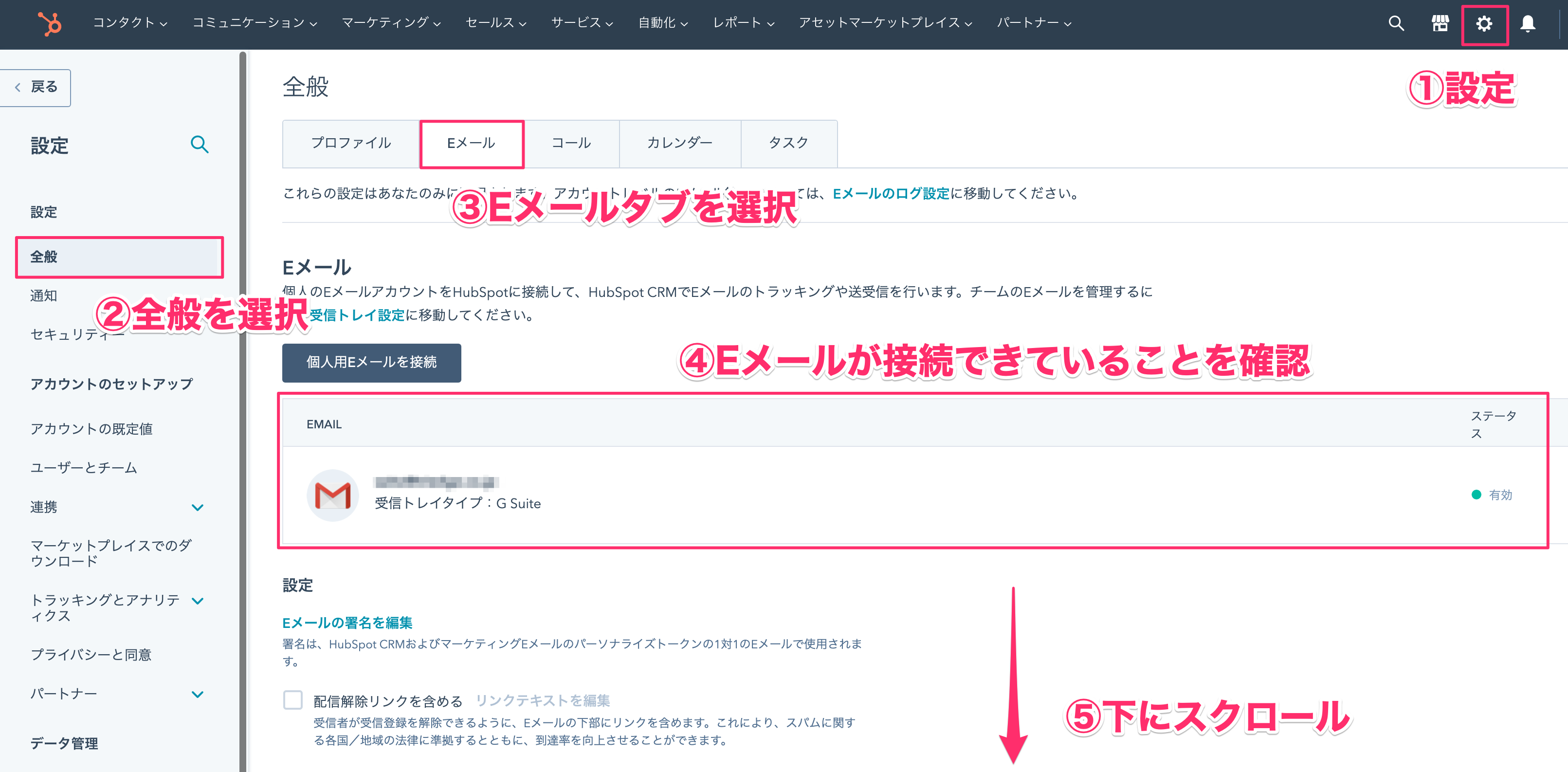
まず画面右上の[設定]から、左のメニューの[全般]を選択し、その中にある[Eメール]のタブを選択します。すでにEメールとの接続設定をしていれば、以下のようにどのメールアドレスと接続されているかが確認できるかと思います。この画面の下の方に個別に設定するためのメニューがあるので下にスクロールしていきます。
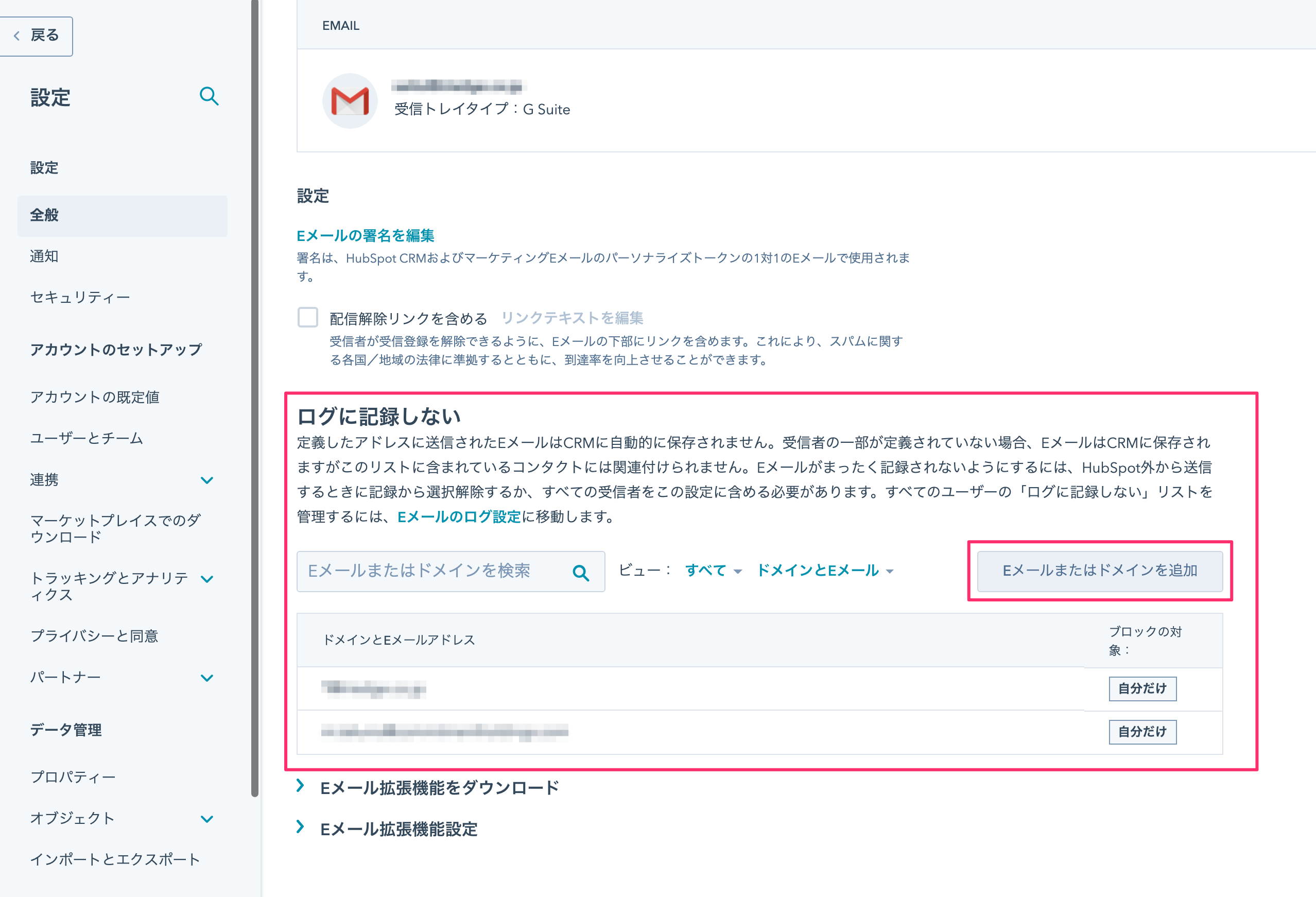
下にスクロールすると以下のような画面が出てきますので、[ログに記録しない]のセクションの中にある、[Eメールまたはドメインを追加]を選択します。
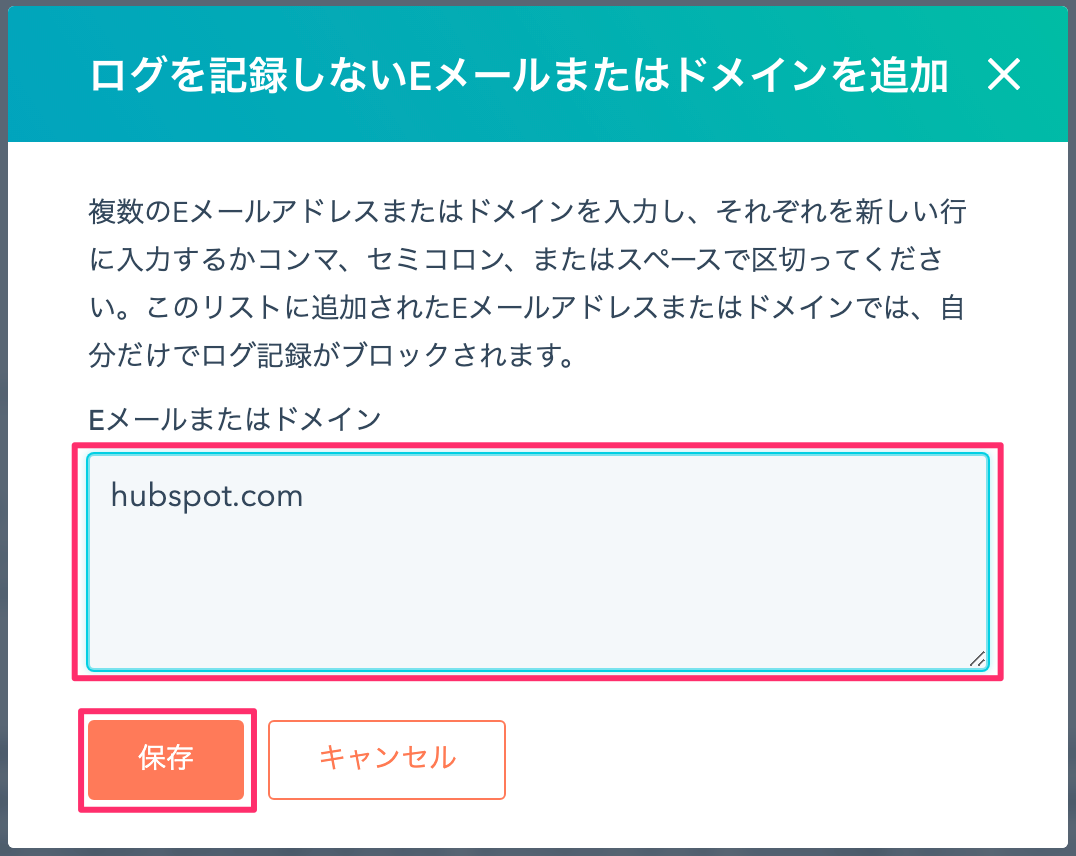
すると、以下のようなポップアップが表示されますので、この中の[Eメールまたはドメイン]の欄に個別に自動登録させたくないドメインもしくはEメールアドレスを記載していきます。入力が完了したら[保存]ボタンを押します。
今回は例として<hubspot.com>を設定します。
問題なく設定が完了すると以下の画面のように<hubspot.com>がログに記録しないリストとして表示されます。
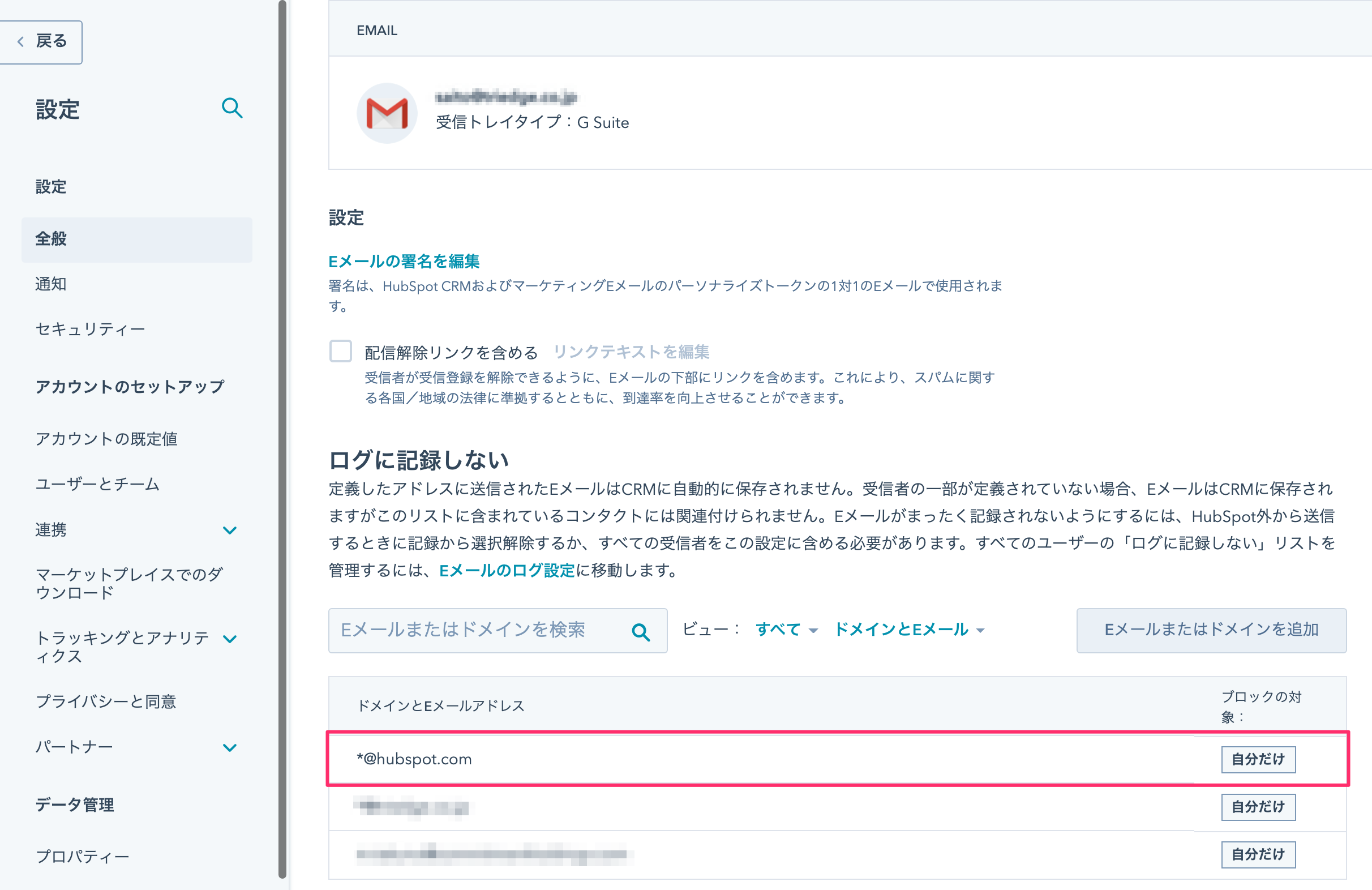
これで今後メールのやりとりを行っても、設定したhubspot.comドメインのメールアドレスが記録されることはありません。
方法3:アカウント全体でドメイン単位に除外するにはどうしますか?
方法2は、個人の設定として自動登録させたくないドメイン、メールアドレスを指定するものでした。しかし場合によっては、アカウント単位で(=会社全体として)登録をしたくないドメインやメールアドレスもあるでしょう(たとえば自社のドメイン、フリーメールのドメイン、社内ツールとして利用しているドメイン等)。そういった場合は、会社全体として登録しないドメインを指定できます。 ※この機能は、会社全体の設定に関わるため、管理者権限(=Super Admin)を持っている人しか設定できません。
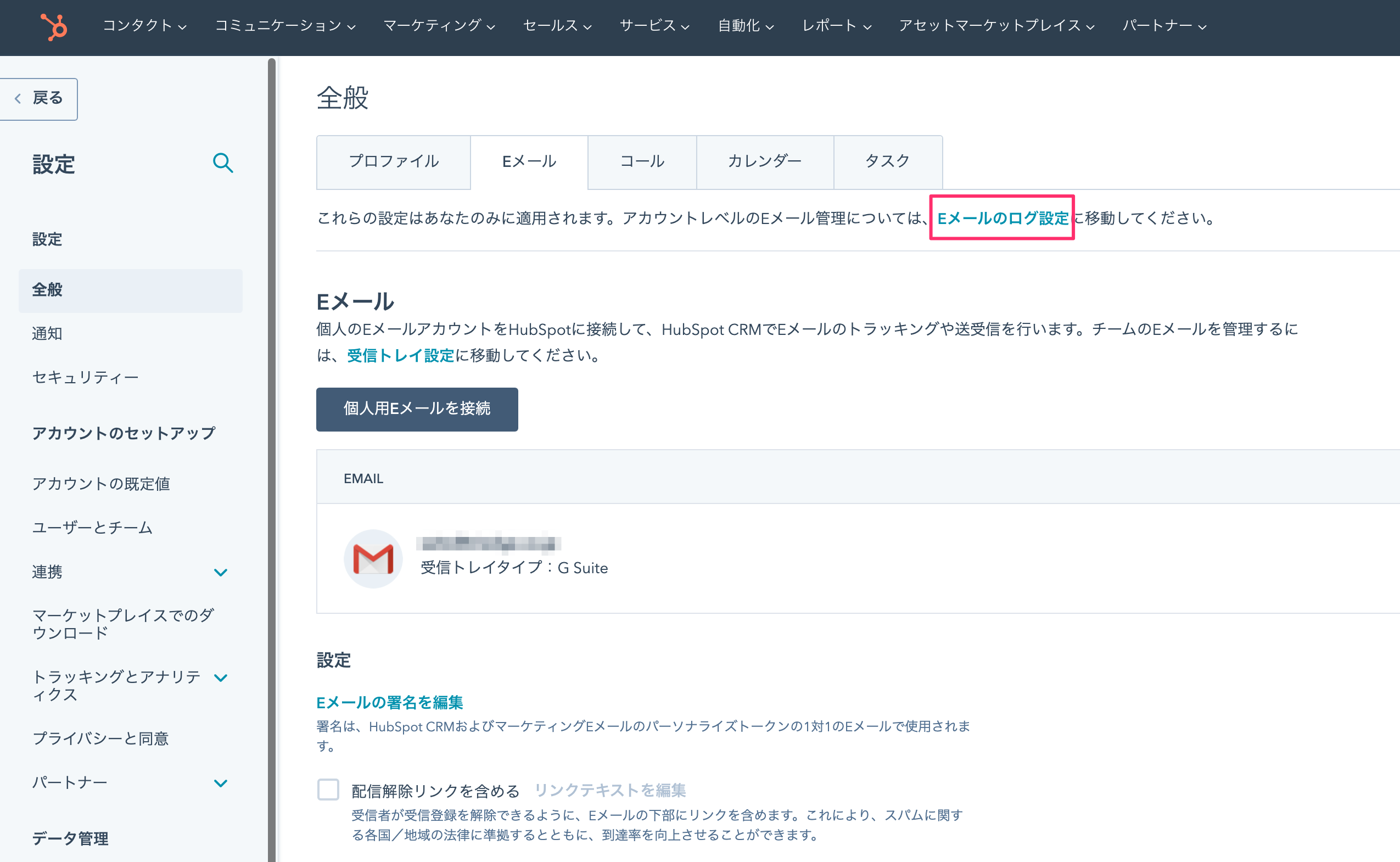
まずは、画面右上の[設定]から、左のメニューの[全般]を選択し、その中にある[Eメール]のタブを選択します。すると[Eメールのログ設定]のリンクがありますので、そちらをクリックします。
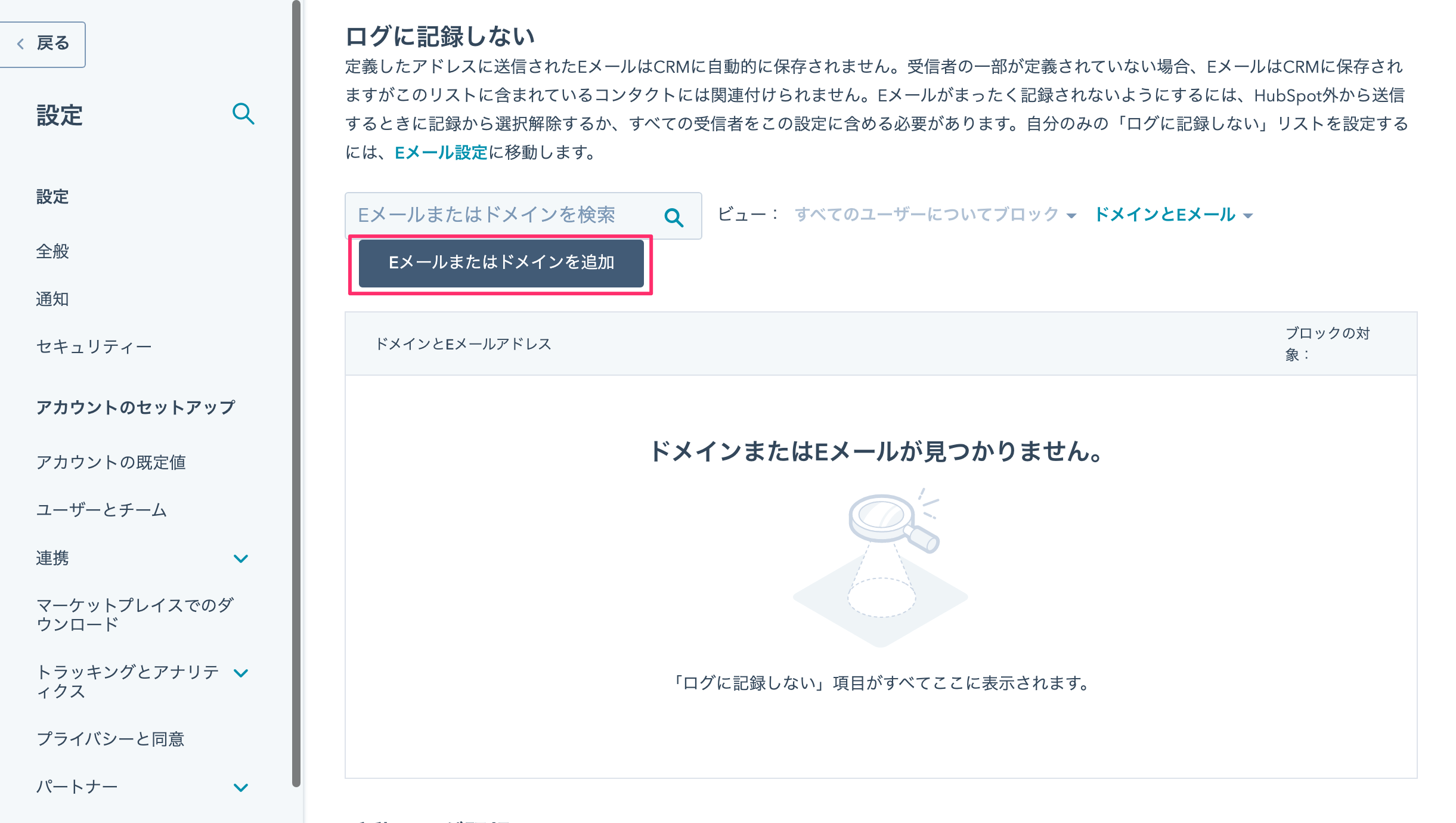
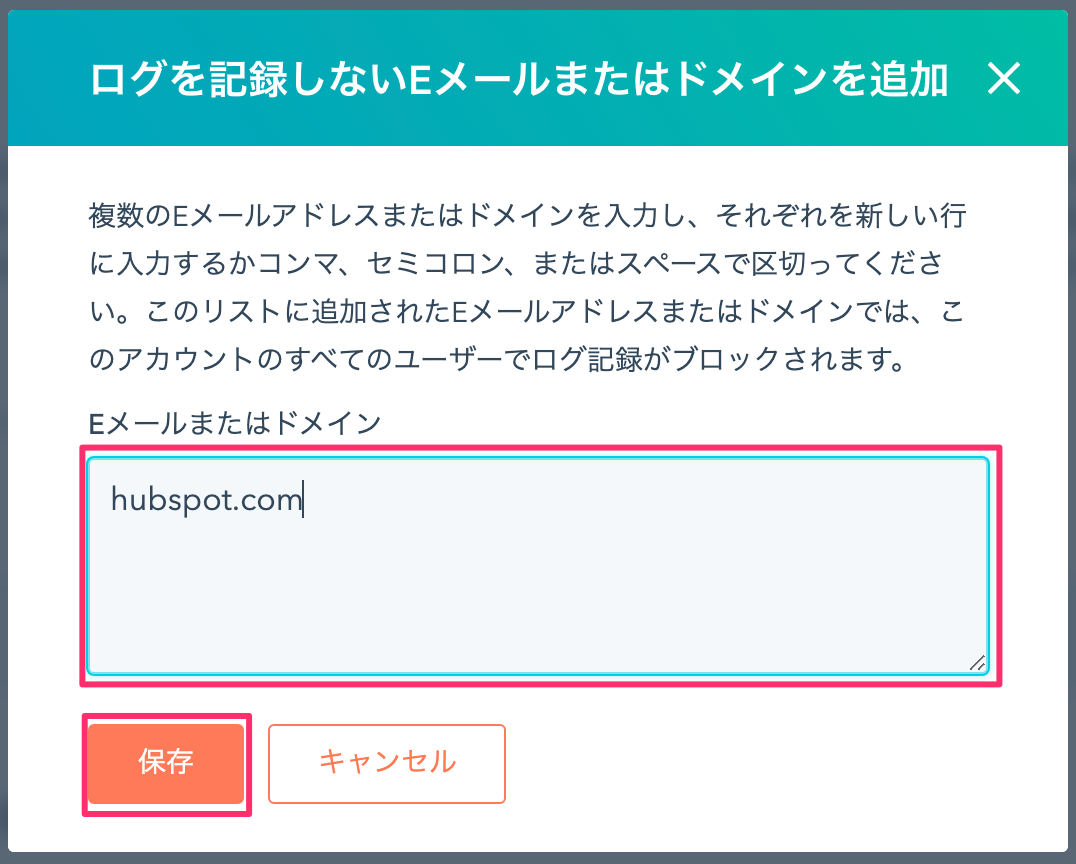
すると、アカウント単位で自動登録を行わない画面の設定があらわれますので、[Eメールまたはドメインを追加]のボタンを押します。
すると、以下のようなポップアップが表示されますので、この中の[Eメールまたはドメイン]の欄に個別に自動登録させたくないドメインもしくはEメールアドレスを記載していきます。入力が完了したら[保存]ボタンを押します。
今回も例として<hubspot.com>を設定します。
設定が完了すると以下のように<hubspot.com>がログに記録しないリストとして表示されます。
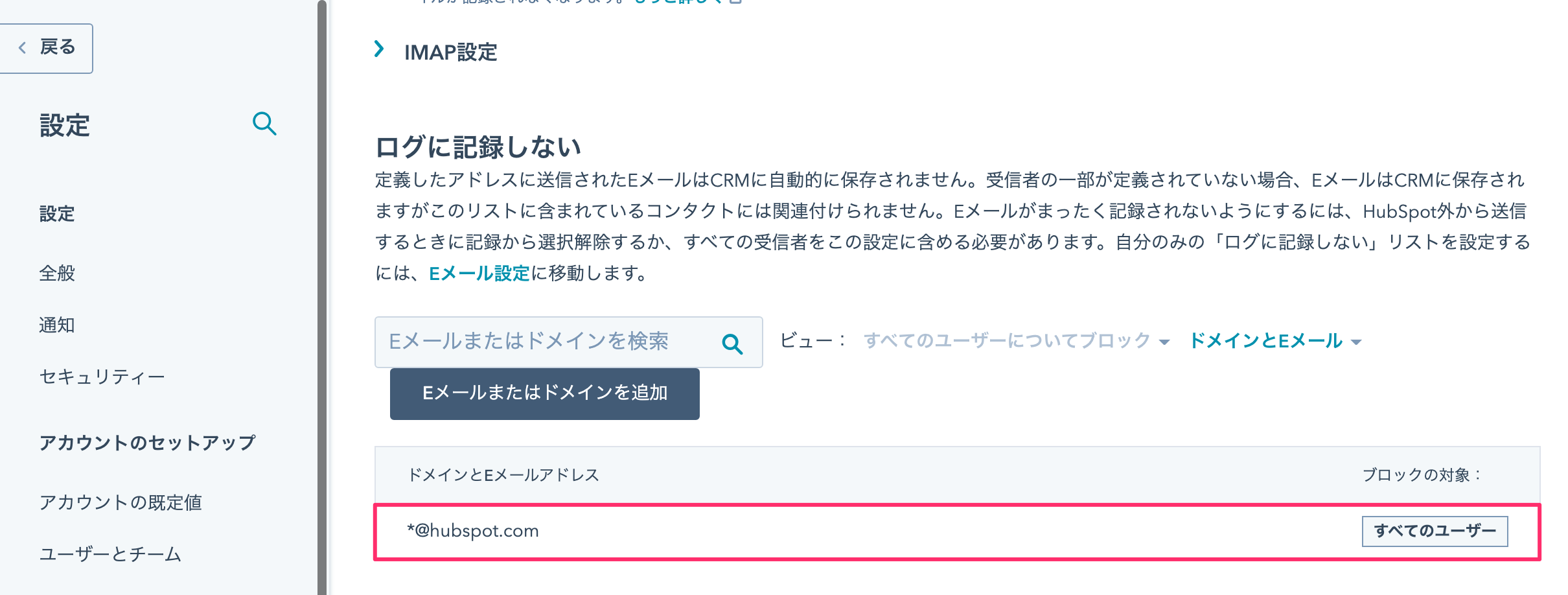
この要領で会社全体で自動登録させたくないEメールやドメインを登録していきます。
つまずきやすい点
1. 個人設定は自分のアカウントにしか効きません。 [設定]→[全般]→[Eメール]タブの[ログに記録しない]は、操作した本人のメール連携にだけ適用されます。他のメンバーが同じ相手とやりとりすれば登録されます。全員に効かせたい場合は、アカウント全体の[Eメールのログ設定]を使ってください。
2. アカウント全体の設定にはSuper Admin権限が必要です。 [Eメールのログ設定]のリンク自体が表示されない場合、権限が足りていません。管理者に依頼して設定してもらうか、権限を付与してもらう必要があります。
3. 設定は今後のやりとりに適用されます。 除外設定を入れても、すでにCRMに登録済みの連絡先が自動で消えるわけではありません。運用を始める前、遅くとも気づいた時点で設定しておくのが前提です。すでに混入している連絡先は、別途リストで洗い出して整理してください。
4. 個別除外は毎回チェックを外す必要があります。 送信画面の[ログ]のチェックはそのメール1通に対する設定です。同じ相手と継続的にやりとりするなら、方法2または方法3でドメインまたはアドレスを登録しておくほうが確実です。
まとめ
HubSpotのメール連携による自動登録を除外する方法は3つあります。1通だけなら送信画面の[ログ]のチェックを外す、特定の会社なら[設定]→[全般]→[Eメール]タブの[ログに記録しない]にドメインを追加する、会社全体なら同じ画面の[Eメールのログ設定]から登録する、という使い分けです。
3つ目の設定はSuper Admin権限が必要で、自社ドメインやフリーメールのドメインを登録しておくとリストの品質を保てます。除外設定は今後のやりとりに適用されるため、運用開始前に決めておくのが理想です。
Gmailとの連携手順はHubSpotとGmailを連携する方法、アカウントの安全性の設定はHubSpotの2段階認証の設定で扱っています。
データの持ち方や運用ルールの整理はCRM導入の流れ、他システムとのつなぎ方はCRMの連携をご覧ください。当社の支援内容はCRM導入支援、ご相談はお問い合わせより承ります。
FAQよくあるご質問
Q. HubSpotに連絡先を自動登録させない方法は何種類ありますか?
3種類です。1つ目はメール送信画面で[ログ]のチェックを外す個別除外、2つ目は個人設定の[ログに記録しない]にドメインやメールアドレスを追加する方法、3つ目はSuper Admin権限で行うアカウント全体のEメールのログ設定です。相手が誰かによって使い分けます。
Q. 1件だけ除外したいときはどうしますか?
メール送信画面で[ログ]のチェックを外します。HubSpotとGmailを連携すると送信画面にHubSpot用の項目が表示され、その中の[ログ]にチェックが入っていると送信と同時に連絡先がCRMへ自動登録されます。このチェックを外せば、そのメールでは登録されません。
Q. 特定の会社の人を全員まとめて除外するには?
自分のアカウント設定でドメイン単位に登録します。画面右上の[設定]→左メニューの[全般]→[Eメール]タブを開き、下にスクロールして[ログに記録しない]の中の[Eメールまたはドメインを追加]を選びます。除外したいドメインまたはメールアドレスを入力して[保存]を押します。
Q. 会社全体で除外するにはどうしますか?
画面右上の[設定]→[全般]→[Eメール]タブにある[Eメールのログ設定]のリンクを開き、[Eメールまたはドメインを追加]からドメインまたはメールアドレスを登録します。この設定は会社全体に関わるため、管理者権限(Super Admin)を持っている人しか操作できません。
Q. どんな相手を除外対象にすべきですか?
顧客管理の対象外となる相手です。税理士や弁護士、銀行等の金融機関、利用しているツールの開発会社などが該当し、これらは方法2の個人設定でドメインを登録します。自社のドメイン、フリーメールのドメイン、社内ツールとして利用しているドメインは、方法3のアカウント全体の設定に登録するとリストの品質を保てます。
RELATEDCRM / SFAの新しい記事

出典・執筆:株式会社トライエッジ/濱津 舞(AEO/CRM・MA 導入・運用)。 2024年4月8日公開/2026年8月14日更新。