
HubSpotで商談ステージの遷移率を確認するレポートの作成方法
HubSpotで商談ステージの遷移率を見るには、レポートからファネルを選び、オブジェクトで取引を指定してパイプラインとステージを選びます。作業は10分ほど。次のステップのコンバージョンと累積のコンバージョンの違いと、遷移率が100%を超える原因になるステージ飛ばしへの対処を解説します。
HubSpotで商談ステージの遷移率を確認するには、[レポート]から[ファネル]を選び、オブジェクトで[取引]を指定して、対象のパイプラインと見たいステージを選択します。 作業は10分ほどです。
表示される遷移率は2種類です。 1つ前のステージを分母にする「次のステップのコンバージョン」と、最初のステージを分母にする「累積のコンバージョン」があります。
つまずきやすいのは、遷移率が100%を超えてしまうケースです。 商談ステージを飛ばして進んだ取引があると計算が崩れるため、[任意]と[全て]という2つの集計方法を切り替えて確認します。以下では、その手順と読み方を画面つきで説明します。
BtoBで商談管理が重要なのはなぜですか?
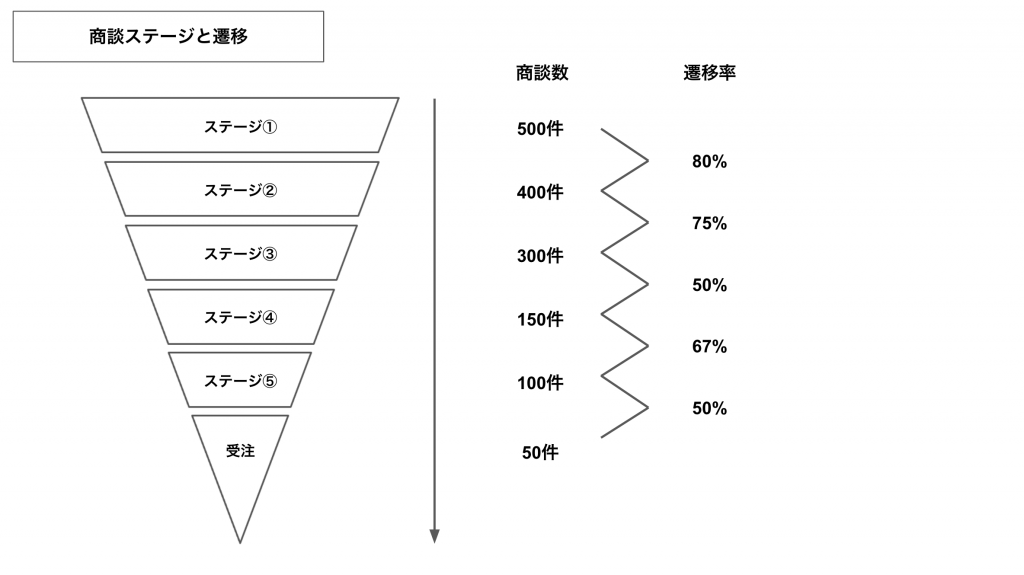
BtoBビジネスにおいて、商談を管理することは非常に重要です。その理由は以下の3つに大別されます。
(1) 売上向上のための顧客管理
商談管理は顧客との関係をより親密にするために非常に有用です。顧客情報を正確に記録し、商談の進捗状況や顧客のニーズを把握することにより、売上向上のための戦略的なアプローチを実現できます。商談のステータスや期限を把握し、適切なタイミングでフォローアップを行うことで、商談の成功確率を高めることができます。
(2) 組織内での情報共有
商談管理はチーム間の情報共有を促進するために非常に有用です。複数の営業担当者や関連部門が関わるBtoBビジネスにおいては、商談情報を共有し、情報の一元化を図ることが必要です。商談管理を通じて、チーム内での情報共有やタスクの割り当て、連携をスムーズに行うことで、商談をより効率的にすすめることができるようになります。
(3) データ分析と改善
商談管理をすることによって、商談に関わるデータが蓄積され、データを分析するための基盤となります。商談の進捗状況や結果を定量的に把握し、売上や顧客の動向を分析することで、営業戦略の評価や改善をはかることができます。また、商談管理によって蓄積されたデータをもとに、顧客との関係性の強化や営業プロセスの改善を行うことで、売上の増加や効率化を図ることができます。

BtoBビジネスにおける商談ステージの重要性と決定方法
2023-04-07
CRMとSFAの役割分担についてはCRMとSFAの違い、導入の進め方はCRM導入の流れにまとめています。
遷移率のレポートはどう作りますか?
HubSpotでは商談ステージの遷移率を2つの手法で確認することができます。
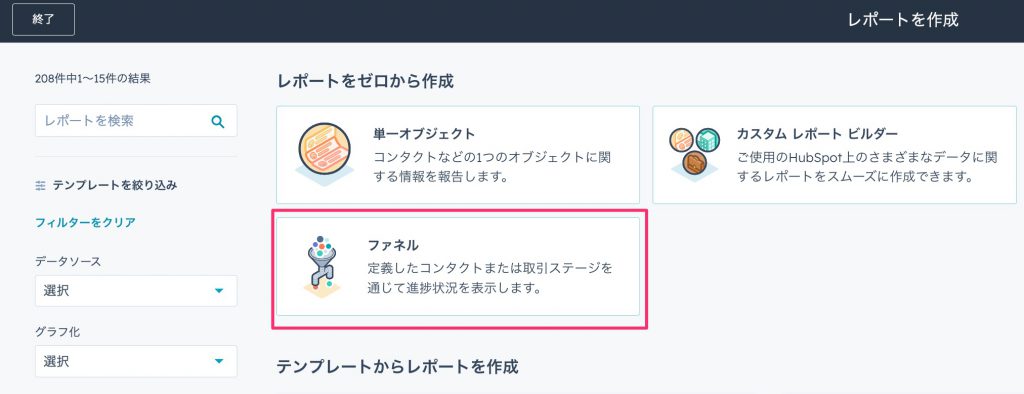
まずは[レポート]から[ファネル]を選択します。
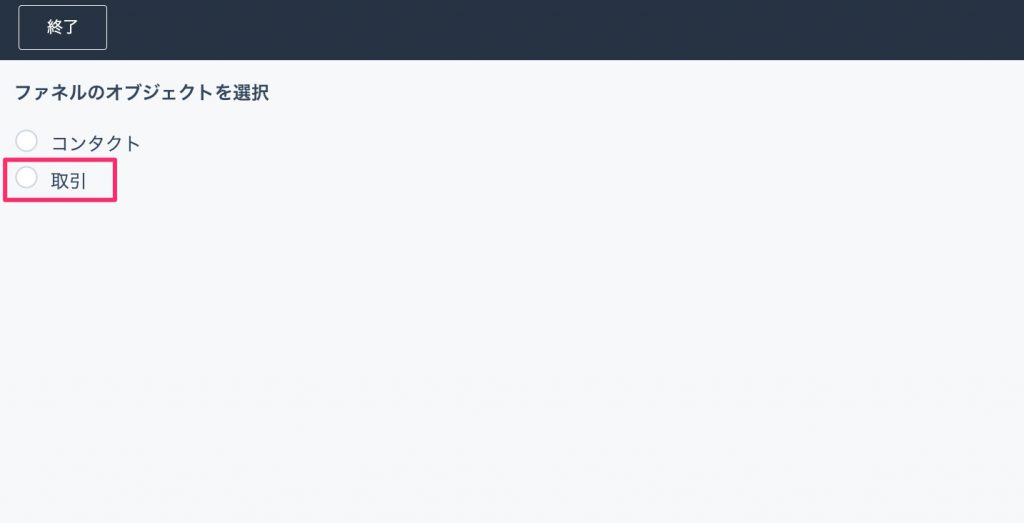
次にファネルのオブジェクトの選択画面にて[取引]を選択します。
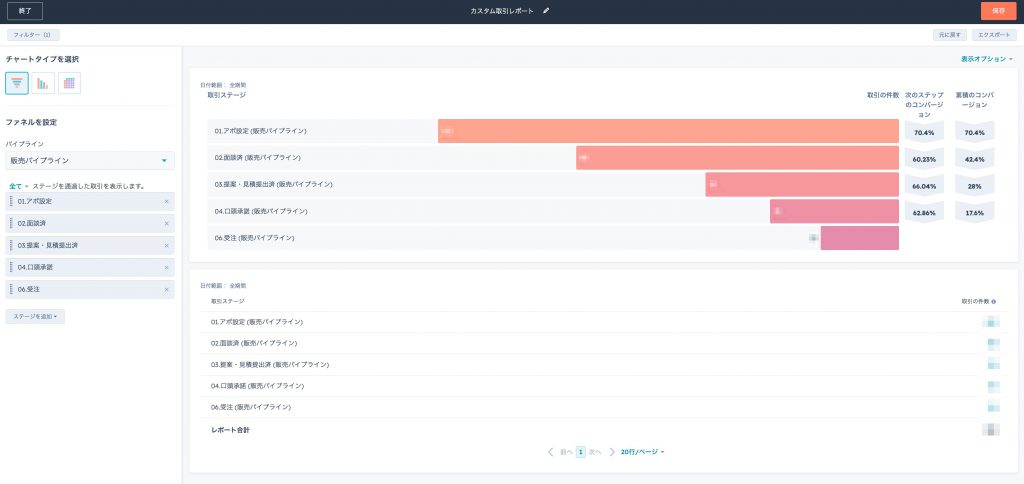
次に左のメニューからデータを表示させたいパイプラインを選択し、どのステージの遷移率を見たいのか、みたいステージを全て選択します。すると、右側にその遷移率が表示されます。
次のステップと累積のコンバージョンは何が違いますか?
遷移率は「次のステップのコンバージョン」「累積のコンバージョン」の2つに分かれます。違いは分母の取り方です。
-
次のステップのコンバージョン: ここでは、アポ設定から面談済への遷移率、面談済から提案・見積提出済への遷移率というように、1つ前のステージを母数とした遷移率を表します。
-
累積のコンバージョン: ここでは、アポ設定を分母として、各ステージを分子とした遷移率を表します。
どこで詰まっているかを探すときは次のステップのコンバージョン、最終的に何%が残るかを見るときは累積のコンバージョンを使うと読みやすくなります。
[任意]と[全て]はどう使い分けますか?
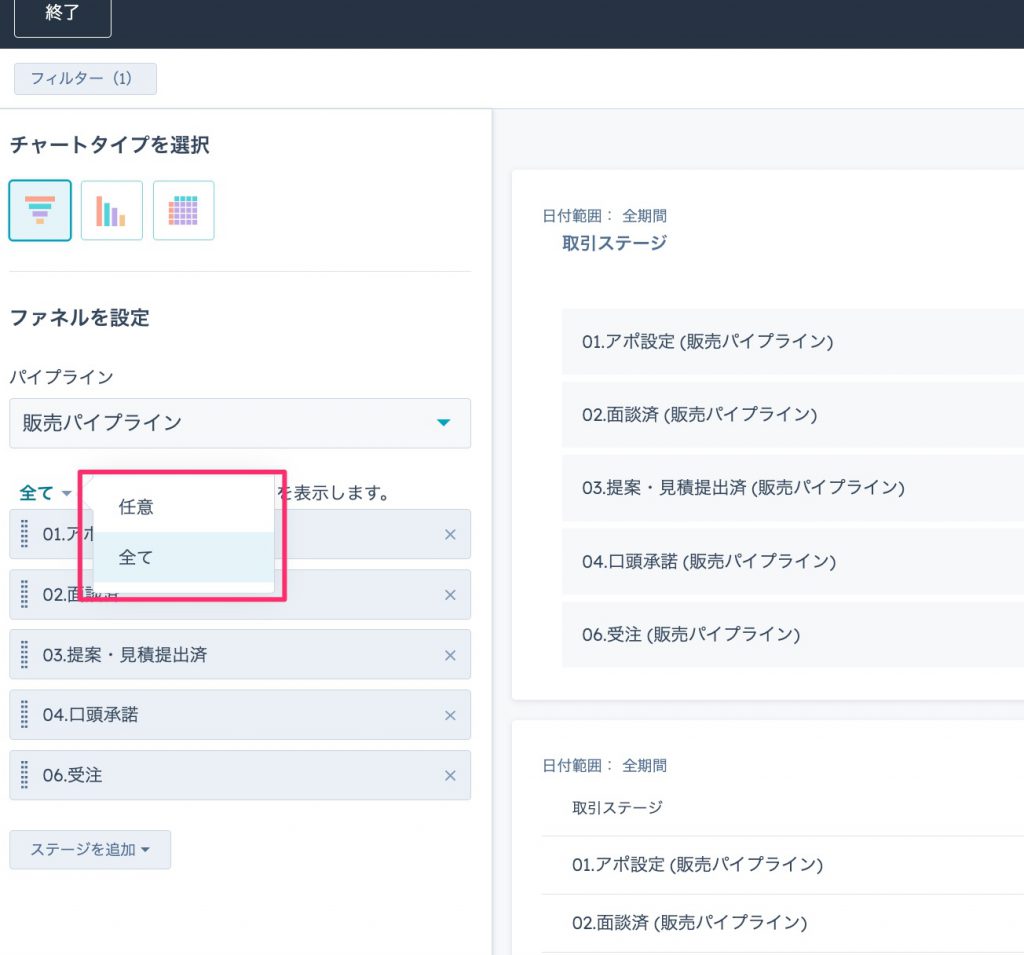
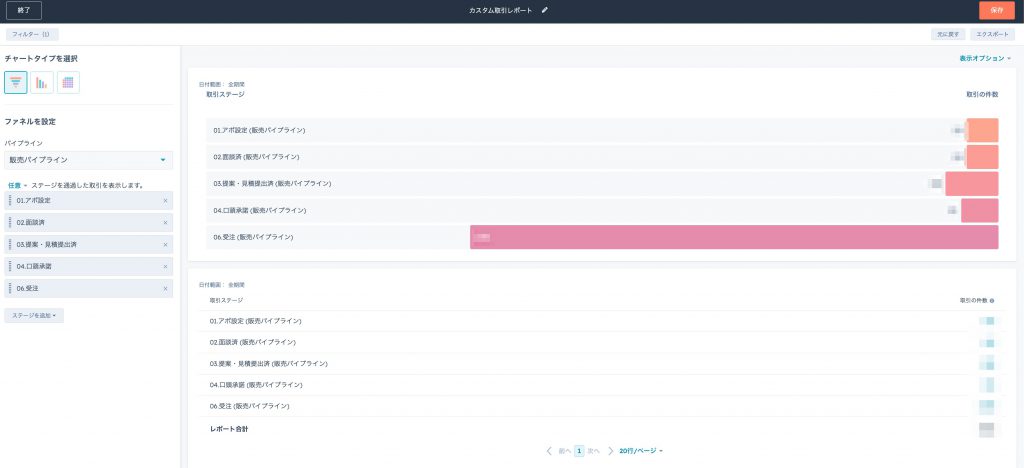
HubSpotの商談ステージ遷移率には2つの見方があります。それが下記画面の[任意][全て]です。商談ステージは、01.アポ設定⇒02.面談済⇒03.提案・見積提出済と順序立てて進んでいくものですが、もし商談ステージを飛ばして、01.アポ設定⇒03.提案・見積提出済というように進んでしまった場合、03.見積提出済よりも02.面談済の商談ステージを通った数が少なくなってしまいます。そうすると、遷移率のデータが100%を超えてしまうと言った事態が起きてしまいます。そこで、[任意][全て]という2つの見方ができるようになっています。
-
任意:商談ステージを飛ばしてしまったものも含めて遷移率を計算する方法
-
全て:全ての商談ステージを正しく遷移したデータのみを遷移率の集計対象とする
という定義で遷移率を見ることができます。
下記が、[任意]の設定にした場合のデータとなります。実際に商談ステージを飛ばしてしまっているデータも含めて見ると、ファネルデータがおかしくなっています。
つまずきやすい点はどこですか?
遷移率のレポートで引っかかりやすいのは、次の3点です。
1. 遷移率が100%を超えて表示される
商談ステージを飛ばして進んだ取引があると、後ろのステージの通過数が前のステージより多くなり、数値が成立しなくなります。[全て]に切り替えると、すべてのステージを正しく通過したデータだけで集計されます。
2. [任意]と[全て]のどちらで見ているかを揃えていない
同じパイプラインでも、任意と全てでは数値が変わります。会議で使う場合は、どちらの定義で出した数字なのかをレポート名や注記に残しておかないと、前回との比較ができません。
3. そもそもステージが飛ばされている
レポートの設定ではなく、入力運用側の問題です。ステージを飛ばす操作が常態化していると、どちらの集計方法でも実態を映しません。ステージ変更時に項目の入力を求める設定はHubSpotの取引ステージを変更したら項目の入力を必須にする方法で扱っています。
まとめ
HubSpotで商談ステージの遷移率を見るには、[レポート]→[ファネル]→オブジェクトで[取引]を選び、パイプラインと対象ステージを指定します。
遷移率には、1つ前のステージを分母とする「次のステップのコンバージョン」と、最初のステージを分母とする「累積のコンバージョン」があります。ステージ飛ばしがある場合は、[任意]と[全て]を切り替えて確認してください。
営業プロセスの可視化を含むCRM導入支援はCRM導入支援、HubSpotの設定支援はHubSpot導入・活用支援をご覧ください。ご相談はお問い合わせより承ります。
FAQよくあるご質問
Q. HubSpotで商談ステージの遷移率はどこから確認しますか?
グローバルメニューの[レポート]から[ファネル]を選択し、オブジェクトの選択画面で[取引]を選びます。次に左メニューで対象のパイプラインを選び、遷移率を見たいステージをすべて選択すると、右側に遷移率が表示されます。作業は10分ほどです。
Q. 次のステップのコンバージョンと累積のコンバージョンは何が違いますか?
分母が違います。次のステップのコンバージョンは、アポ設定から面談済へ、面談済から提案・見積提出済へというように、1つ前のステージを母数とした遷移率です。累積のコンバージョンは、アポ設定を分母として各ステージを分子とした遷移率です。
Q. 遷移率が100%を超えてしまうのはなぜですか?
商談ステージを飛ばして進んだ取引があるためです。01.アポ設定から02.面談済を経ずに03.提案・見積提出済へ移った場合、02を通過した数が03より少なくなり、遷移率の計算が成立しなくなります。この場合は集計方法を[全て]に切り替えて確認します。
Q. [任意]と[全て]はどう使い分けますか?
[任意]は商談ステージを飛ばしてしまったものも含めて遷移率を計算する方法、[全て]はすべての商談ステージを正しく遷移したデータのみを集計対象とする方法です。実態を含めて見たいときは任意、プロセスごとの通過率を正確に見たいときは全てを選びます。
Q. 遷移率を見ると何が分かりますか?
商談のどこで案件が止まっているかが分かります。例えばアポ設定から面談済への遷移率が低ければ日程調整の段階に、面談済から提案・見積提出済への遷移率が低ければヒアリングや提案準備の段階に課題があると絞り込めます。
RELATED営業・インサイドセールスの新しい記事



出典・執筆:株式会社トライエッジ/濱津 舞(AEO/CRM・MA 導入・運用)。 2024年4月8日公開/2026年8月14日更新。