
HubSpot 2023年1月のアップデート:ダッシュボードのフィルターとリスクのあるワークフロー
2023年1月のHubSpotアップデートの目玉は、ダッシュボード全体に一括でフィルターをかけられるようになった点です。インポートのエラー行をExcelに落とさずHubSpot内で確認する機能、リスクのあるワークフローの一覧表示もあわせて紹介します。2023年1月時点の情報です。
2023年1月のHubSpotアップデートで最も効いたのは、ダッシュボードフィルターです。それまでレポートを1件ずつフィルターしていた作業が、ダッシュボード全体への一括適用で済むようになりました。対象は全プランです。
もう1つ実務で助かるのが、インポートで失敗した行をHubSpot内でそのまま確認できるようになったことです。エラーの入ったExcelをダウンロードして開く手順が不要になりました。
この記事は2023年1月時点の情報です。 HubSpotは毎月機能が更新されるため、機能名・画面の位置・対象プランは現在と異なる可能性があります。設定する前に、最新の仕様をHubSpot公式のヘルプで確認してください。
ダッシュボードにフィルターをかけると何ができますか?
対象となるプラン:全て
ダッシュボード上のすべてのレポートに、同じ条件を一度で適用できます。 レポートタブ → ダッシュボード → 対象のダッシュボードを開く → ダッシュボードフィルター、の順に進んで条件を指定します。
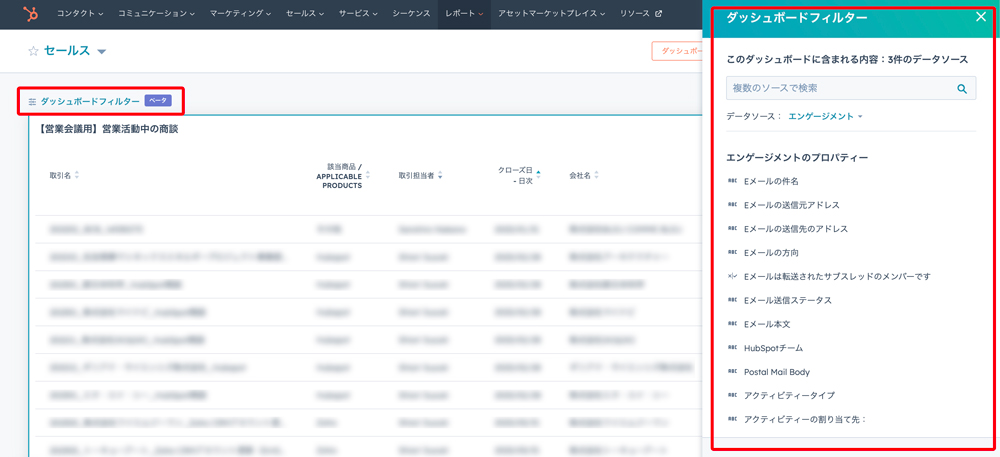
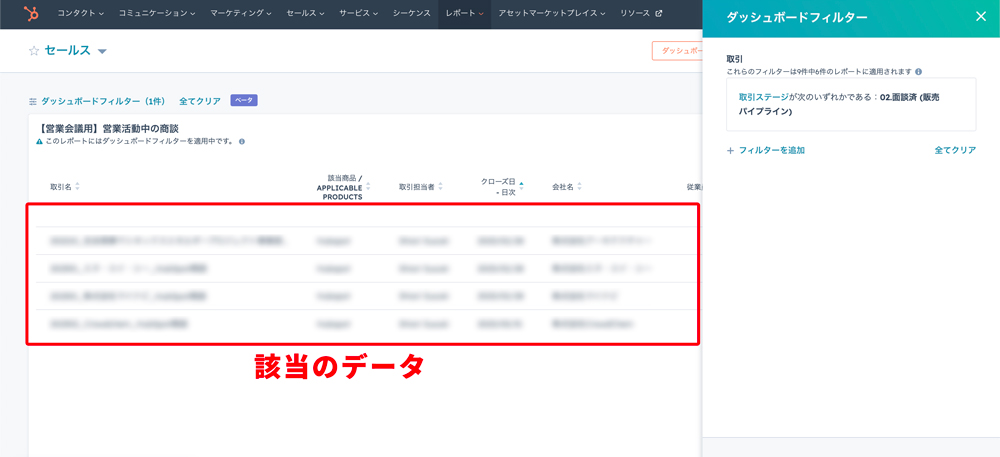
効くのは、同じ切り口のダッシュボードを部署別・担当者別・期間別に見たい場面です。条件ごとにレポートを作り分けずに済み、ダッシュボードの数そのものを減らせます。
インポートで発生したエラーはどこで確認できますか?
対象となるプラン:全て
インポート画面から、失敗した行をHubSpot内で直接確認できます。 インポート画面を開く → エラーを見たいインポートファイルにカーソルを置く → その他 → エラーがある行を表示、の順です。
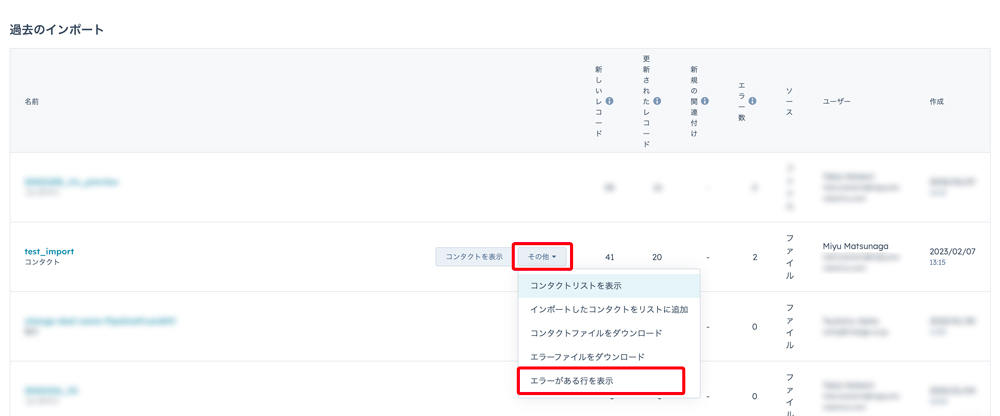
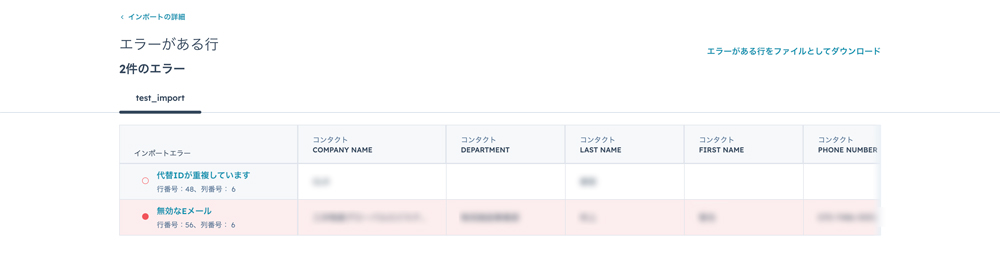
それまではエラー内容の入ったExcelをダウンロードして開く必要がありました。数件の修正であれば、ファイルを開かずにその場で原因を特定できます。 データ移行や定期的な一括更新を行っている組織ほど、確認までの時間が短くなります。
「リスクのあるワークフロー」では何が分かりますか?
対象となるプラン:すべてのHubのProfessional以上
自動化タブ → ワークフロー → リスクがあるワークフロー、の順に進むと、エラーやリスクを含むワークフローが一覧で表示されます。
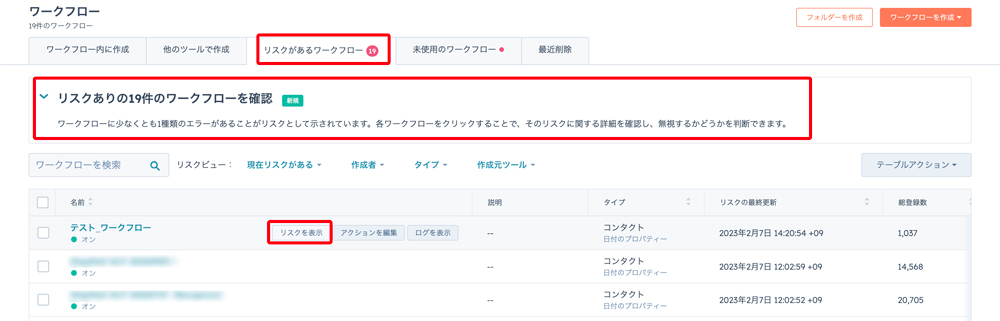
ワークフロー名にカーソルを置いた状態で「リスクを表示」をクリックすると、エラーの詳細が確認できます。すぐ直すべきものと、無視して構わないものを切り分けられます。
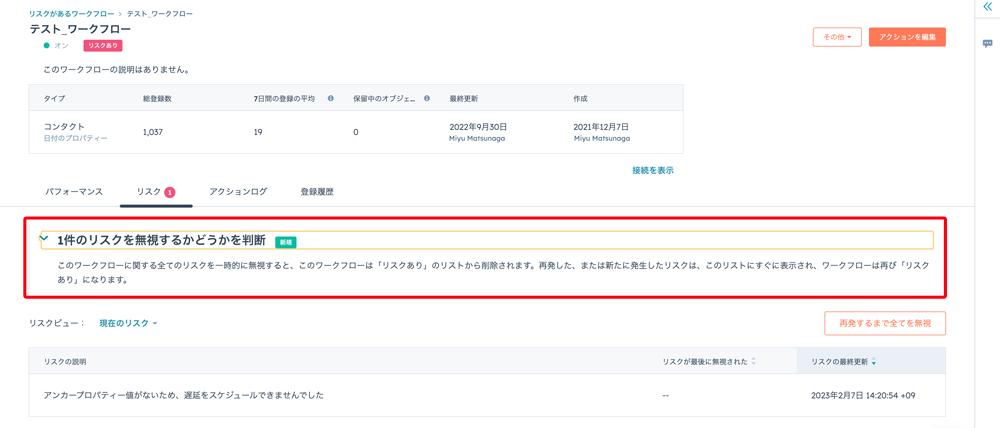
ワークフローが数十本規模になると、止まっていることに気づかないまま放置されるケースが出てきます。ナーチャリングの自動化を組んでいる場合は、リードナーチャリングの設計とあわせて定期的に確認する運用にしておくと安全です。
2023年1月のアップデートは、何から手をつけるとよいですか?
手順としては次の順番が無理がありません。
- 使っているダッシュボードを開き、レポート個別のフィルターをダッシュボードフィルターに寄せられないか確認する
- 条件違いで複製していたダッシュボードがあれば統合する
- Professional以上を契約している場合、リスクのあるワークフローの一覧を1度通しで確認する
1と2はレポートの本数そのものを減らせるため、運用の手間に直接効きます。レポート設計の前提になるデータ整備はCRM導入の流れで扱っています。
この月の他のアップデートはどこで確認できますか?
HubSpotの製品アップデートは毎月まとめて公開されています。ここで取り上げた3件以外の内容や、その後の仕様変更については、HubSpot公式のヘルプおよび製品アップデートのページで確認してください。
アップデートは製品・機能・プランごとに対象が分かれています。自社の契約内容と運用状況に照らして、使えるものだけを拾うのが現実的です。
HubSpotの設定や運用設計のご支援はHubSpot導入支援とCRM導入・運用支援で行っています。Marketing Hubの機能はMarketing Hubでできること、ご相談はお問い合わせよりお願いします。
FAQよくあるご質問
Q. 2023年1月のHubSpotアップデートで、特に影響が大きかったのは何ですか?
ダッシュボードフィルターです。それまではレポートを1件ずつフィルターしていましたが、ダッシュボード全体に一括で条件を適用できるようになりました。対象は全プランです。ほかに、インポートのエラー行をHubSpot内で確認できる機能が全プラン向けに、リスクのあるワークフローの一覧表示が各HubのProfessional以上に追加されています。
Q. ダッシュボードにフィルターをかける手順を教えてください。
4ステップです。レポートタブを開き、ダッシュボードを選び、対象のダッシュボードを開いて、ダッシュボードフィルターから条件を指定します。指定した条件はそのダッシュボード上のすべてのレポートに適用されます。同じダッシュボードを部署別や期間別に見たい場合、レポートを作り分けずにフィルターの切り替えだけで済みます。
Q. インポートで発生したエラーはどこで確認できますか?
インポート画面です。エラーを見たいインポートファイルにカーソルを合わせ、その他、エラーがある行を表示の順に進むと、失敗した行をHubSpot内で確認できます。それまではエラー内容の入ったExcelをダウンロードして開く必要がありました。件数の少ない修正であれば、ダウンロードせずその場で原因を特定できます。
Q. リスクのあるワークフローの機能は何ができますか?
対象は各HubのProfessional以上です。自動化タブ、ワークフロー、リスクがあるワークフローの順に進むと、エラーやリスクを含むワークフローが一覧で表示されます。ワークフロー名にカーソルを置いてリスクを表示をクリックすると詳細が確認でき、早急に直すものと無視してよいものを切り分けられます。
Q. この月のアップデートは、今も同じ仕様ですか?
この記事は2023年1月時点の情報のため、現在の仕様は確認できていません。HubSpotは毎月アップデートを公開しており、機能名・メニューの位置・対象プランが変わることがあります。設定する前に、HubSpot公式のヘルプで最新の内容を確認してください。
RELATEDあわせて読みたい記事



出典・執筆:株式会社トライエッジ/濱津 舞(AEO/CRM・MA 導入・運用)。 2024年4月8日公開/2026年8月14日更新。