
Zoho SalesIQとZoho CampaignsのスコアをZoho CRMに同期する手順
Zoho SalesIQのスコアはSalesIQ側の設定から連携タブでZoho CRMを選ぶと、見込み客と連絡先の訪問スコアに自動同期されます。Zoho Campaignsは連絡先タブのサービスの同期から設定し、受け皿となる数字項目を先に作る必要があります。両方の手順を解説します。
Zoho SalesIQとZoho Campaignsで付いたスコアは、Zoho CRMに同期して1箇所で見られます。
設定はそれぞれのアプリ側から行います。 SalesIQは「設定」→「連携」タブでZoho CRMを選ぶだけで、スコアが見込み客・連絡先の「訪問スコア」に反映されます。Campaignsは「連絡先」タブの「サービスの同期」から設定しますが、受け皿となる数字入力の項目をZoho CRM側に先に作っておく必要があります。
この記事で扱うのは同期の設定です。 何点を付けるかという配点そのものの設計はスコアリングとは?属性と行動の配点設計と、営業に渡すしきい値の決め方にまとめています。
それぞれ何にスコアが付きますか?
Zoho SalesIQでは、次のようなオンライン上での行動に基づいてスコアをつけることができます。
-
Webサイトでの滞在時間
-
特定ページへの訪問
-
過去の訪問回数
Zoho Campaignsでは、次のような配信したメール上での行動に基づいてスコアをつけることができます。
-
メールの開封
-
メール文面中のリンクのクリック
こうした行動は、Zoho CRMで登録されている顧客の行動であれば、Zoho CRMの「見込み客」や「連絡先」でスコアを一元管理することが可能です。Zoho CRMそのものの機能はZoho CRMとはで扱っています。
Zoho SalesIQのスコアを同期する手順
Zoho SalesIQのスコアをZoho CRMに同期するには、Zoho SalesIQ側で連携の設定をします。
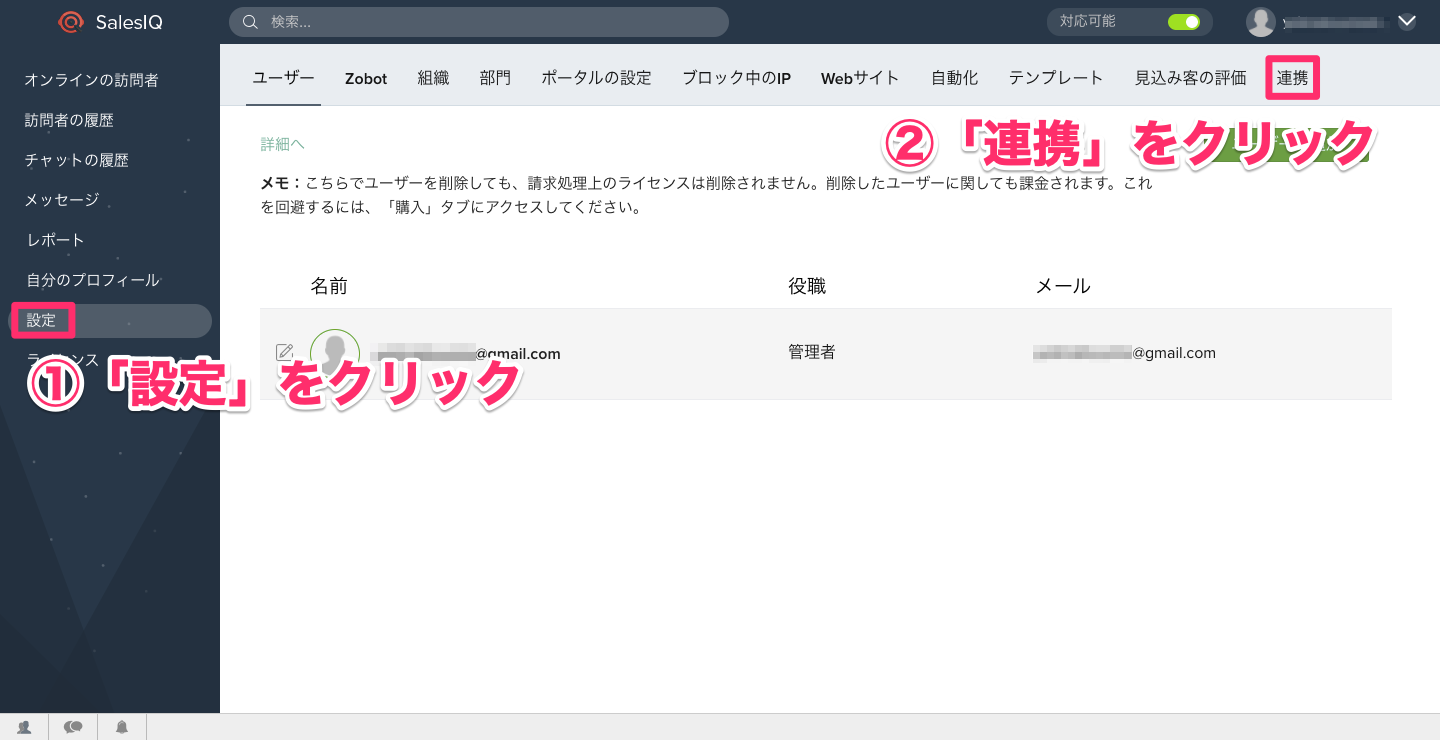
Zoho SalesIQを開いたら、まず左側のタブから「設定」をクリックし、画面が遷移したら右上の「連携」タブをクリックします。
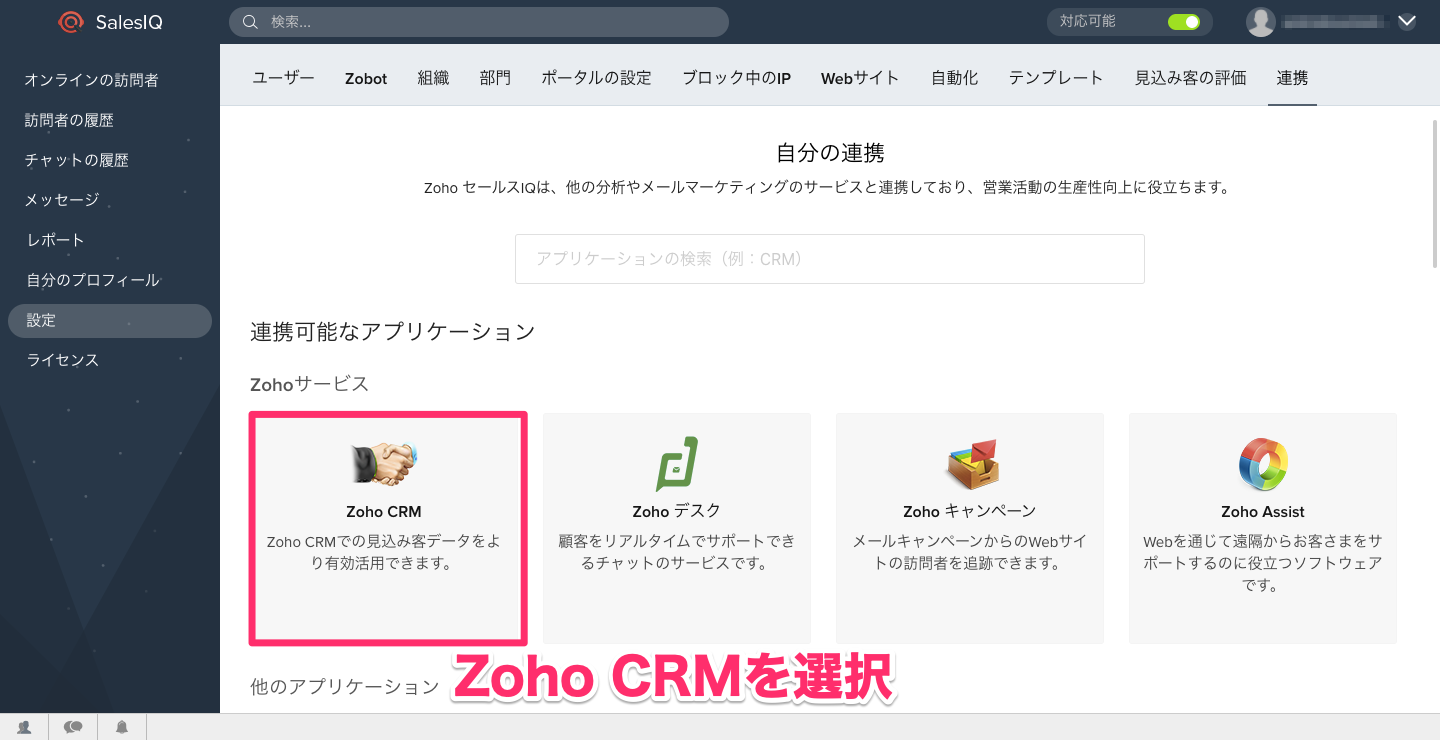
Zoho SalesIQと連携可能なアプリケーションの一覧が表示されるので、Zoho CRMを選択します。次に表示された画面で、連携に関する詳細を設定すれば、Zoho CRMとZoho SalesIQの同期が完了します。
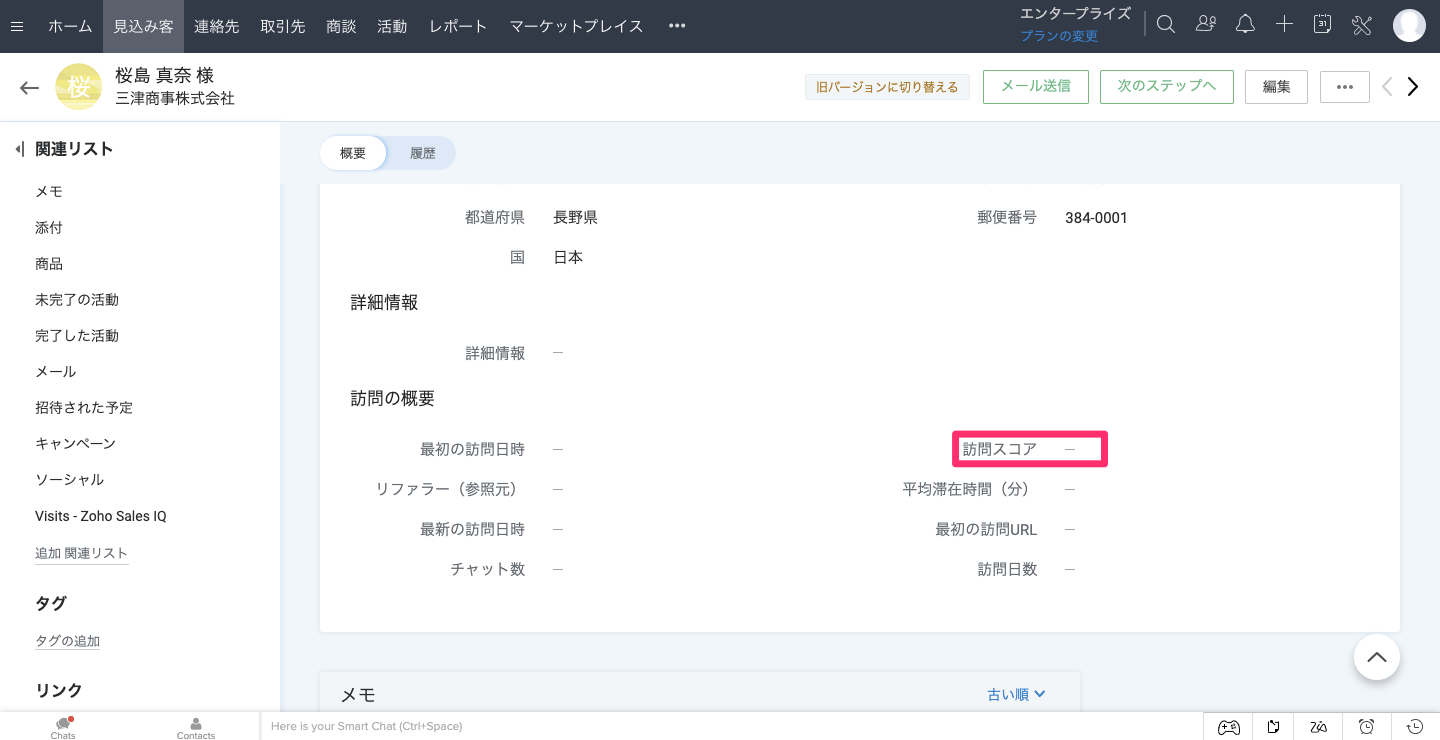
Zoho SalesIQのスコアは、Zoho CRMの**「見込み客」または「連絡先」タブ内の項目「訪問スコア」**に自動同期されます。
Zoho CRM上に訪問スコアを表示するには、「訪問」タブを有効にする必要があります。 ここが有効になっていないと、同期は成功していてもスコアが画面に出ません。
Zoho Campaignsのスコアを同期する手順
Zoho Campaignsのスコアを同期するには、先に2つの準備が必要です。
準備1:Zoho CRMの見込み客・連絡先のリストをZoho Campaignsに同期する
手順はZoho Campaigns × Zoho CRMの連携で、メルマガを楽々配信!に詳しく記載しています。
準備2:Zoho CRM側にスコアの受け皿となる数字入力の項目を作る
Zoho CampaignsのスコアをZoho CRMに反映するには、あらかじめZoho CRMのスコアを連携したいタブに数字入力の項目を作っておく必要があります。項目のカスタマイズ方法はZoho CRM 設定編「顧客情報」①顧客情報の項目をカスタマイズする手順をご確認ください。

設定手順
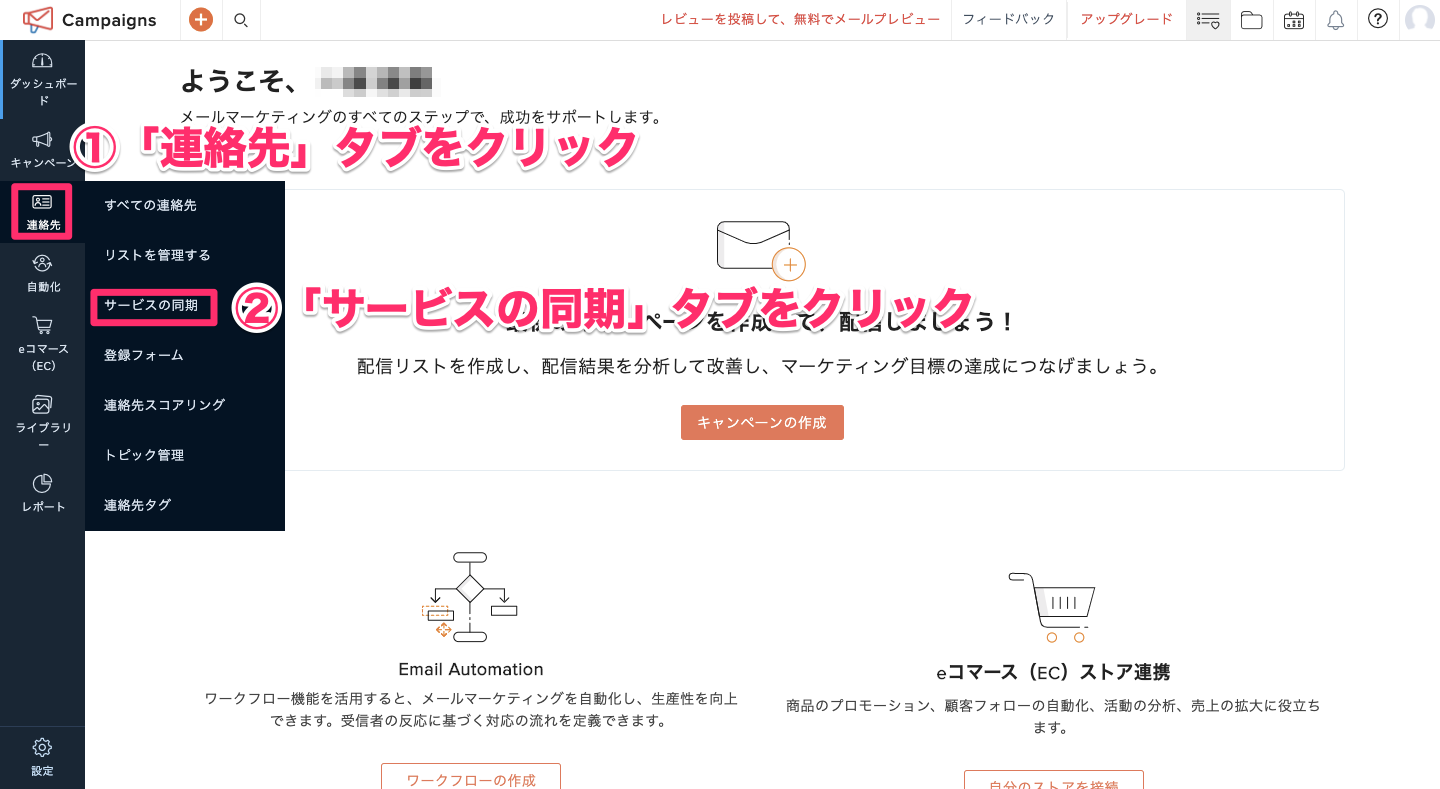
Zoho Campaignsの「連絡先」タブから「サービスの同期」を選択します。
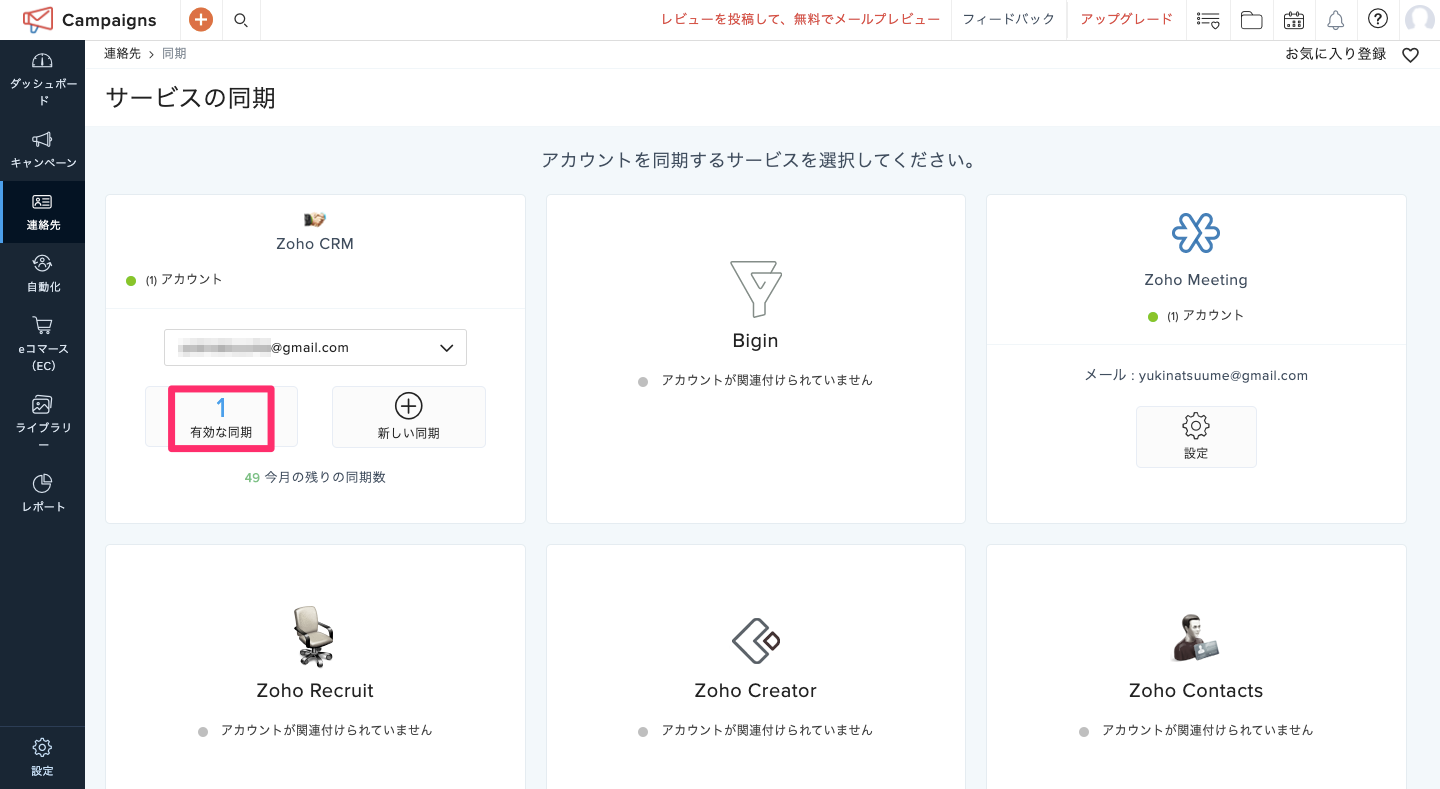
次に、「有効な同期」をクリックし、右上の「設定」ボタンへと進みます。
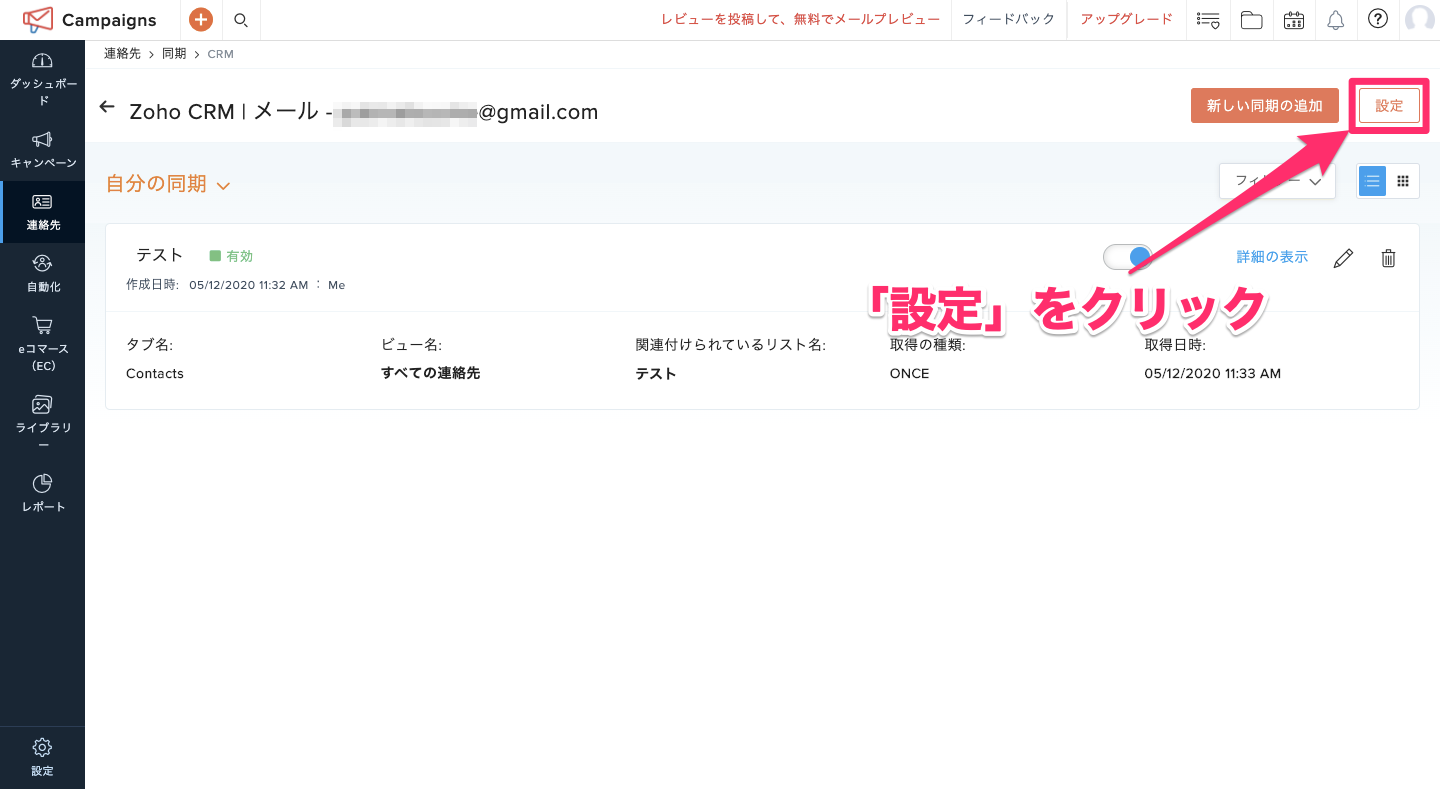
「Zoho Campaignsの活動情報でZoho CRMのデータを更新」のセクションにある「新しく追加」ボタンを押し、「連絡先スコアを更新」を選択します。そこでポップアップが表示されるので、Zoho CRMで反映する項目(数字の項目)を選択します。
つまずきやすい点は?
1. 受け皿の項目を作らずに設定を始める
Zoho Campaigns側の設定画面で反映先を選ぼうとしても、Zoho CRMに数字入力の項目がなければ選択肢が出ません。設定を始める前に項目を作ってください。
2. SalesIQとCampaignsのスコアを1つの項目にまとめてしまう
訪問スコアとメールのスコアは、意味が違います。サイトを何度も見ている人と、メールを開いた人では、次に取るべき行動が変わります。別々の項目に入れて、必要なときに合計を見るほうが判断できます。
3. スコアだけで営業に渡す基準を決める
点数の高さと商談化は必ずしも一致しません。どのチームが担当するかの線引きは、点数とは別に決める必要があります。区分の考え方はMQL・SQLとは?リードの区分とその考え方で扱っています。
まとめ
Zoho SalesIQのスコアはSalesIQ側の「設定」→「連携」から、Zoho CampaignsのスコアはCampaigns側の「連絡先」→「サービスの同期」から、それぞれZoho CRMに同期します。
Campaignsの同期には、リストの同期と数字項目の作成という2つの準備が先に必要です。SalesIQ側は「訪問」タブを有効にしないと画面にスコアが出ません。
これまで個別にスコアを管理していた場合は、Zoho CRMでの一元管理に切り替えると、電話やメールのフォローを行うタイミングが掴みやすくなります。
トライエッジはZoho認定パートナーとして、Zoho CRM・Zoho SalesIQ・Zoho Campaignsの導入と運用を支援しています。詳しくはZoho 導入・運用支援、ご相談はお問い合わせより承ります。
FAQよくあるご質問
Q. Zoho SalesIQのスコアをZoho CRMに同期するにはどうしますか?
SalesIQ側で設定します。Zoho SalesIQを開き、左側のタブから「設定」をクリック、画面が遷移したら右上の「連携」タブを開きます。連携可能なアプリケーションの一覧からZoho CRMを選択し、連携に関する詳細を設定すれば同期が完了します。スコアはZoho CRMの「見込み客」または「連絡先」タブ内の「訪問スコア」という項目に自動反映されます。
Q. 同期したスコアがZoho CRMに表示されません。原因は何ですか?
「訪問」タブが有効になっていない可能性があります。Zoho SalesIQのスコアをZoho CRM上に表示するには、この訪問タブを有効にする必要があります。Zoho Campaigns側のスコアが表示されない場合は、受け皿となる数字入力の項目をZoho CRM側に作成しているかを確認してください。
Q. Zoho Campaignsのスコアを同期する前に準備することはありますか?
2つあります。1つ目はZoho CRM上で管理している見込み客や連絡先のリストをZoho Campaignsに同期しておくこと、2つ目はZoho CRMのスコアを連携したいタブに数字入力の項目をあらかじめ作っておくことです。この項目がないと、同期の設定画面で反映先を選択できません。
Q. Zoho SalesIQとZoho Campaignsではそれぞれ何にスコアが付きますか?
Zoho SalesIQはWebサイトでの滞在時間、特定ページへの訪問、過去の訪問回数といったオンライン上での行動に基づいて点数が付きます。Zoho Campaignsはメールの開封や、メール文面中のリンクのクリックといった配信したメール上での行動に基づいて点数が付きます。
Q. スコアをZoho CRMに集めると何が変わりますか?
フォローのタイミングを判断できるようになります。オンライン上やメール上でのアクションを見込み客・連絡先の画面で確認できるため、電話やメールのタイミングが掴みやすくなります。興味関心が高まった時点でアクションを起こせるため、商談など次のステップへの移行がスムーズになります。
RELATEDZohoの新しい記事


出典・執筆:株式会社トライエッジ/向佐 望(CRMコンサルタント)。 2024年3月29日公開/2026年8月14日更新。