
Zoho Connectとは:タスク・予定・チャット・ファイル共有を1つにまとめる社内ツール
Zoho Connectは、タスクの看板ボード、スケジュール、グループチャット、ファイル共有を1つの画面にまとめるチーム向けツールです。GoogleカレンダーやOutlook、Asana、Trello、Slackとも連携できます。4つの機能で何ができるか、無料プランの上限、向いているチームまで整理しました。
Zoho Connectは、タスクの看板ボード、スケジュール、グループチャット、ファイル共有を1つの画面にまとめるチーム向けの情報共有ツールです。 社内で使う内部ネットワークには無料プランがあり、登録人数の制限なく始められます。
先に決めるとよいのは、何をZoho Connectに置くかです。 顧客とのやり取りはZoho CRM、社内の進行管理はZoho Connect、というように置き場所を分けないと、同じ情報が両方に散らばります。
この記事では、4つの機能でそれぞれ何ができるか、どのツールと連携できるか、そして向いているチームと向いていないチームを整理します。
タスクの進捗はどう管理しますか?
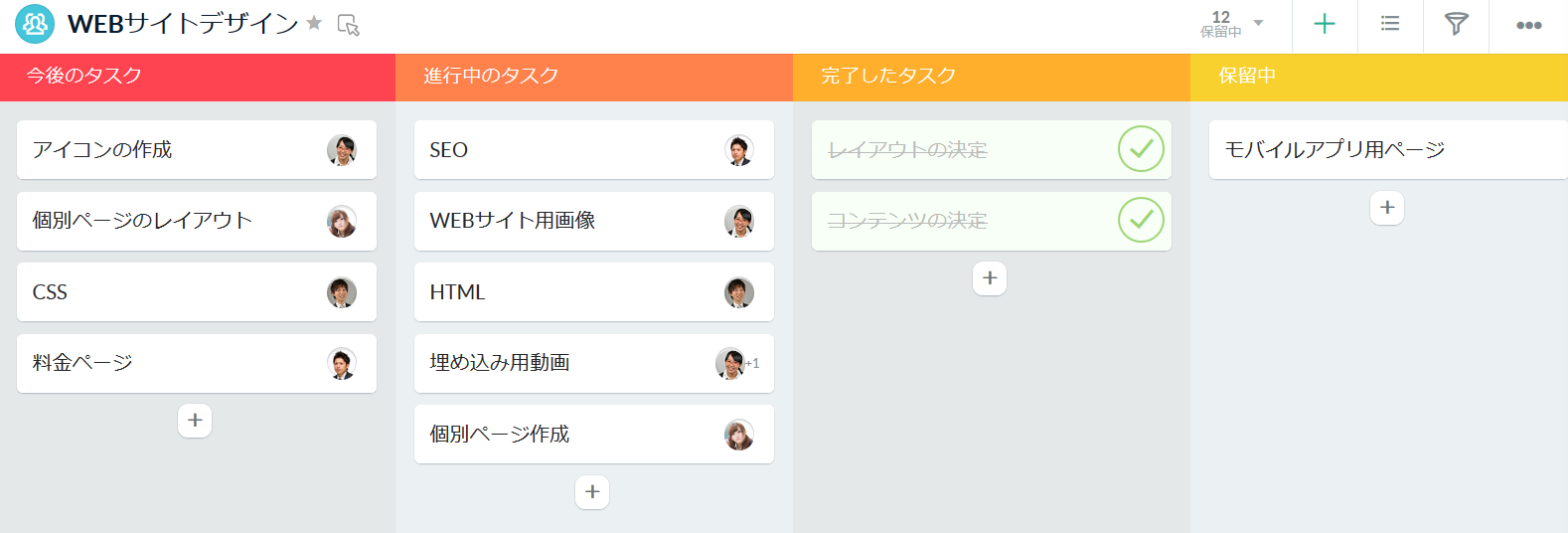
Zoho Connectでは、各担当者にプロジェクトのタスクを割り当てられます。
画像のようにプロジェクトごとに看板ボードを作成し、「今後のタスク」の一覧に担当者ごとのタスクを入力していきます。担当者は自分のタスクカードを、進捗に合わせて次の列へ移動させます。
こうすると、全体の進捗状況が一目で分かります。文字の一覧ではなくカードの位置で状態が分かるため、報告を待たずに滞留している作業が見えます。
スケジュールでは何ができますか?
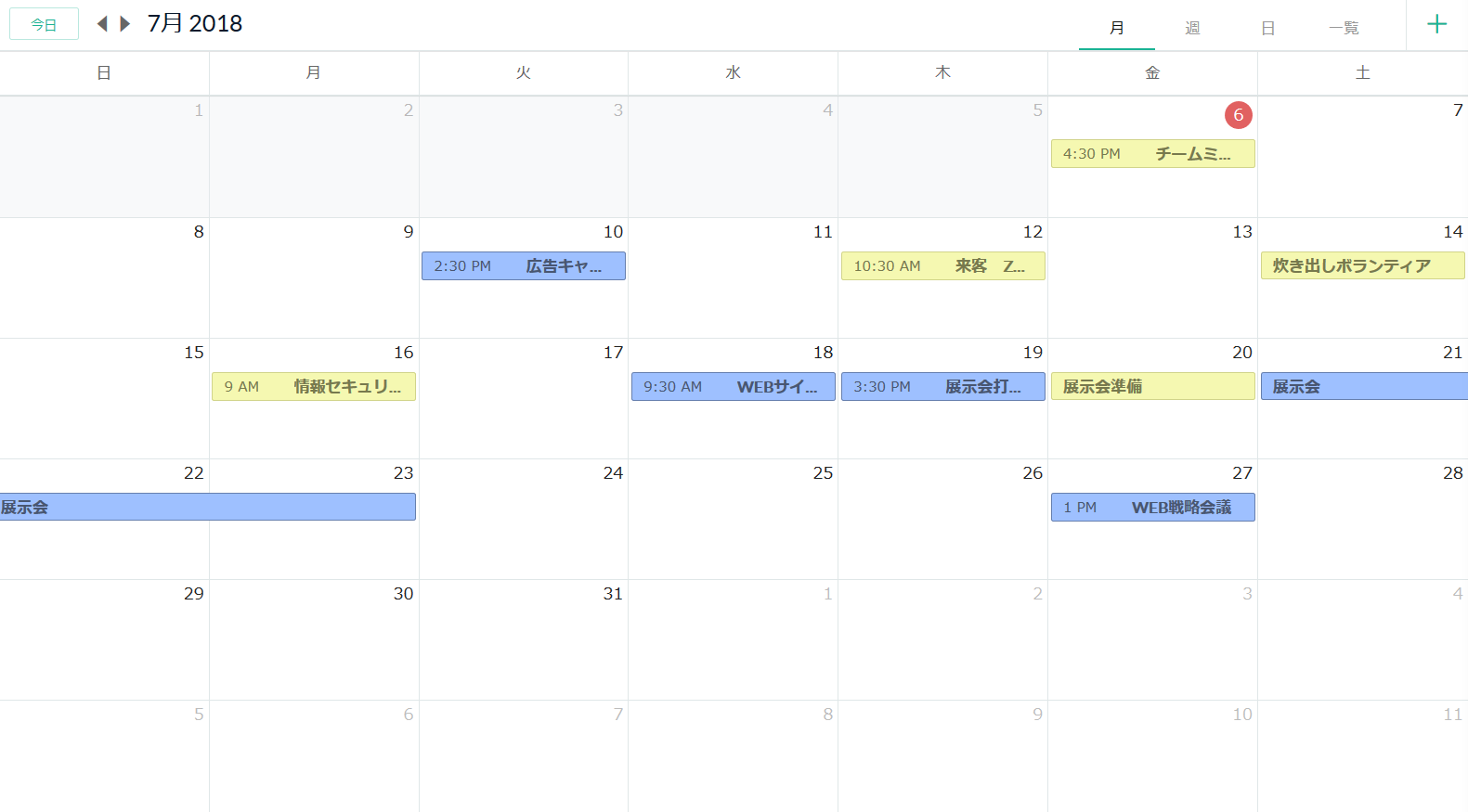
日、週、月ごと、そして組織やグループごとの単位でスケジュールを確認できます。
チームメンバーの招待、参加者の管理、予定の通知に対応しており、GoogleカレンダーやiCloud、Outlookなど他のスケジュール管理ツールとカレンダーの内容を同期することもできます。
すでに別のカレンダーが定着しているチームは、無理に移行せず同期で済ませるほうが早く動き出せます。
チャットはどこで行いますか?
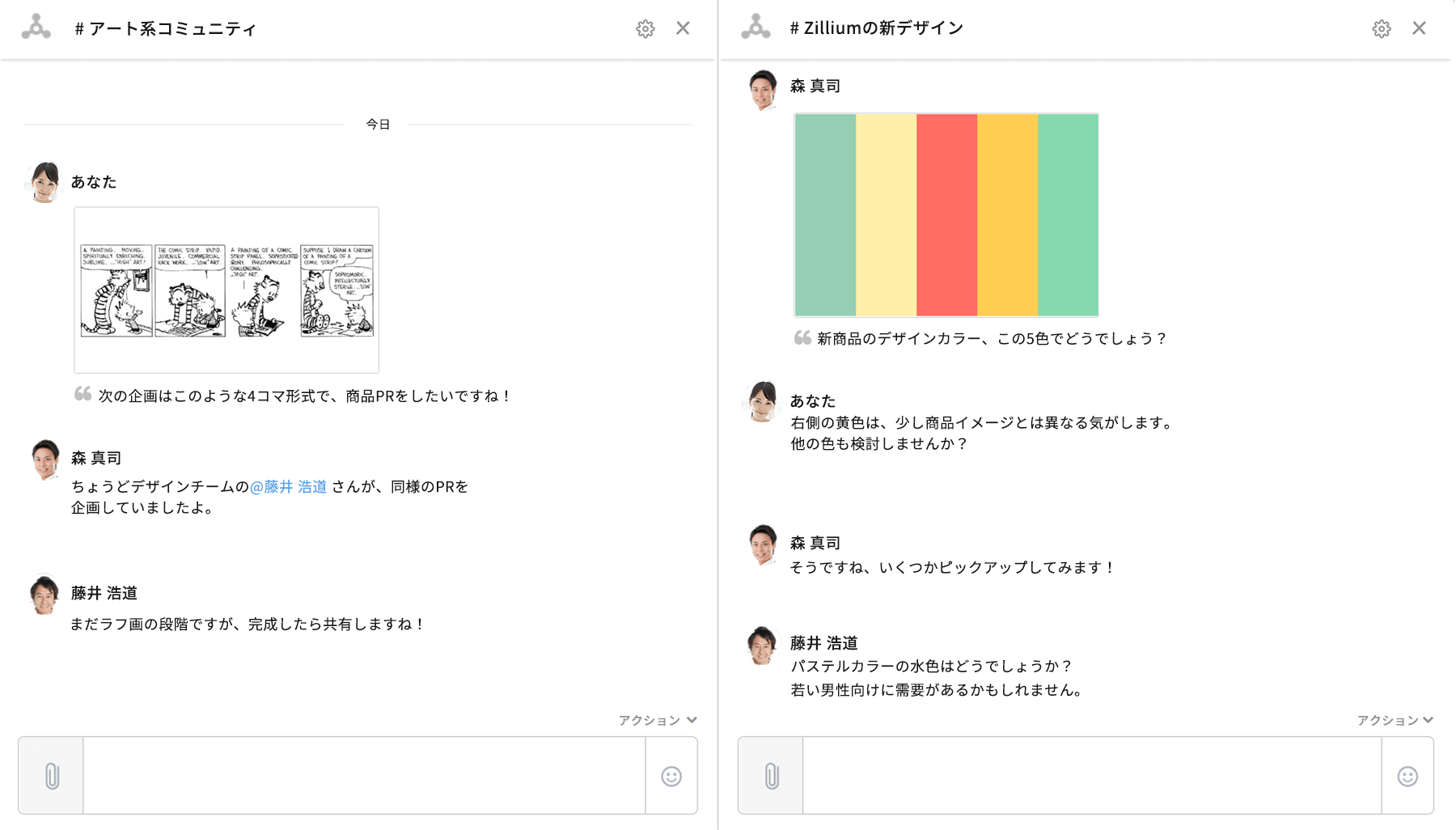
議題や担当者ごとにグループチャンネルを作成し、その中でチャットのやり取りを行います。
Zoho社のチャットアプリであるZoho Cliqを併用すると、スマートフォンからでもリアルタイムにやり取りができます。モバイルでの使い方はZoho Cliqモバイルアプリの使い方にまとめています。
ファイルや社内情報はどう共有しますか?
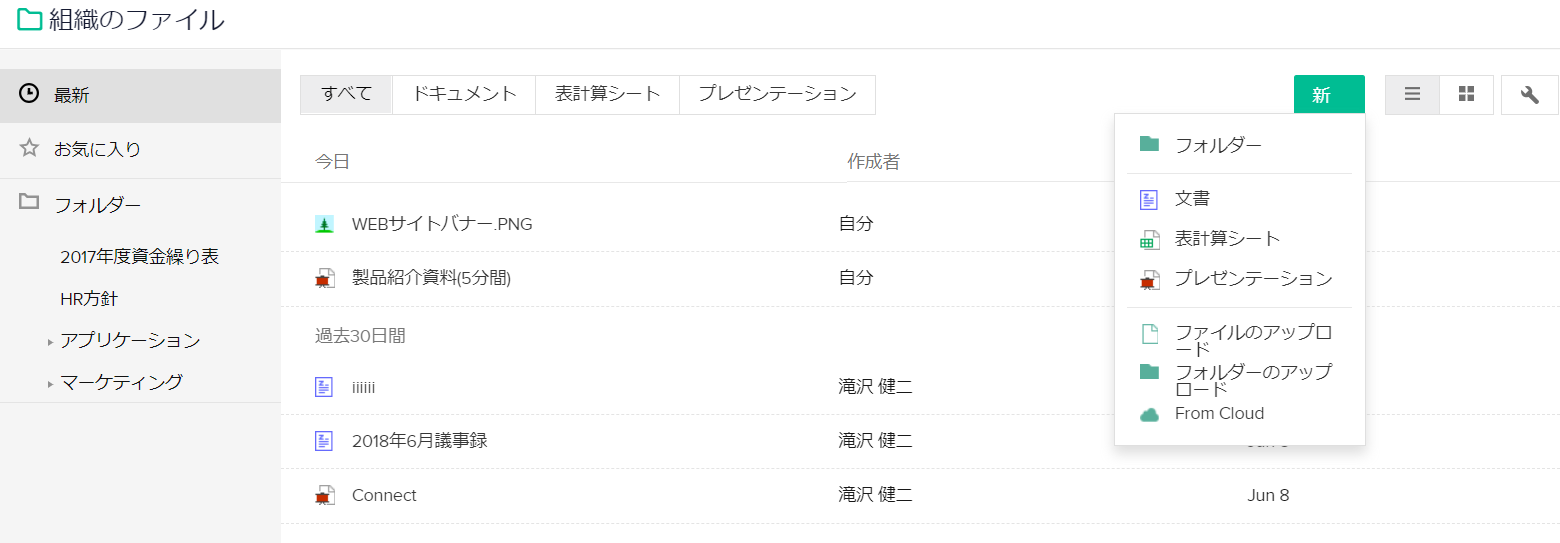
ワークスペース上で、画像、ドキュメント、プレゼンテーションなど複数の形式のファイルを作成・編集・共有・閲覧できます。
Zoho Docs、Googleドライブ、Dropboxなど他の共有ツールからファイルをアップロードする際、アプリケーションを切り替えずにアクセスできます。 保管場所がすでに分散しているチームほど、この点が効きます。
また、業務マニュアルを作成して共有したり、全員に一斉で知らせたい情報をグループフィードに投稿したりできます。
どんな外部ツールと連携できますか?

同じZoho社のアプリでは、メール配信ツール**「Zoho Campaigns」**との連携が使いやすく、メール配信後の結果をリアルタイムで取得できます。
他社のアプリでは、メール配信ツールの**「Mail Chimp」、タスク管理ツールの「Asana」や「Trello」、ビデオチャットの「Appear.in」、タスク自動化ツールの「Zapier」、そして「Googleカレンダー」や「Google Drive」**などと接続できます。
「Twitter」や「facebook」、**「Slack」「Word Press」「Gmail」**などで更新があったときに、Zoho Connect上へ通知を出す設定も可能です。
タスク管理があちこちに散らばっている場合や、Zohoをすでに使っていて進捗管理に困っている場合は、この連携範囲が導入の判断材料になります。
料金はどこで確認しますか?
料金体系は、社内で利用する内部ネットワークと、社外の人を巻き込む外部ネットワークで分かれます。
内部ネットワークには無料プランと有料プランがあります。無料プランは登録人数が無制限である一方、チャットグループは15、タスク管理のボードは10、マニュアルは15までといった作成数の上限があります。有料プランではこれらの上限がなくなり、画面のカスタマイズやデータのエクスポートも使えるようになります。
外部ネットワークは、業務委託のパートナーやベンダー、クライアントを招いてプロジェクトを進めたい場合に使う体系です。
金額は改定されることがあるため、この記事では具体的な価格を記載していません。 契約前にZoho Connect公式の料金ページで最新の条件をご確認ください。Zoho CRM側の料金の考え方はZoho CRMの料金と機能にまとめています。
向いているチーム・向いていないチーム
向いているチーム
- 拠点が分かれていて、進捗を口頭で確認しづらい
- タスク管理がスプレッドシートとチャットに二重化している
- すでにZohoの他アプリを使っており、通知やデータをまとめたい
- 社外のパートナーを含めてプロジェクトを回している
慎重に検討したほうがよいチーム
- 工数や依存関係を含めた本格的な工程管理が必要(この場合はZoho Projectsのほうが目的に合います)
- 顧客ごとの商談履歴を残したい(それはZoho CRMの役割です)
- すでに定着したツールがあり、置き換える理由が「まとめたいから」だけ
ツールを1つにまとめること自体は目的になりません。 どの情報がどこにあるか分からない状態が、実際に業務を止めているかどうかで判断してください。
まとめ
Zoho Connectは、タスクの看板ボード、スケジュール、チャット、ファイル共有を1つにまとめるチーム向けのツールです。内部ネットワークには無料プランがあり、作成数の上限の範囲であれば費用をかけずに試せます。
導入前に決めておくことは1つで、社内の進行管理と顧客情報の置き場所を分けることです。ここが曖昧なままだと、同じ内容が複数のツールに残ります。
トライエッジはZoho認定パートナーとして、Zoho Connectを含むZoho各アプリの導入・運用を支援しています。詳しくはZoho 導入・運用支援、CRM全般の設計はCRM構築・運用をご覧ください。ご相談はお問い合わせより承ります。
FAQよくあるご質問
Q. Zoho Connectでは何ができますか?
大きく4つです。1つ目はタスクの進捗管理で、プロジェクトごとに看板ボードを作り、担当者ごとのカードを進捗に合わせて移動させます。2つ目はスケジュール管理で、日・週・月、組織・グループ単位での表示に切り替えられます。3つ目はグループチャンネルでのチャット、4つ目はファイルとマニュアルの共有です。
Q. 他のカレンダーやツールと連携できますか?
できます。カレンダーはGoogleカレンダー、iCloud、Outlookと内容を同期できます。ファイルはZoho Docs、Googleドライブ、Dropboxからアップロードでき、アプリを切り替えずにアクセスできます。ほかにAsana、Trello、Zapier、Slack、Gmailなどとも接続でき、更新があったときにZoho Connect上へ通知を出す設定も可能です。
Q. 料金はいくらですか?
料金は社内で使う内部ネットワークと、社外の人を招く外部ネットワークで体系が分かれます。内部ネットワークには無料プランがあり、登録人数は無制限ですが、チャットグループ15、タスク管理のボード10、マニュアル15といった作成数の上限があります。金額は改定されることがあるため、契約前にZoho公式の料金ページで最新の条件を確認してください。
Q. 無料プランと有料プランは何が違いますか?
無料プランではチャットグループ15、ボード10、マニュアル15までという作成数の上限があります。有料プランではこれらの上限がなくなり、加えて画面のカスタマイズやデータのエクスポートが使えるようになります。まず無料プランで1プロジェクトぶんの看板ボードを作り、上限に当たってから有料を検討する進め方が現実的です。
Q. Zoho CRMとは役割が違いますか?
違います。Zoho Connectは社内のチームが情報とタスクを共有する場所で、Zoho CRMは顧客と商談の情報を蓄積する場所です。社内の進行管理をZoho Connect、顧客との接点の記録をZoho CRMに分けると、どちらに何を書くかで迷わなくなります。両方を同時に導入する場合は、先に顧客側の入力ルールを決めてください。
RELATEDZohoの新しい記事


出典・執筆:株式会社トライエッジ/向佐 望(CRMコンサルタント)。 2024年3月29日公開/2026年8月14日更新。