
Zoho CRMでプルダウンの選択肢を統合する2つの方法
Zoho CRMでプルダウンの選択肢を統合する方法は2つあります。一覧で対象を全選択して一括変更し古い選択肢を削除する方法と、設定のタブ&項目から項目のプロパティ編集を開いて統合する方法です。後者は統合元が自動で削除されるぶん数分で終わります。表記ゆれを防ぐ選択肢設計の考え方まで解説します。
Zoho CRMでプルダウンの選択肢を統合する方法は2つあります。一覧で対象を全選択して一括変更する方法と、設定のタブ&項目から項目のプロパティ編集を開いて統合する方法です。
手順が少ないのは2つ目です。 プロパティ編集からの統合では、統合元の選択肢が自動的に削除されるため、あとから設定画面で削除する作業が要りません。
この記事では、両方の手順と、そもそも統合が必要にならない選択肢の設計について整理します。
なぜプルダウンで管理する必要がありますか?
Zoho CRMで顧客情報を管理する際、プルダウン式の選択肢を使うことは多くあります。最大のメリットは、情報の表記ゆれを防げる点です。
たとえば取引先の情報に「業種」という項目があった場合、自由記述方式にしておくと、ある人は「情報サービス業」と入力し、ある人は「サービス業」と入力します。人によって表記が分かれると、どの業種から一番受注が取れたのかといった分析で、意図したデータを抽出できなくなります。
そのため、入力が必要な項目はなるべくプルダウン式の選択肢にし、選択肢を事前に決めておくことで内容を統一します。入力する人も文字入力をせずに済むため、手間が減ります。
ただし、プルダウン式の選択肢は運用していくうちに「複数の選択肢を統合したい」という状況が発生します。たとえば業種について、飲食業と宿泊業は保有リストの中でも件数が少ないため「飲食業・宿泊業」という1つの選択肢にまとめたい、という場合です。
選択肢を作るときの設計そのものについてはZoho CRM 設定編「顧客情報」項目のカスタマイズ方法も参照してください。
方法①:一括選択で統合するにはどうしますか?
Zoho CRMでは、複数の項目を選択して一括で変更をすることができます。連絡先や取引先の一覧では100件まで表示でき、それらを選択して更新を行えます。
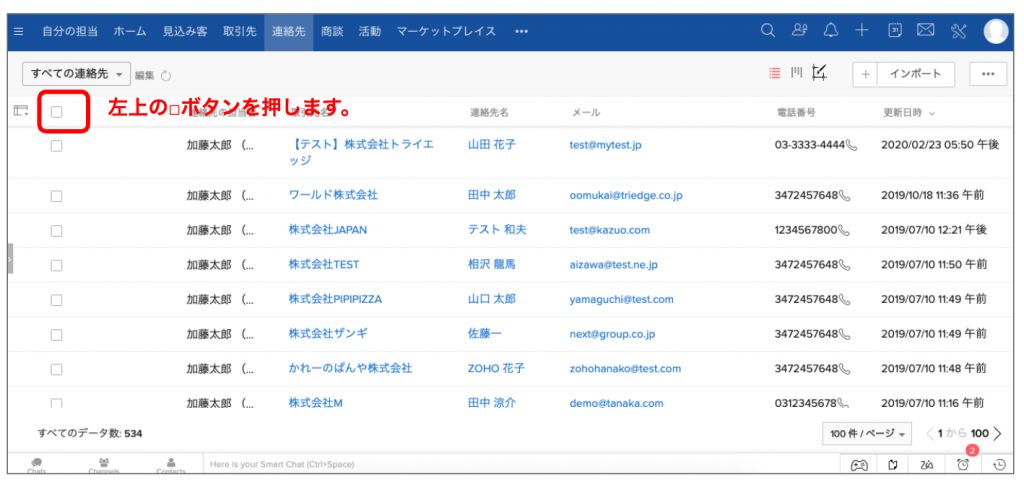
まず一括で変更したい古い情報を一覧で表示します(例では連絡先タブを利用していますが、他のタブでも同様の操作方法で変更できます)。一覧で表示させることができたら、左上の**□ボタン**を押します。
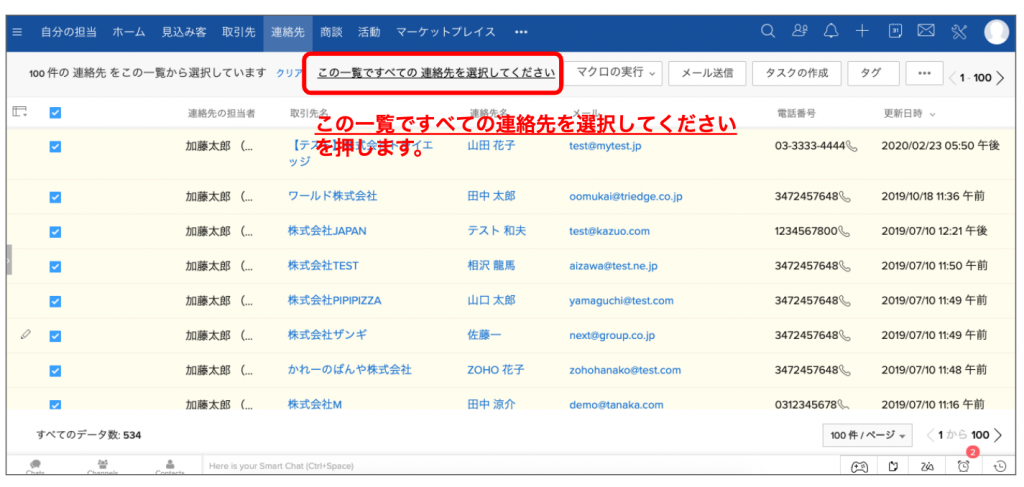
次に**「この一覧ですべての連絡先を選択してください」**というメッセージが表示されますので、このメッセージを押します。
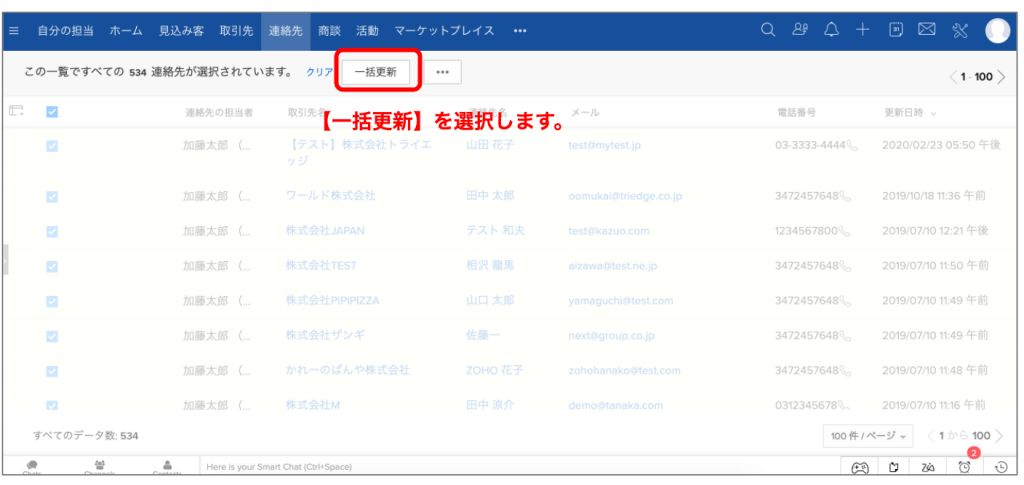
そうすると、すべての情報を選択した状態になります。次に[一括変更]のボタンを押します。
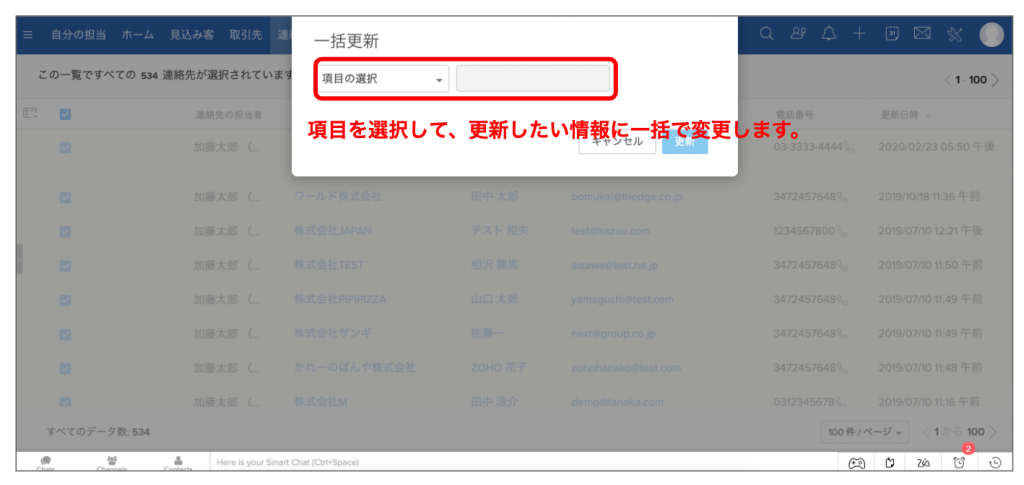
更新したい項目を選択する画面になりますので、更新したい項目を選択し、更新後の項目名を入力して[更新]ボタンを押します。
この後、古い項目を設定画面から削除すれば完了となります。データの更新と選択肢の削除が別作業になる点が、この方法の特徴です。
方法②:置き換え機能を使うにはどうしますか?
Zoho CRMでは、置き換え機能を使うことによって、プルダウン式の選択肢を一括で統合することもできます。
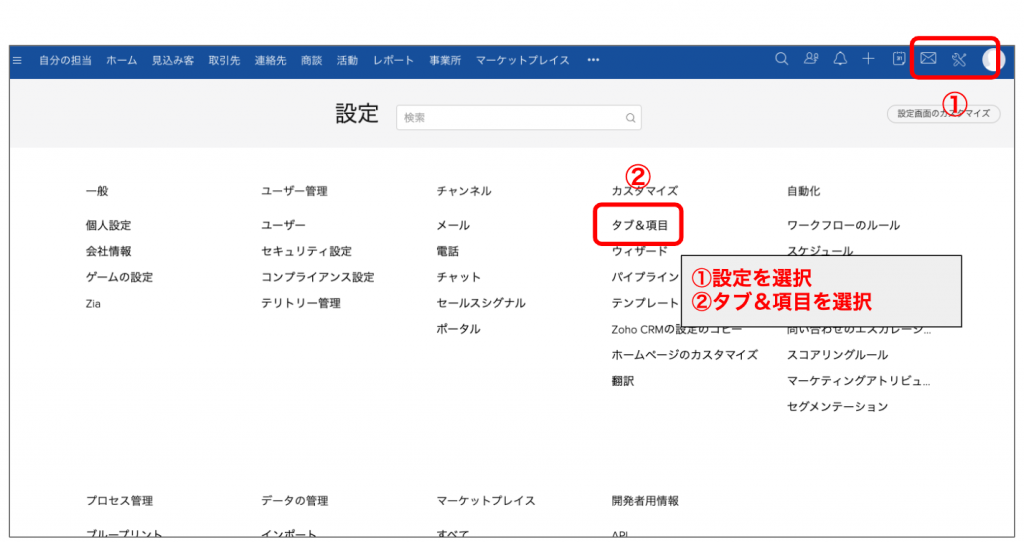
右上のスパナマークの[設定]から[タブ&項目]を選択します。
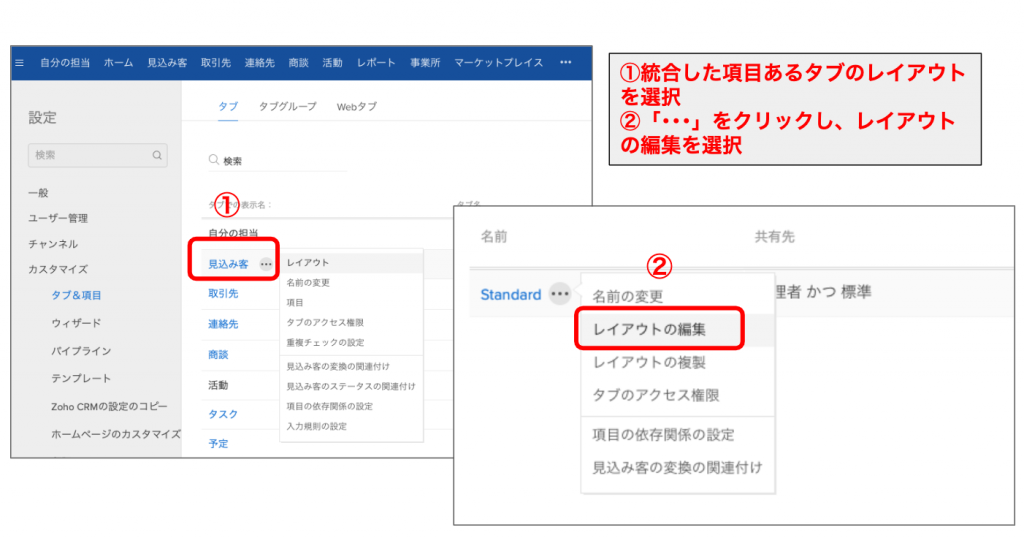
次に統合したいタブのレイアウトを選択します。
次に統合したい項目のプロパティ編集を開き、データを統合します。
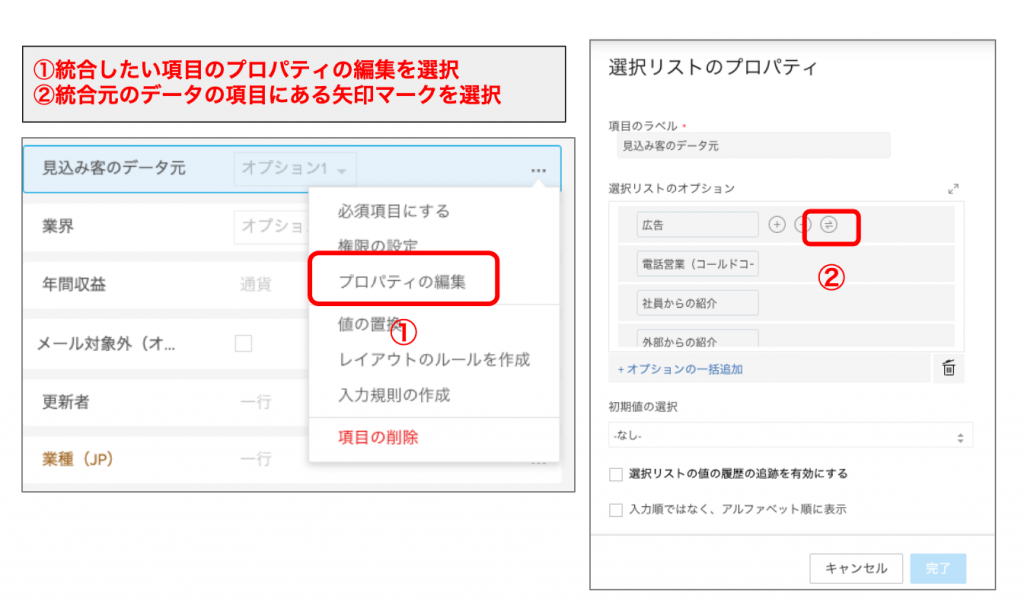
この手順でデータ統合を行うと、統合元の項目は自動的に削除されますので、1つ目の方法よりも簡単に統合することができます。
つまずきやすい点はどこですか?
1. 自由記述で貯めたデータは統合できない
直接入力の項目は、選択肢という単位が存在しないため、この記事の2つの方法では統合できません。蓄積すべきデータは、後々の整理を考えて最初から「選択肢」で残すことが重要です。
2. 一括変更のあとに古い選択肢が残る
方法①はデータの値を書き換えるだけなので、設定画面には古い選択肢が残ったままになります。削除を忘れると、以降も古い選択肢が入力画面に出てきて、統合前の状態に戻っていきます。
3. 統合の対象件数を確認していない
方法①では一覧に表示した範囲を選択して更新します。どのビューで一覧を開いているかによって対象が変わるため、実行前に対象データが想定どおりかを確認してください。 大量データを外部から取り込む場合の注意点はZoho CRMのデータインポートで扱っています。
まとめ
Zoho CRMでプルダウンの選択肢を統合する方法は2つあり、手順が少ないのは設定のタブ&項目から項目のプロパティ編集を開く置き換え機能です。統合元が自動的に削除されます。
データが多く蓄積されるほど、それらを統合する場面は増えます。だからこそ、分析に使う項目は最初からプルダウンで持たせておく必要があります。直接入力の場合は統合ができません。
選択肢が多くなりすぎた項目は、統合ではなく親子の連動で整理できる場合もあります。手順はZoho CRMの「項目の依存関係」にまとめました。
Zoho CRMそのものの機能と料金はZoho CRMの料金と機能、導入と運用の支援はZoho 導入・運用支援、CRM全体の設計はCRM構築・運用をご覧ください。ご相談はお問い合わせより承ります。
FAQよくあるご質問
Q. Zoho CRMでプルダウンの選択肢を統合する方法は何種類ありますか?
2つあります。1つ目は一覧画面で対象データを全選択して一括変更し、そのあと古い選択肢を設定画面から削除する方法です。2つ目は設定のタブ&項目からレイアウトを選び、項目のプロパティ編集でデータを統合する方法です。2つ目は統合元の選択肢が自動的に削除されるため手順が少なくなります。
Q. 一括変更はどこから実行しますか?
統合したい古い情報を一覧で表示し、左上の□ボタンを押します。「この一覧ですべての連絡先を選択してください」というメッセージが表示されるのでこれを押し、続けて「一括変更」ボタンを押します。更新したい項目を選び、更新後の項目名を入力して「更新」ボタンを押すと反映されます。
Q. 一覧画面では一度に何件まで表示できますか?
連絡先や取引先の一覧では100件まで表示できます。表示した状態で左上の□ボタンを押し、続けて表示される「この一覧ですべての連絡先を選択してください」というメッセージを押すと、一覧に含まれるデータを選択した状態にできます。
Q. 置き換え機能はどこから使いますか?
右上のスパナマークの「設定」から「タブ&項目」を選び、統合したいタブのレイアウトを開きます。次に統合したい項目のプロパティ編集を開き、データを統合します。この手順で統合すると、統合元の項目は自動的に削除されます。
Q. 自由記述とプルダウンはどちらで持つべきですか?
分析に使う項目はプルダウンにしてください。自由記述だと、同じ内容でも「情報サービス業」と「サービス業」のように人によって表記が分かれ、あとから業種別の受注分析ができなくなります。直接入力で貯めたデータは統合もできないため、選択肢で残すことが重要です。
RELATEDあわせて読みたい記事


出典・執筆:株式会社トライエッジ/向佐 望(CRMコンサルタント)。 2024年3月29日公開/2026年8月14日更新。