
Zoho CRMの試用登録の手順:無料アカウント作成から初期設定まで
Zoho CRMの試用登録は、公式サイトの無料アカウント作成欄に担当者名・メールアドレス・パスワードを入力し、国名と規約を確認して登録ボタンを押すだけで完了します。所要5分ほどです。続けて会社名と電話番号を入れ、タイムゾーンを日本標準時に直す手順と、最初に必ず確認したい設定まで解説します。
Zoho CRMの試用登録は、公式サイトの「無料アカウント作成」欄に担当者名・メールアドレス・パスワードを入力し、国名と規約を確認して登録ボタンを押すだけで完了します。所要時間は5分ほどです。
登録後に会社情報を入れる画面で、タイムゾーン・言語・通貨単位の3つを必ず確認してください。 特に通貨単位を間違えると、売上予測の算出がしづらくなります。
この記事では、試用登録の手順を画面ごとに追い、最初に確認すべき設定を整理します。
どこから登録を始めますか?
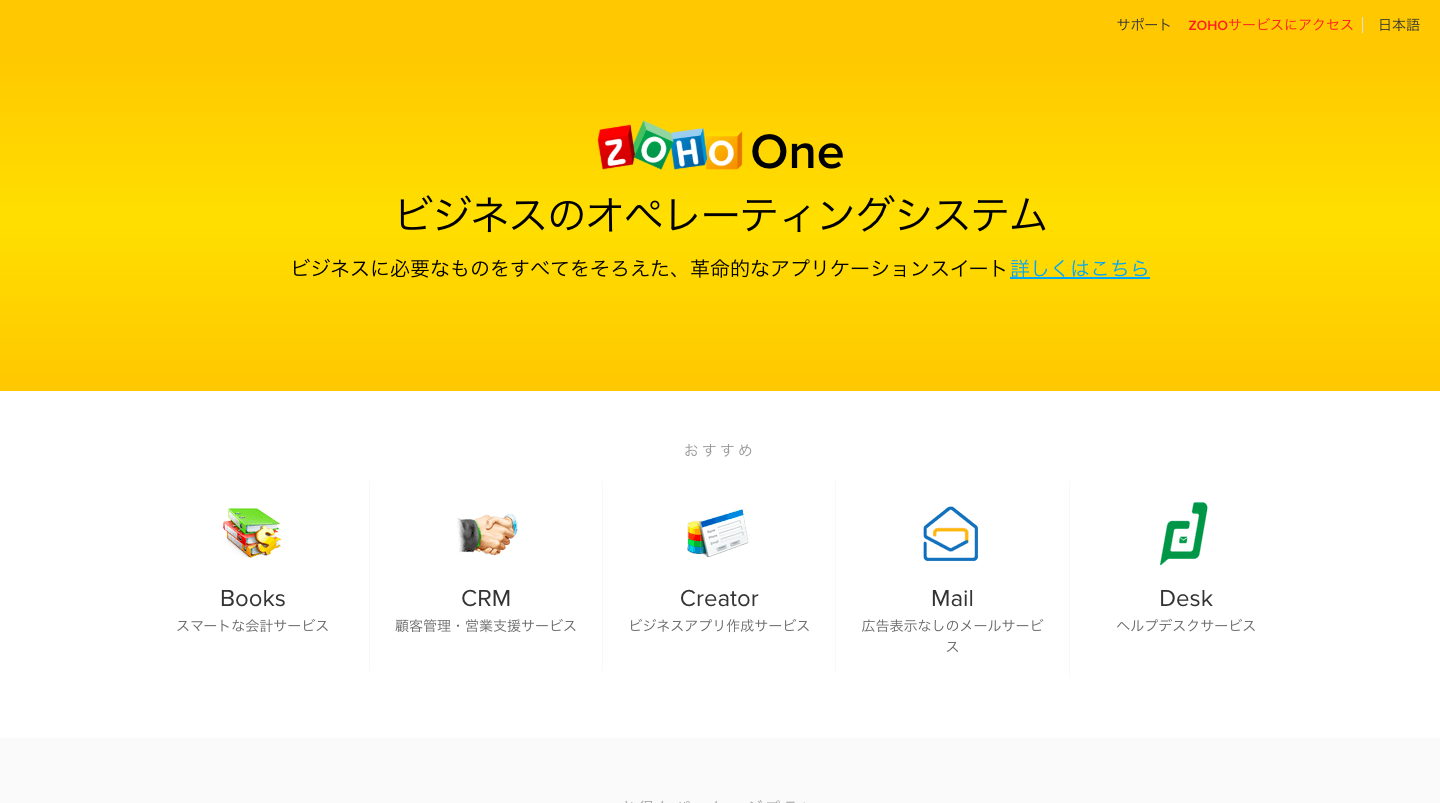
まず、Zohoのトップページにアクセスします。その中から、「CRM」(顧客管理・営業支援サービス)のアイコンをクリックします。
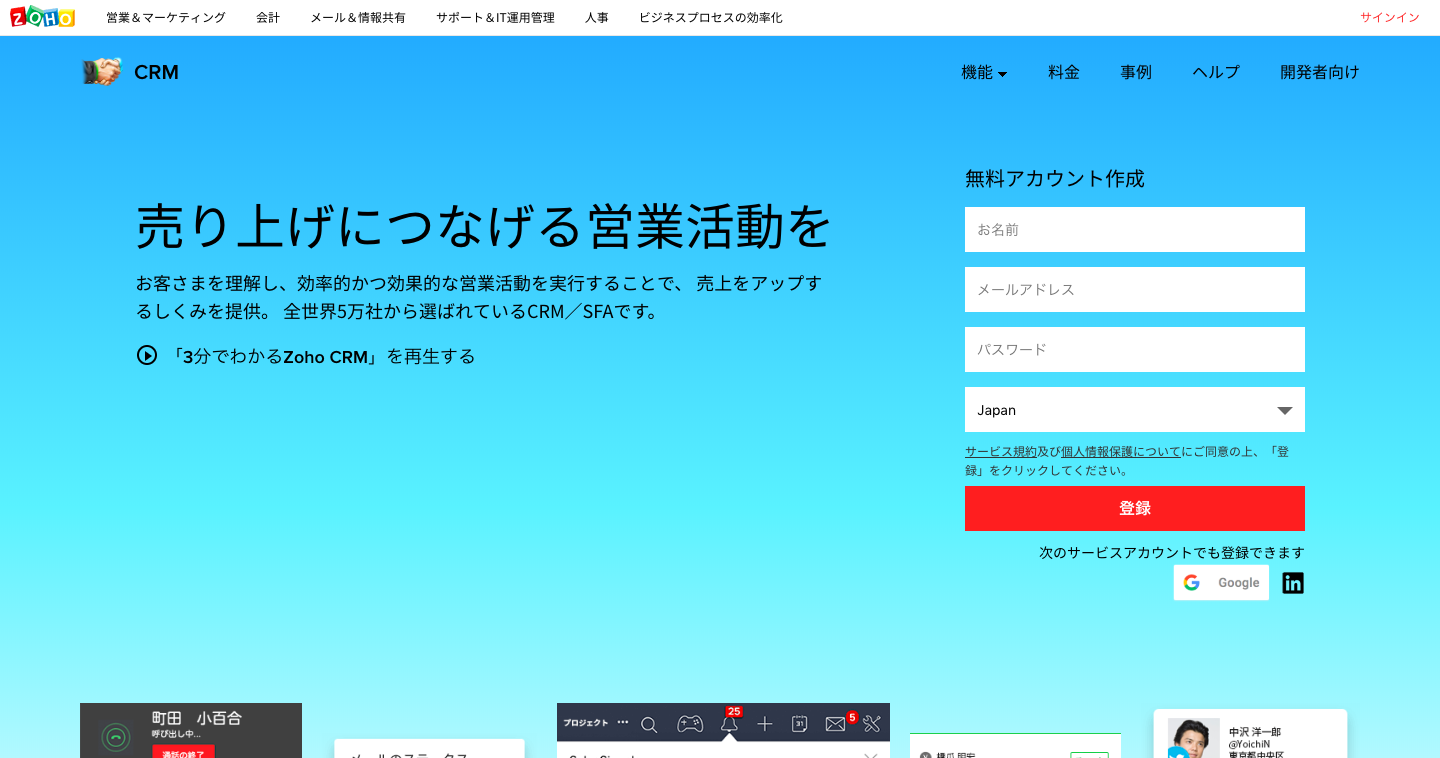
Zoho CRMのトップページに移動したら、「無料アカウント作成」の欄に、貴社の担当者名、メールアドレス、パスワードを入力します。
パスワードは、忘れないようにメモを残しておきましょう。
入力が終わったら、国名を確認し、違っている場合はプルダウンで正しい国名(ここでは日本法人の方が多く見ていることを想定し「Japan」としています)を選択します。
その下の「サービス規約」、「個人情報保護について」のリンクをチェックし、問題がなければ、赤の「登録」ボタンをクリックします。
登録後に何を入力しますか?
このような画面に遷移したら、個人アカウントの試用登録は完了です。
登録したメールアドレスに登録完了メールが届いているかどうかを確認しましょう。試用登録の場合、メールからURLをクリックするなどの必要はないので、 再度Zohoの画面に戻り、企業情報の入力を続けます。
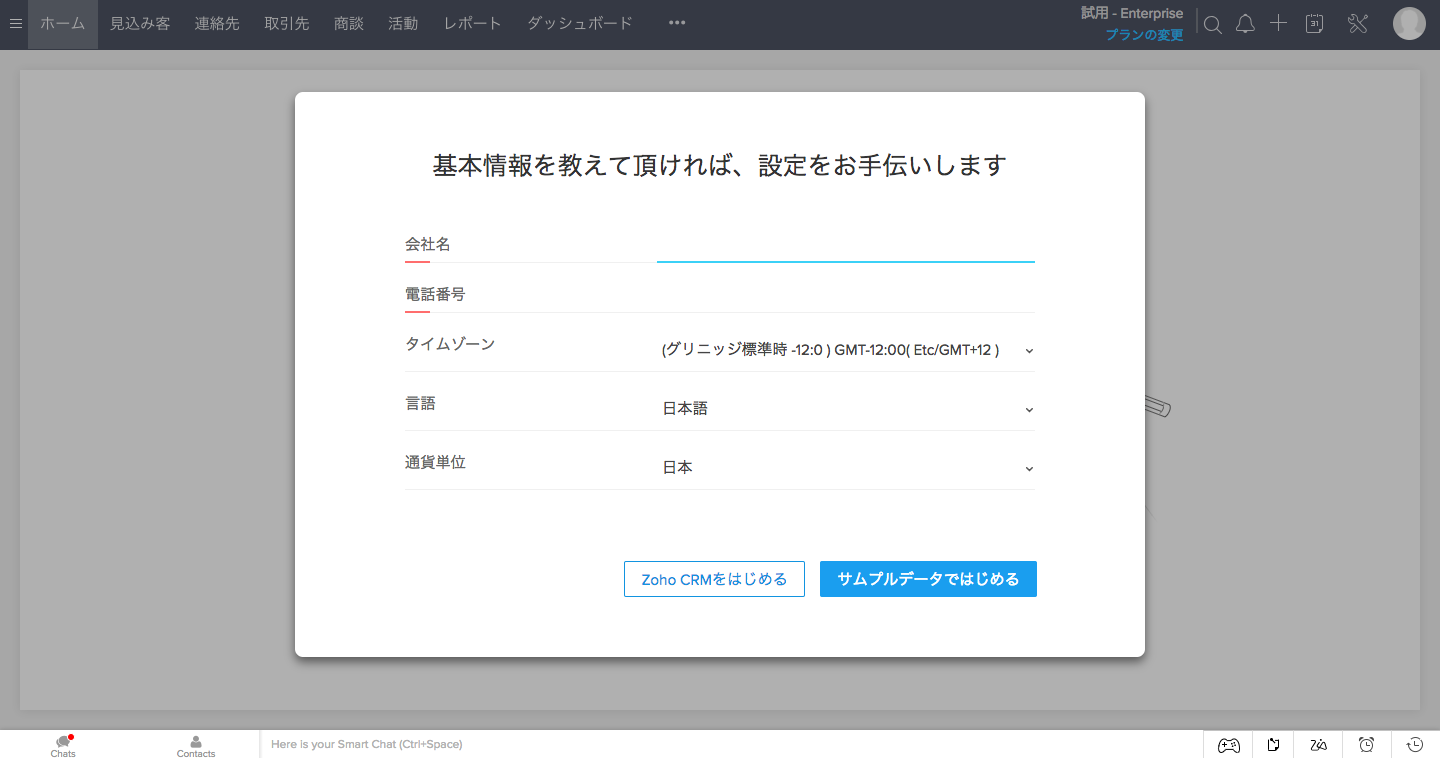
会社名と電話番号を入力したのち、デフォルトの状態だとタイムゾーンが現在地と異なっている場合があるので、プルダウンから選択し直します。
日本の場合は、「(グリニッジ標準時 9:0)日本標準時(Japan)」で設定します。 プルダウンの部分に「japan」と打ち込むと、選択肢を一発で見つけることができます。
さらに、「言語」「通貨単位」も間違っていないことを確認します。言語はもちろんのこと、通貨単位も、間違ったものを選択すると売上予測の算出などがしづらくなってしまうので、ここでチェックしておきましょう。
すべて確認したら、「Zoho CRMをはじめる」をクリックします。
試用登録ではどのプランが選ばれますか?
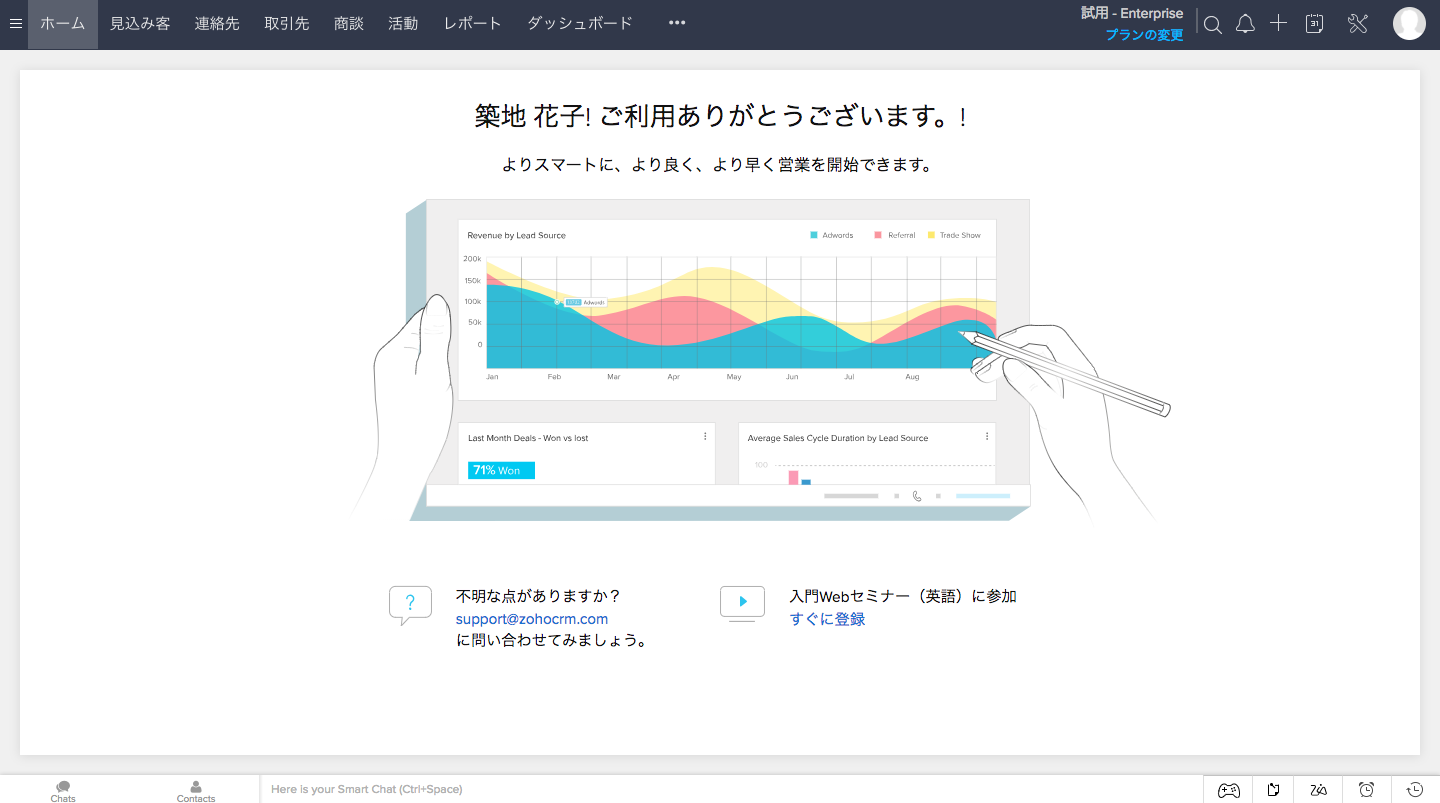
この画面が表示されたら、次は個人設定と組織情報の入力に移ります。
右上の部分にプランが表示されているので、こちらが**「試用-Enterprise(エンタープライズ)」**になっているかどうかも確認してください。
Zoho CRMには無料プランと複数の有料プランがあり、この手順で試用登録を行った場合、デフォルトでエンタープライズプランが選択されるようになっています。 エンタープライズは、ステップメールやワークフロー機能など業務の自動化まで含めて試せる位置づけのプランです。
もし違うプランが選択されていた場合や、他のプランを選択し直したい場合は、「プランの変更」の文字をクリックして、変更を行います。
各プランの価格と機能差は改定されることがあるため、契約前に最新の情報を確認してください。 プランごとの比較はZoho CRMの料金と機能、費用の考え方はZoho CRMの料金を解説した記事にまとめています。無料プランでどこまでできるかはZoho CRMの無料版の解説を参照してください。
つまずきやすい点はどこですか?
1. タイムゾーンが日本になっていない
初期状態では現在地と異なるタイムゾーンが入っていることがあります。この状態で商談の完了予定日や活動の記録を入れ始めると、日付がずれたまま蓄積されます。 企業情報の入力画面で必ず「日本標準時(Japan)」に直してください。
2. 通貨単位を確認しないまま進む
通貨単位は後から気づきにくい項目です。間違ったまま商談金額を入力していくと、売上予測の集計が使いものになりません。 言語と合わせて、最初の画面でチェックしてしまうのが確実です。
3. 試用期間の終了後の扱いを決めていない
試用期間が終わり、有料プランを契約していない場合は無料プランへ移行します。無料プランでは使える機能とカスタマイズの範囲が限られるため、試用中に「どの機能を業務で使うか」を洗い出しておかないと、期間終了後に運用が止まります。
まとめ
Zoho CRMの試用登録は、公式サイトの「無料アカウント作成」欄に担当者名・メールアドレス・パスワードを入力して登録ボタンを押すだけです。確認メールのURLをクリックする手順はありません。
登録直後の企業情報の画面で、タイムゾーン・言語・通貨単位の3つを確認してください。ここを飛ばすと、あとから入力済みのデータごとやり直すことになります。
アカウントを作ったあとの基本設定はZoho CRM 設定編「全体概要と初期設定」最初に確認しておく基本設定、データの持ち方の考え方は知っておきたい基本の4階層で扱っています。
導入と運用の支援はZoho 導入・運用支援をご覧ください。登録や設定方法のレクチャーからご希望の場合はお問い合わせよりご相談ください。
FAQよくあるご質問
Q. Zoho CRMの試用登録はどこから始めますか?
Zohoのトップページにアクセスし、その中から「CRM」(顧客管理・営業支援サービス)のアイコンをクリックします。Zoho CRMのトップページに移動したら、「無料アカウント作成」の欄に担当者名、メールアドレス、パスワードを入力します。国名を確認し、規約を確認してから登録ボタンを押すと登録が完了します。
Q. 登録後にメールのURLをクリックする必要はありますか?
試用登録の場合は不要です。登録したメールアドレスに登録完了メールが届いているかどうかは確認しておきますが、メールからURLをクリックする操作は必要ありません。そのままZohoの画面に戻り、会社名や電話番号などの企業情報の入力を続けます。
Q. タイムゾーンは何に設定すればよいですか?
日本の場合は「(グリニッジ標準時 9:0)日本標準時(Japan)」を選びます。デフォルトの状態ではタイムゾーンが現在地と異なっている場合があるため、プルダウンから選び直してください。プルダウンの部分に「japan」と打ち込むと、選択肢を一発で見つけられます。
Q. 通貨単位も確認したほうがよいですか?
必ず確認してください。言語と通貨単位は企業情報の入力画面で設定しますが、通貨単位を間違えると売上予測の算出などがしづらくなります。タイムゾーンと合わせて、Zoho CRMを使い始める前にこの3つ(タイムゾーン・言語・通貨単位)を確認しておくと、後からのやり直しを防げます。
Q. 試用登録するとどのプランが選ばれますか?
エンタープライズプランです。この手順で試用登録を行った場合、デフォルトでエンタープライズプランが選択されます。画面右上のプラン表示が「試用-Enterprise(エンタープライズ)」になっているかを確認してください。別のプランを選び直したい場合は「プランの変更」の文字をクリックします。
RELATEDあわせて読みたい記事


出典・執筆:株式会社トライエッジ/向佐 望(CRMコンサルタント)。 2024年3月29日公開/2026年8月14日更新。