
Zoho CRM 設定編「活動情報」①活動の追加方法と項目のカスタマイズ
Zoho CRMの活動は、見込み客や商談の詳細ページを下にスクロールし、未完了の活動の下にある新しいタスク・新しい予定・通話の記録から追加します。項目を足すときは設定のタブと項目から選択リストをドラッグします。一覧を横軸表示に変える手順と、項目を必要最低限に絞る理由まで解説します。
Zoho CRMの活動は、見込み客や商談の詳細ページを下にスクロールし、「未完了の活動」の下にある「+新しいタスク」「+新しい予定」「+通話の記録」から追加します。入力から保存まで1分ほどです。
**項目を足したい場合は、スパナのマーク(設定)→「カスタマイズ」の「タブ&項目」→ 対象カテゴリの「項目」→「+項目の作成&編集」**から行います。追加した項目は、次に活動を作るときの入力画面にそのまま出てきます。
この記事では、活動の追加手順と、活動情報の項目を作る・直す手順を説明します。
Zoho CRMの「活動」とは何ですか?
Zoho CRMにおける**「活動」とは、顧客情報(見込み客・取引先・連絡先)および商談に対して行ったアクションのことで、中でも主に電話や訪問など履歴として残す情報のことを指します。具体的な例としては、「見込み客に電話をしてアポ取りをした」「すでに進行している商談で見積もりを提出した」**などが挙げられます。
どの階層に何を登録するかという全体像はZoho CRMの基本の4階層で整理しています。
活動はどこから追加しますか?
活動の記録は、各階層(見込み客・取引先・連絡先・商談)の各画面の「活動」欄から追加することができます。
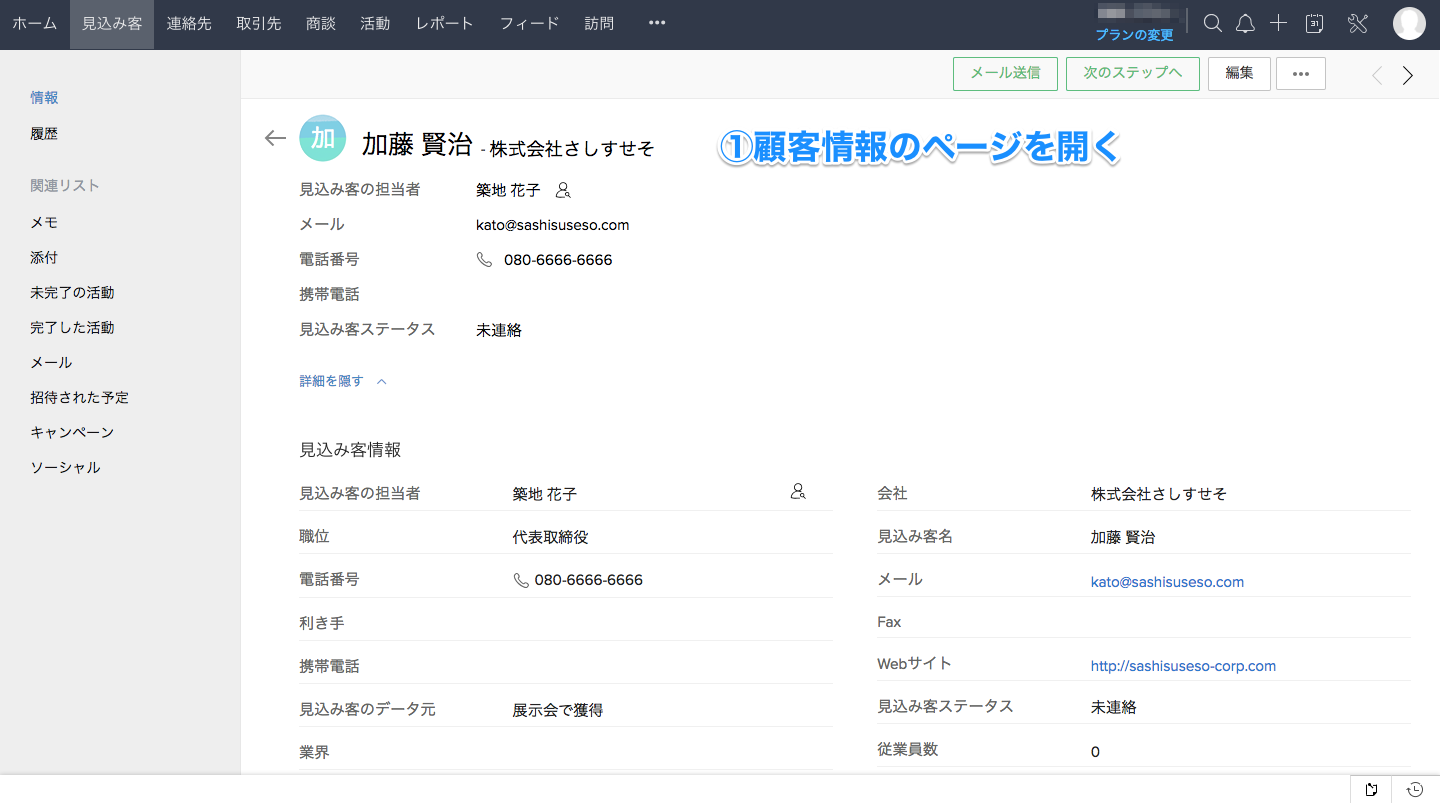
まず、顧客情報あるいは商談情報が記載されているページを開きます。画像は、**「見込み客」**の顧客情報ページです。
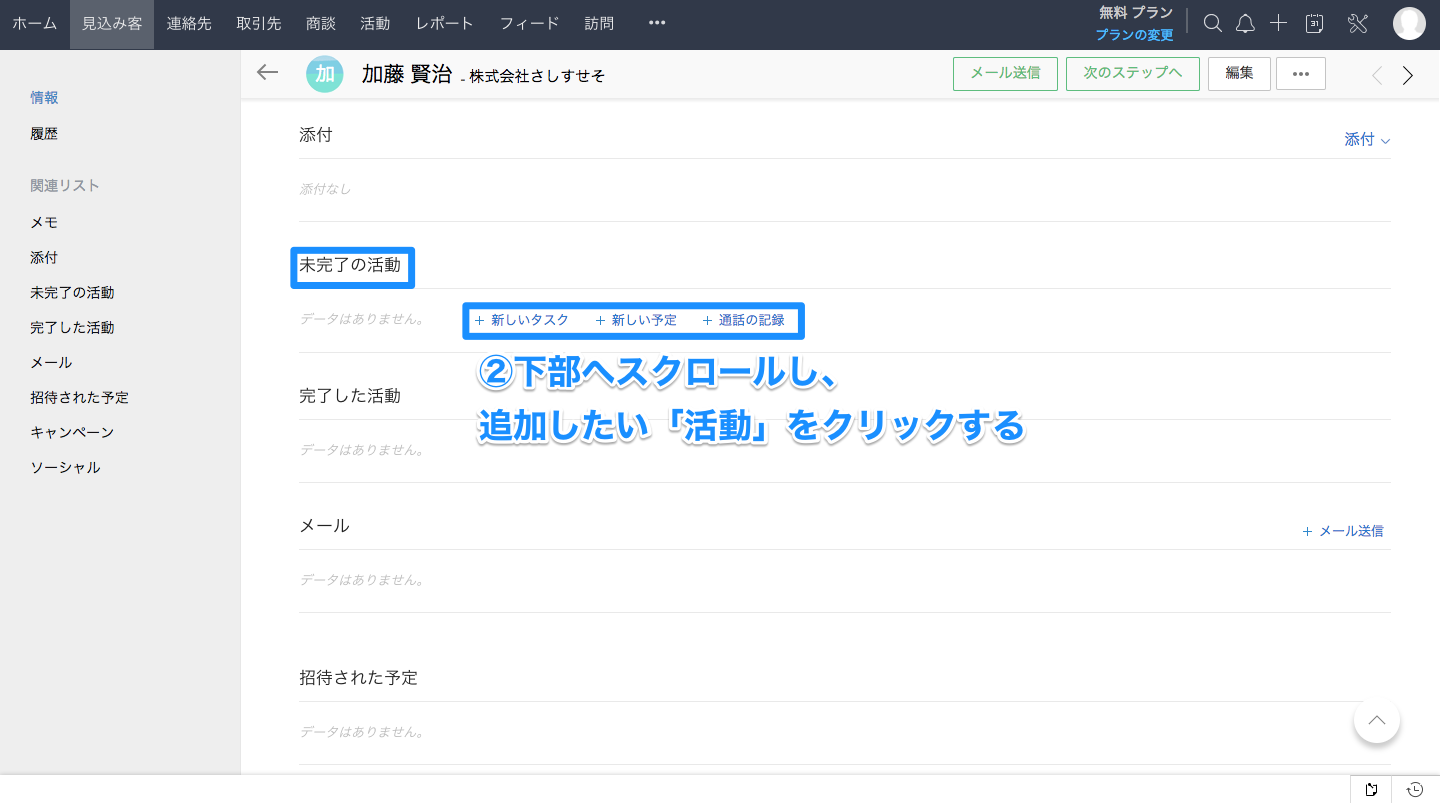
下部へスクロールしていくと、**「未完了の活動」の下に「+新しいタスク」「+新しい予定」「+通話の記録」と表示されています。この3つの中から、追加したい「活動」をクリックします。ここでは、試しに「新しいタスク」**を追加してみます。
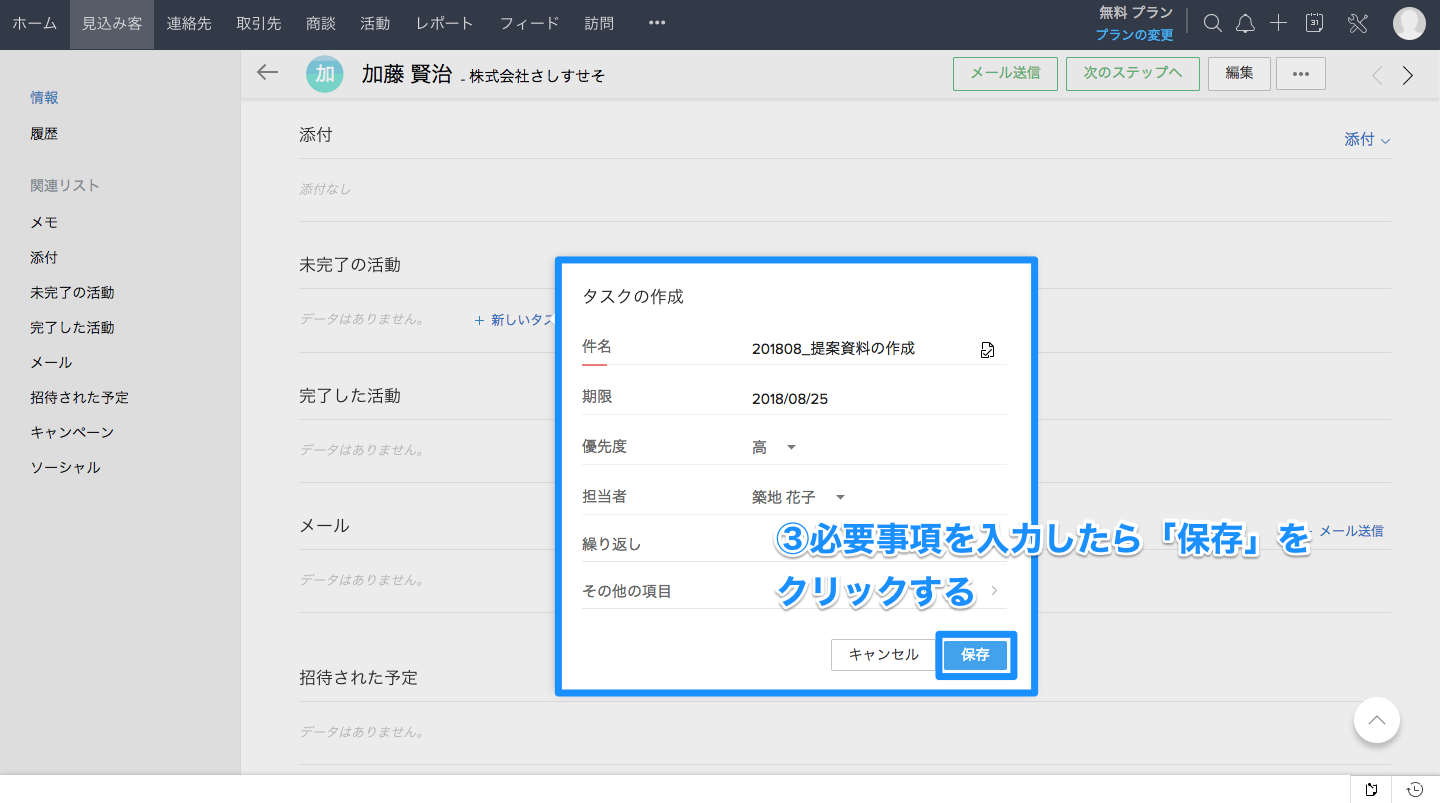
**「新しいタスク」をクリックすると、「タスクの作成」**ボックスが表示されます。「繰り返し」や「その他の項目」の右側の「〉」をクリックすると、通知メールの設定なども行うことができます。
必要事項を入力したら「保存」をクリックします。これで「活動」の追加は完了です。
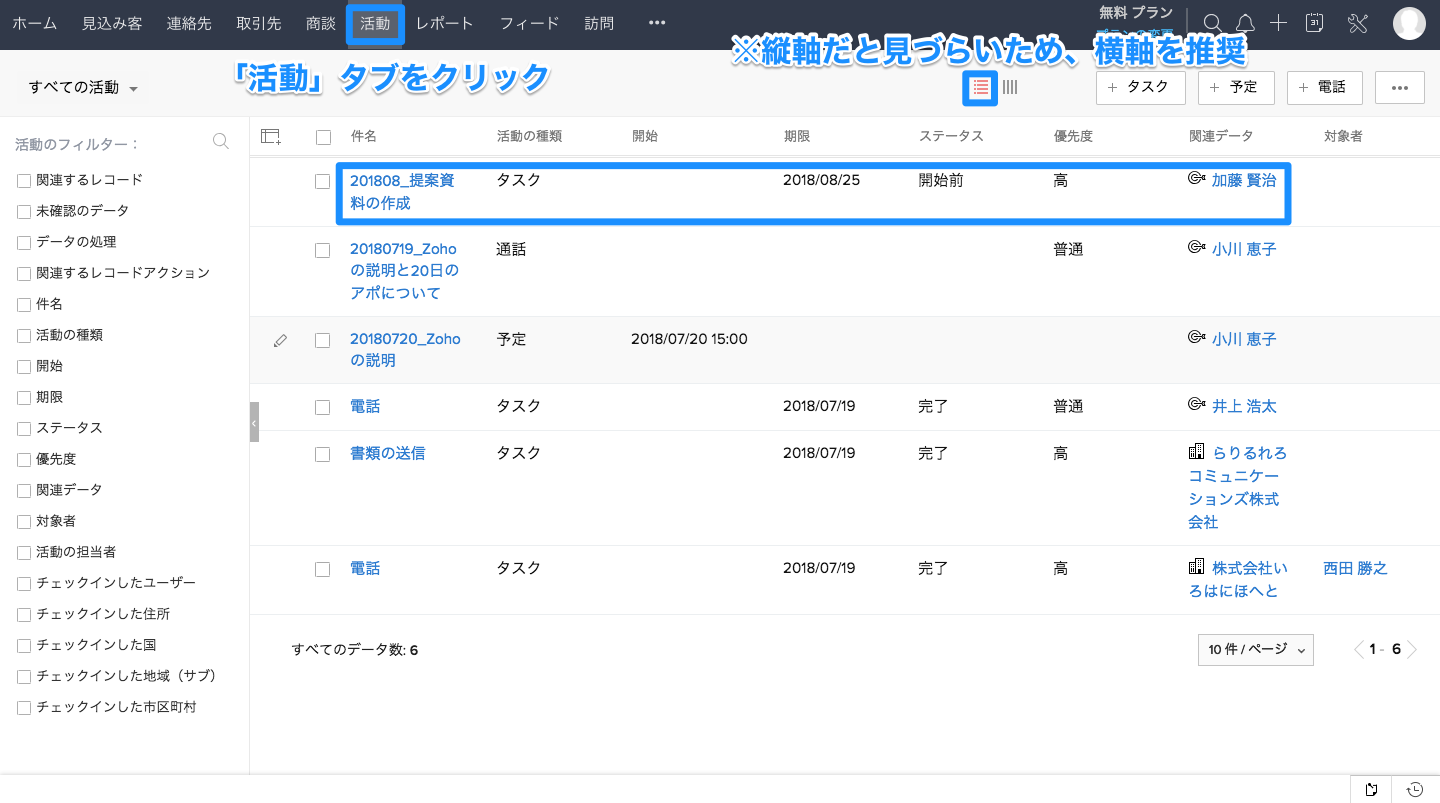
追加した活動は、一覧で確認することができます。画面上部の**「活動」タブをクリックすると、Zoho CRM内に登録されている活動情報が一覧で表示されます。なお、初期設定の状態だと活動は「縦軸」で表示されますが、見づらいため画面上部の中央やや右にあるボタンをクリックし、「横軸」**表示に変更することをおすすめします。
活動タブから登録を始める方法もあります。手順の使い分けは活動情報の登録方法で扱っています。
活動の項目を追加するにはどうしますか?
Zoho CRMでは、顧客情報と同様に、活動情報の入力項目も、新たに追加したりカスタマイズしたりすることができます。
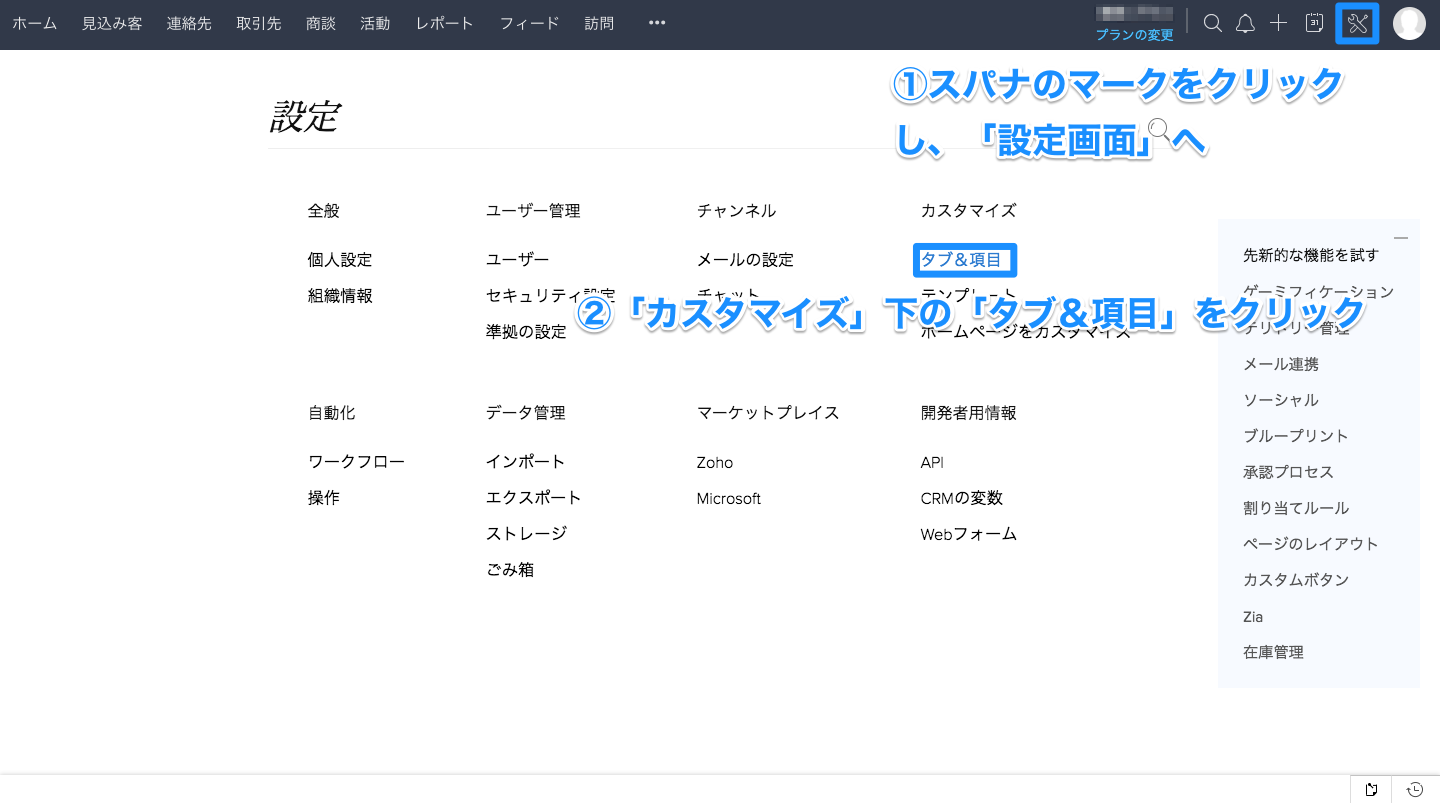
スパナのマークをクリックし、設定画面を開きます。そして、設定画面の中から、「カスタマイズ」の下の**「タブ&項目」**をクリックします。
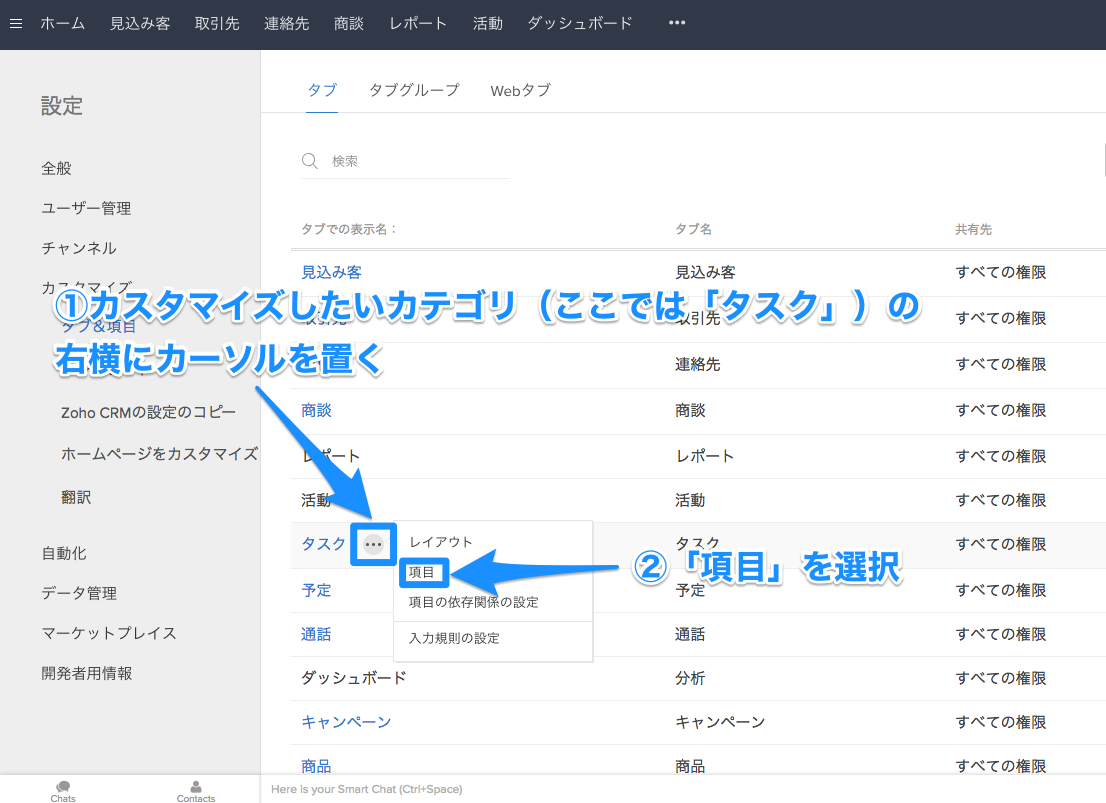
新しく項目を追加したいカテゴリ(ここでは「タスク」に追加します)の右横にカーソルを置きます。「…」が表示されたら、その上にカーソルを置くとさらに選択肢が表示されるので、その中から**「項目」**を選択します。
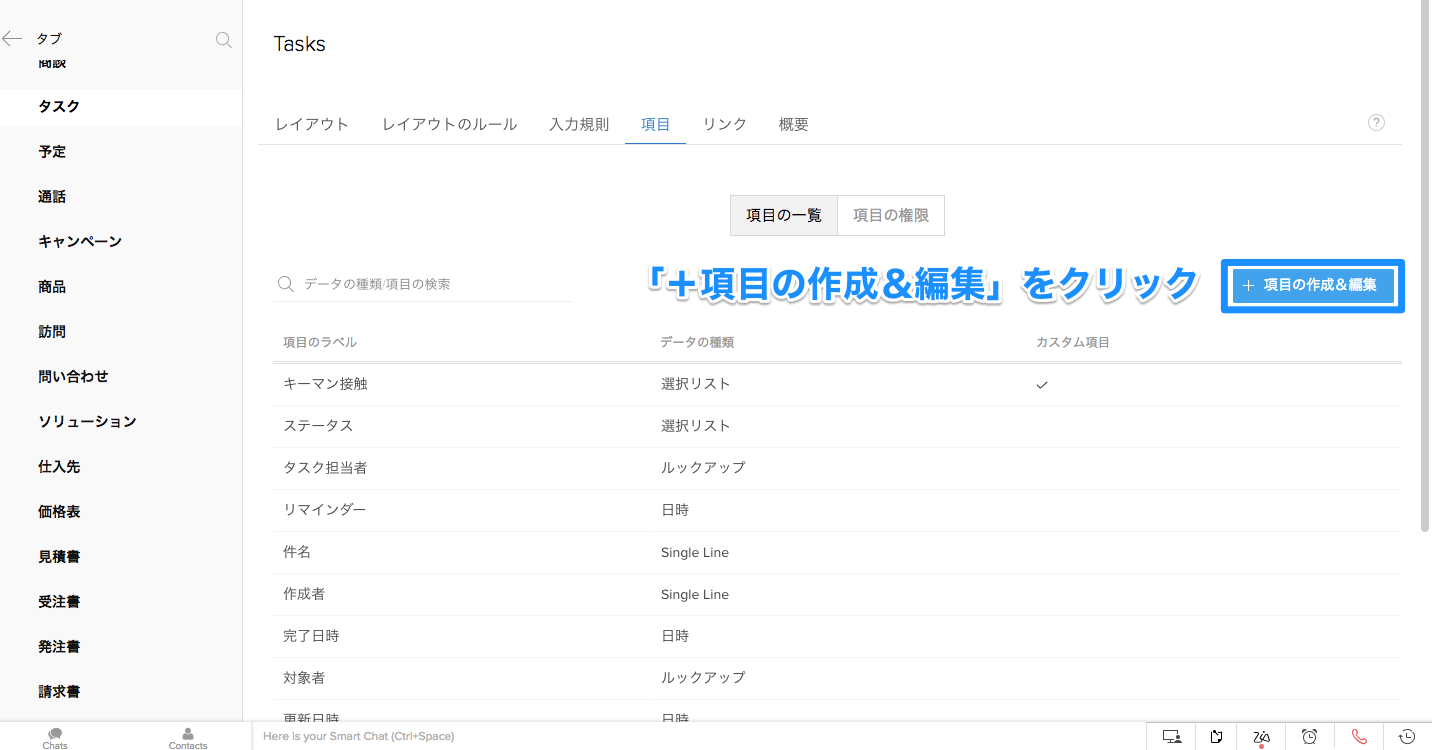
ページ項目一覧の右上にある**「+項目の作成&編集」**をクリックします。
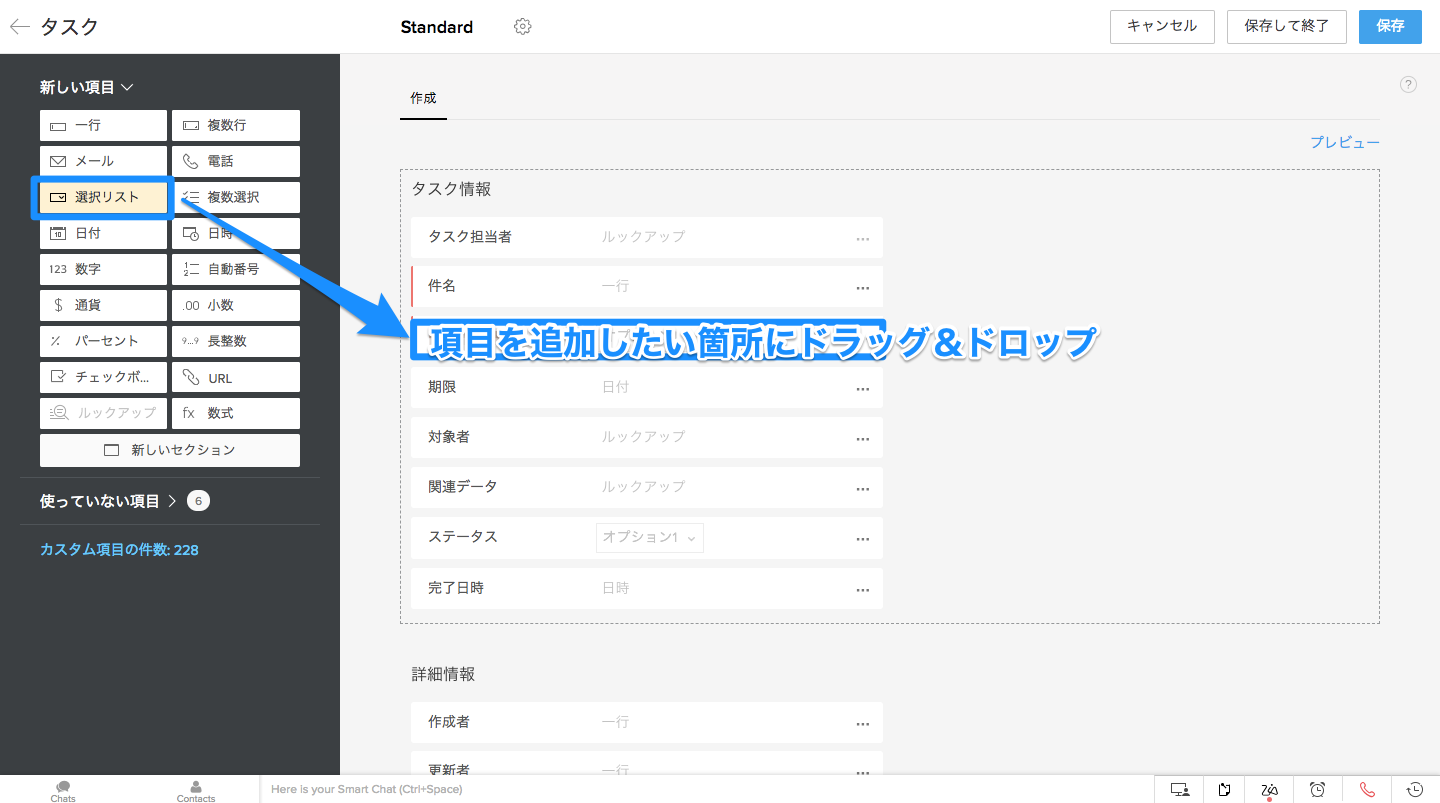
左側の**「新しい項目」のリストの中から、項目で使いたいものを選び、右側の「タスク情報」**の項目を追加したい位置にドラッグ&ドロップします。
ここでは、タスクに「キーマン接触」という項目を入れてみます。「有り」「無し」をプルダウンで選択できるようにしたいので、「新しい項目」から「選択リスト」を選んで、右側の「タスク情報」にドラッグ&ドロップします。
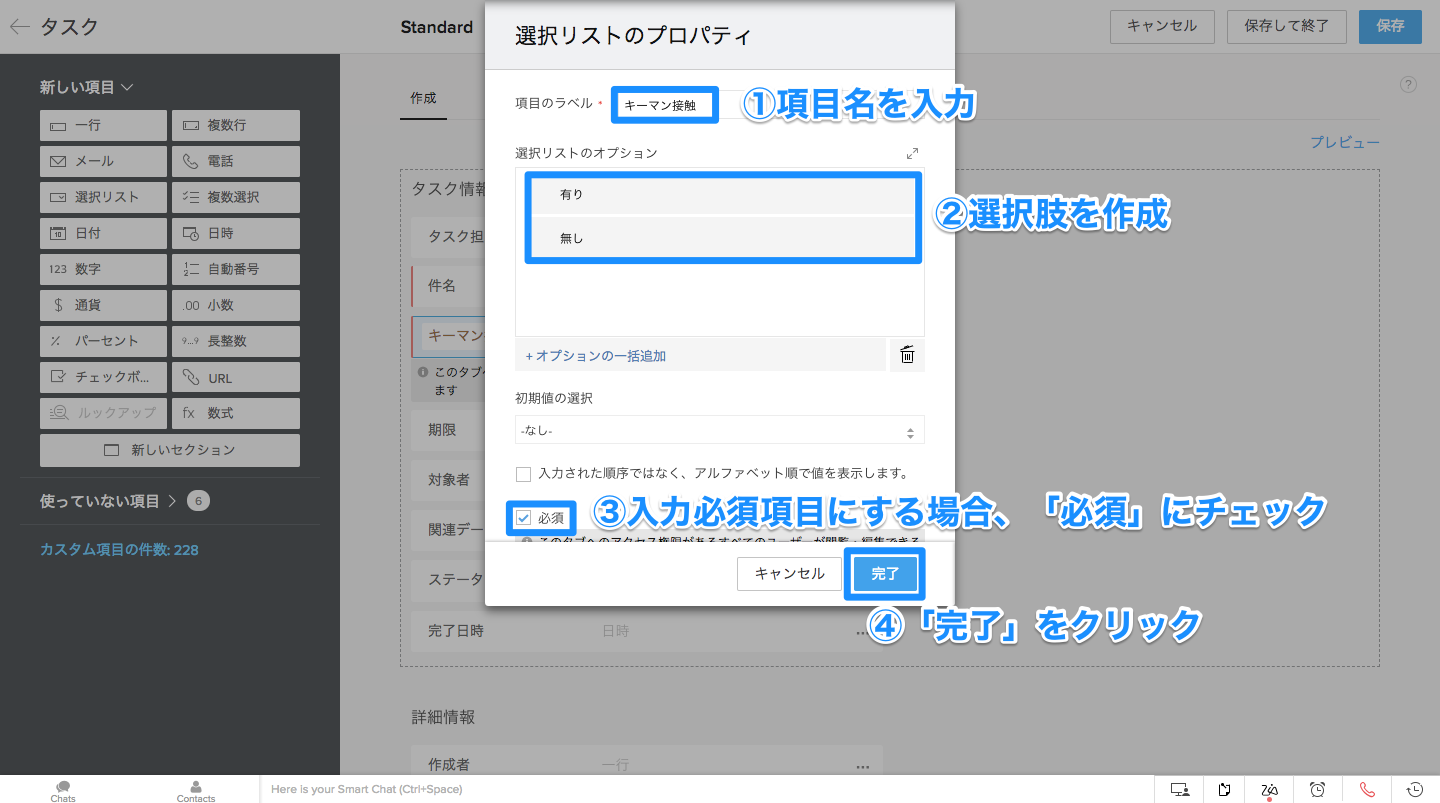
タスク情報に新しい項目をドラッグ&ドロップすると、**「選択リストのプロパティ」**が表示されるので、ここで項目の詳細を設定していきます。
まず、「項目のラベル」で項目名を入力し、次に**「選択リストのオプション」で選択肢**を入れていきます。ここでは、選択肢として「有り」「無し」と入力します。選択肢を追加したい場合は、すでに作成した選択肢にカーソルを合わせると表示される「+」マークをクリックして追加します。
この項目をタスク入力時の必須項目にしたい場合は、下部のチェックボックス**「必須」**にチェックを入れます。
項目に必要なことをすべて入力したら、**「完了」**をクリックします。
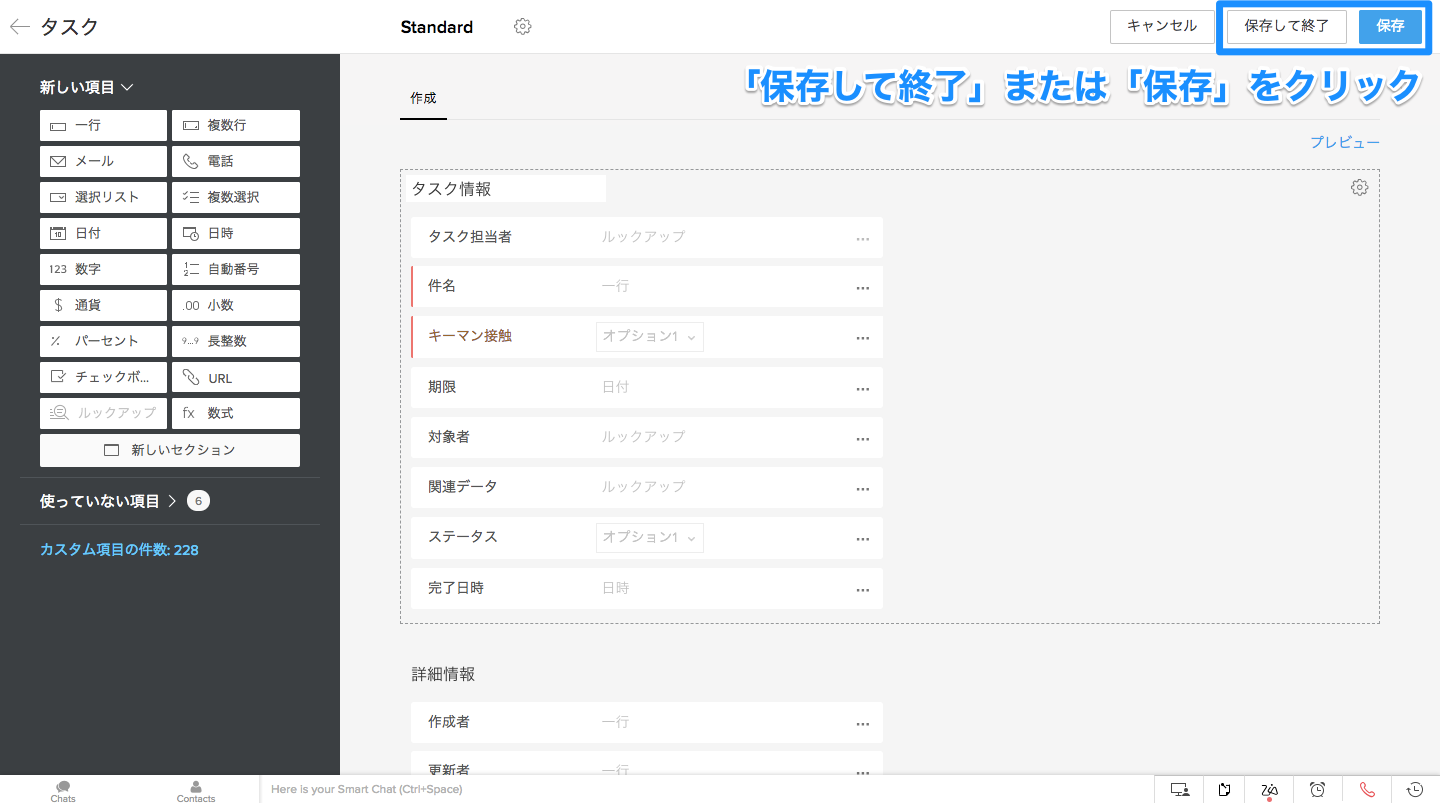
項目の追加やカスタマイズを引き続き行いたい場合は**「保存して終了」、特になく作業を終了する場合は「保存」**をクリックします。
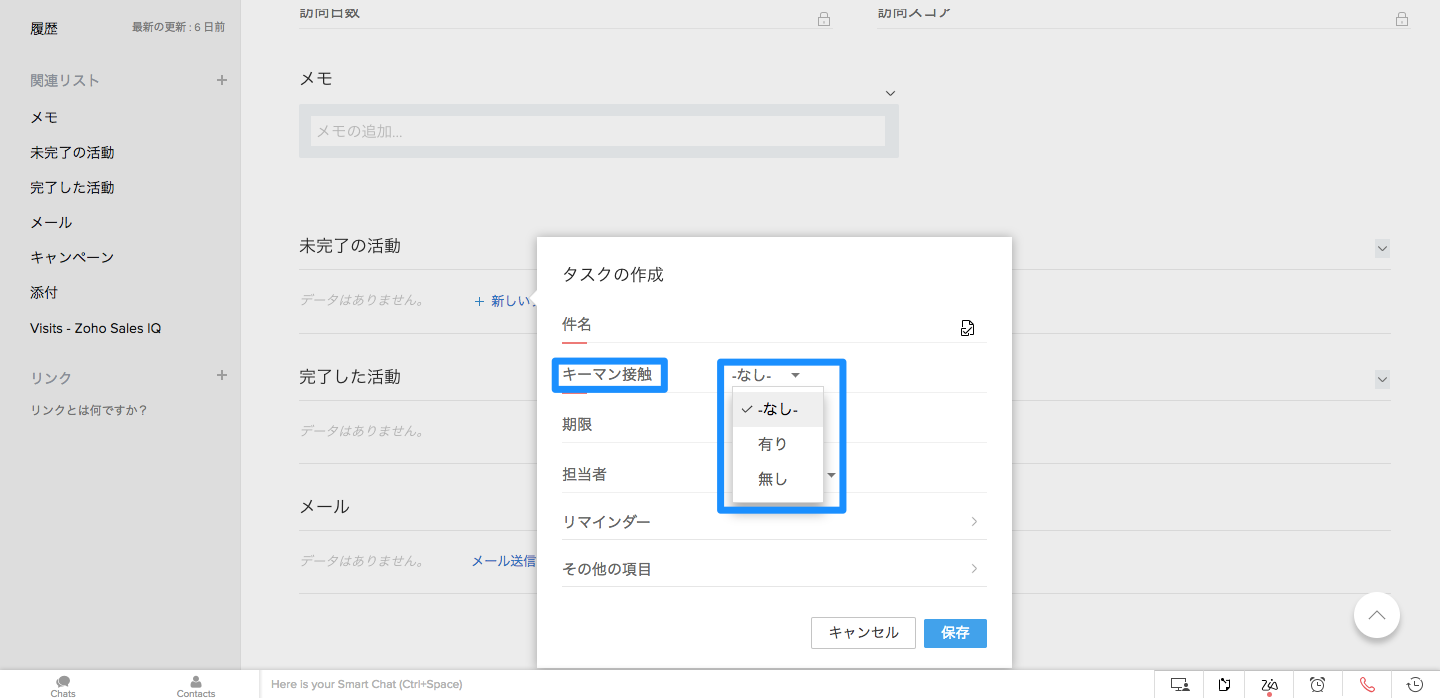
実際に顧客情報で**「新しいタスクを作成」**をクリックしてみると、先ほど追加した項目が反映されています。
すでにある項目を直す・消すには?
新しい項目を作るときと同じ画面から行います。
設定画面から**「タブ&項目」をクリックし、カスタマイズしたいカテゴリの項目を編集する画面に移動したら、「+項目の作成&編集」**をクリックします。
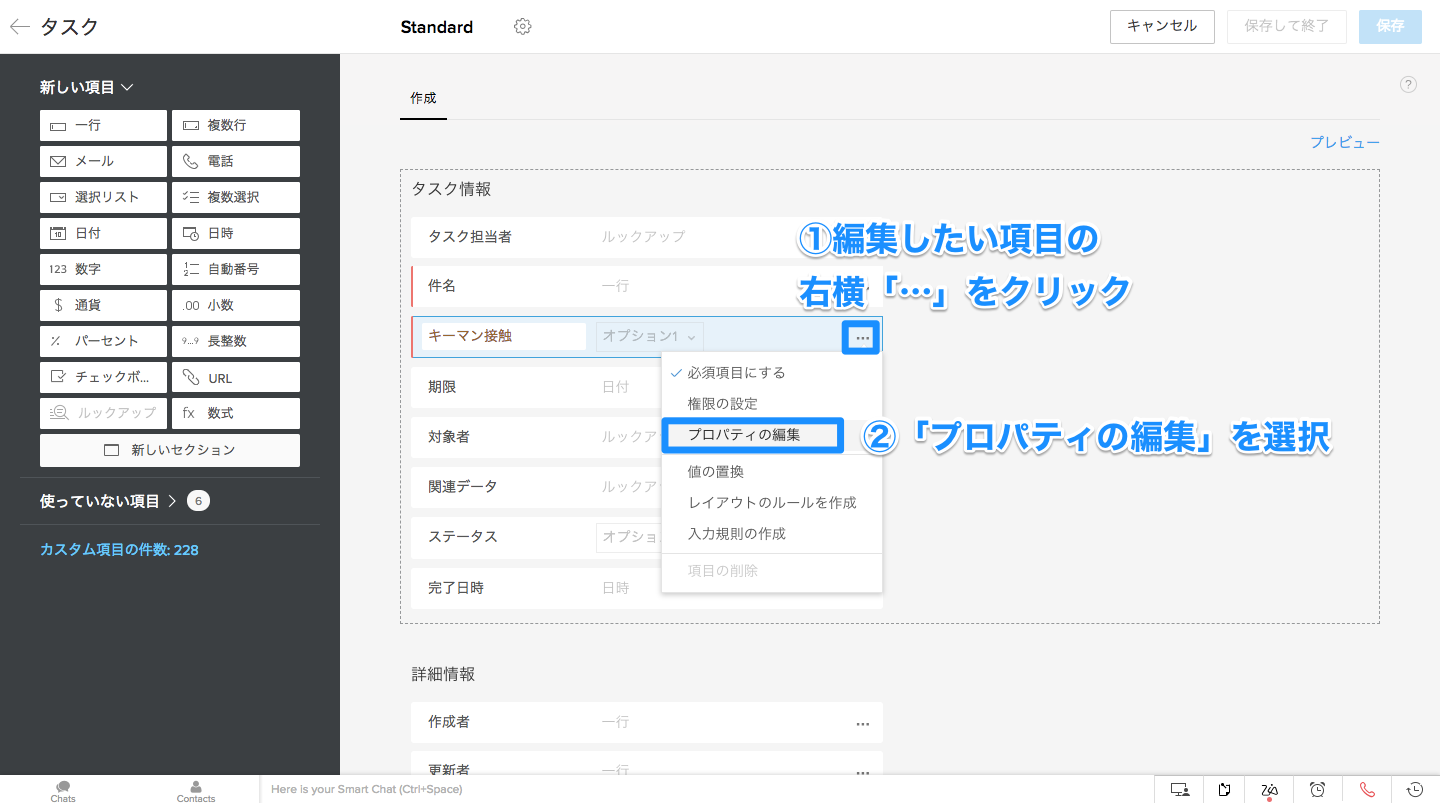
編集したい項目の右横にある**「…」をクリックすると、選択肢が表示されるので、その中から「プロパティの選択」を選びます。すると「選択リストのプロパティ」**が表示されるため、新しい項目を作る時と同じ要領で項目の編集を行い、保存します。
すでに**「タスク情報」にある項目を削除したい場合は、右横の「…」をクリックして「必須項目にする」のチェックを外し、「項目の削除」**を選択します。
顧客情報側の項目を編集したい場合は顧客情報の項目カスタマイズが該当します。
つまずきやすい点
1. 活動の項目は全階層で共通
活動情報は、見込み客・取引先・連絡先・商談のどの階層に紐づけるときも、同じレイアウト・同じ項目で入力画面が表示されます。「商談のときだけ出したい項目」を足すと、見込み客への電話メモにもその欄が出ます。項目は必要最低限に絞り、シンプルな構成にしてください。
2. 自由記述の項目を増やす
自由記述は入力の負担が大きく、書式もばらつくため集計に使えません。選択式の項目を増やし、自由記述の項目を減らすほうが、入力も分析も楽になります。
3. 必須項目のまま削除しようとする
項目を削除する際は、先に「必須項目にする」のチェックを外す必要があります。ここでつまずくと削除の選択肢にたどり着けません。
これらの取捨選択を行うことで、日々の活動履歴を入力する負担が軽減されます。
まとめ
Zoho CRMの活動は、顧客情報や商談の詳細ページにある「未完了の活動」から、タスク・予定・通話の記録として追加します。一覧は「活動」タブで確認でき、横軸表示に変えると見やすくなります。
項目を足すときは、設定の「タブ&項目」から対象カテゴリを開き、「+項目の作成&編集」でドラッグ&ドロップします。ただし活動の項目は全階層で共通なので、増やしすぎると全員の入力負担になります。
Zoho CRMの機能と料金はZoho CRMの料金と機能、導入と運用の支援はZoho 導入・運用支援をご覧ください。項目設計からのご相談はお問い合わせより承ります。
FAQよくあるご質問
Q. Zoho CRMの「活動」とは何を指しますか?
見込み客・取引先・連絡先・商談に対して行ったアクションのうち、履歴として残す情報を指します。見込み客に電話をしてアポ取りをした、進行中の商談で見積もりを提出した、といった記録が該当します。記録の種類は、タスク・予定・通話の3つです。
Q. 活動はどこから追加しますか?
顧客情報あるいは商談情報のページを開き、下部へスクロールします。「未完了の活動」の下に「+新しいタスク」「+新しい予定」「+通話の記録」が並んでいるので、追加したいものをクリックします。「タスクの作成」ボックスで必要事項を入力し「保存」をクリックすれば完了です。
Q. 活動の一覧が見づらいのですが、変えられますか?
変えられます。画面上部の「活動」タブをクリックすると登録済みの活動が一覧で表示されますが、初期設定では縦軸で表示されます。画面上部の中央やや右にあるボタンをクリックして横軸表示に変更すると見やすくなります。
Q. 活動に独自の項目を追加するにはどうしますか?
スパナのマークをクリックして設定画面を開き、「カスタマイズ」の下の「タブ&項目」をクリックします。追加したいカテゴリ(例:タスク)の右横にカーソルを置き、「…」から「項目」を選択。右上の「+項目の作成&編集」をクリックし、左の「新しい項目」から使いたい型を右の「タスク情報」へドラッグ&ドロップします。
Q. 追加した項目を必須入力にできますか?
できます。項目をドラッグ&ドロップすると「選択リストのプロパティ」が表示されるので、「項目のラベル」に項目名を、「選択リストのオプション」に選択肢を入力します。その下のチェックボックス「必須」にチェックを入れると必須項目になります。入力後は「完了」をクリックし、「保存」または「保存して終了」を押してください。
RELATEDZohoの新しい記事


出典・執筆:株式会社トライエッジ/向佐 望(CRMコンサルタント)。 2024年3月29日公開/2026年8月14日更新。