
Zoho CRM 設定編「活動情報」③活動の一覧ビューを作る手順(担当者別・優先度別)
Zoho CRMの活動情報の一覧ビューは、活動タブを開き左上のプルダウンから一番下のビューの作成を選んで作ります。所要3分ほど。営業担当者ごとのビューと、優先度が最優先のタスクだけを集めたビューの2つを例に、フィルターの指定、表示項目の並べ替え、アクセス権限の決め方まで解説します。
Zoho CRMの活動情報の一覧ビューは、「活動」タブを開き、左上のプルダウンの一番下にある「+ビューの作成」から作ります。設定は3分ほどで終わります。
活動が100件を超えたら作ってください。 それ以下なら目視で探せますが、100件以上になるとデータを探すだけで時間を取られます。
この記事では、営業担当者ごとのビューと、条件を満たす活動だけのビューという2種類の作り方を説明します。
ビューはどこから作りますか?
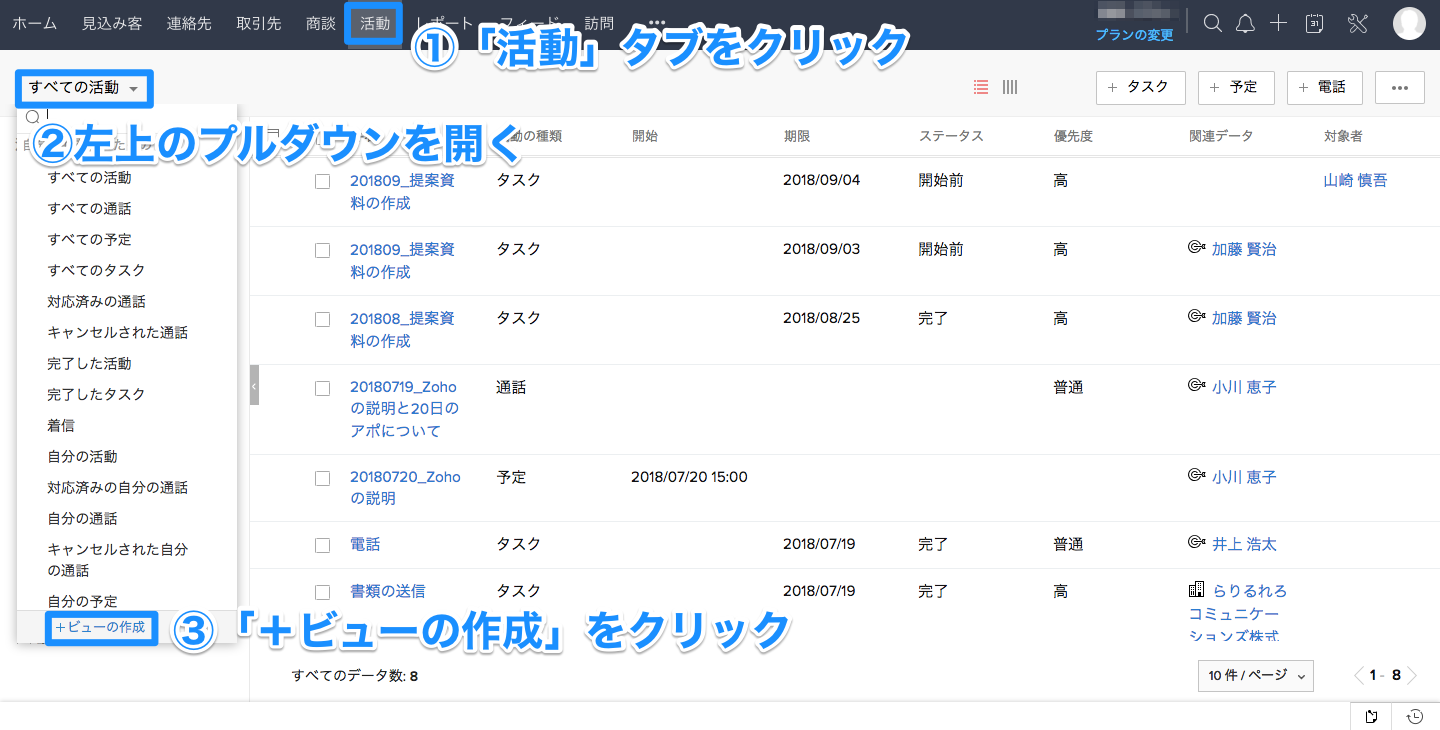
まず、画面上部の**「活動」**タブをクリックして、活動情報が一覧になっているページを開きます。
ページを移動したら、**左上のプルダウンを開き、一番下に表示される「+ビューの作成」**をクリックします。
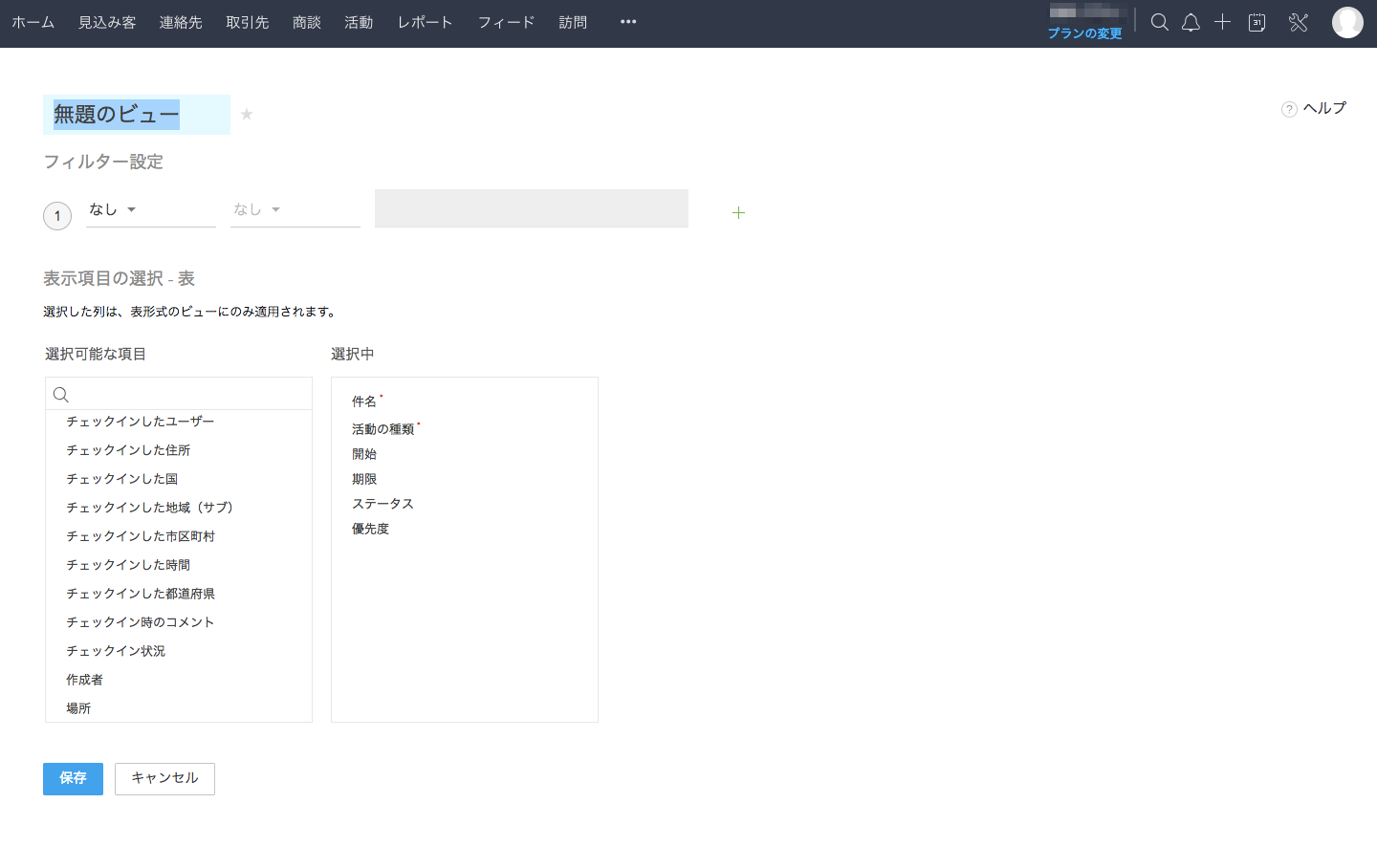
新しいビューを作るページに移動したら、ビューの内容を設定していきます。
この記事では、下記2種類のビューを作る方法を紹介します。
-
営業担当者ごとのビュー
-
条件を満たす活動のみのビュー(ある項目にチェックが入っている等)
なお、手順は見込み客タブで一覧ビューを作る場合とほとんど変わりません。
営業担当者ごとのビューはどう作りますか?
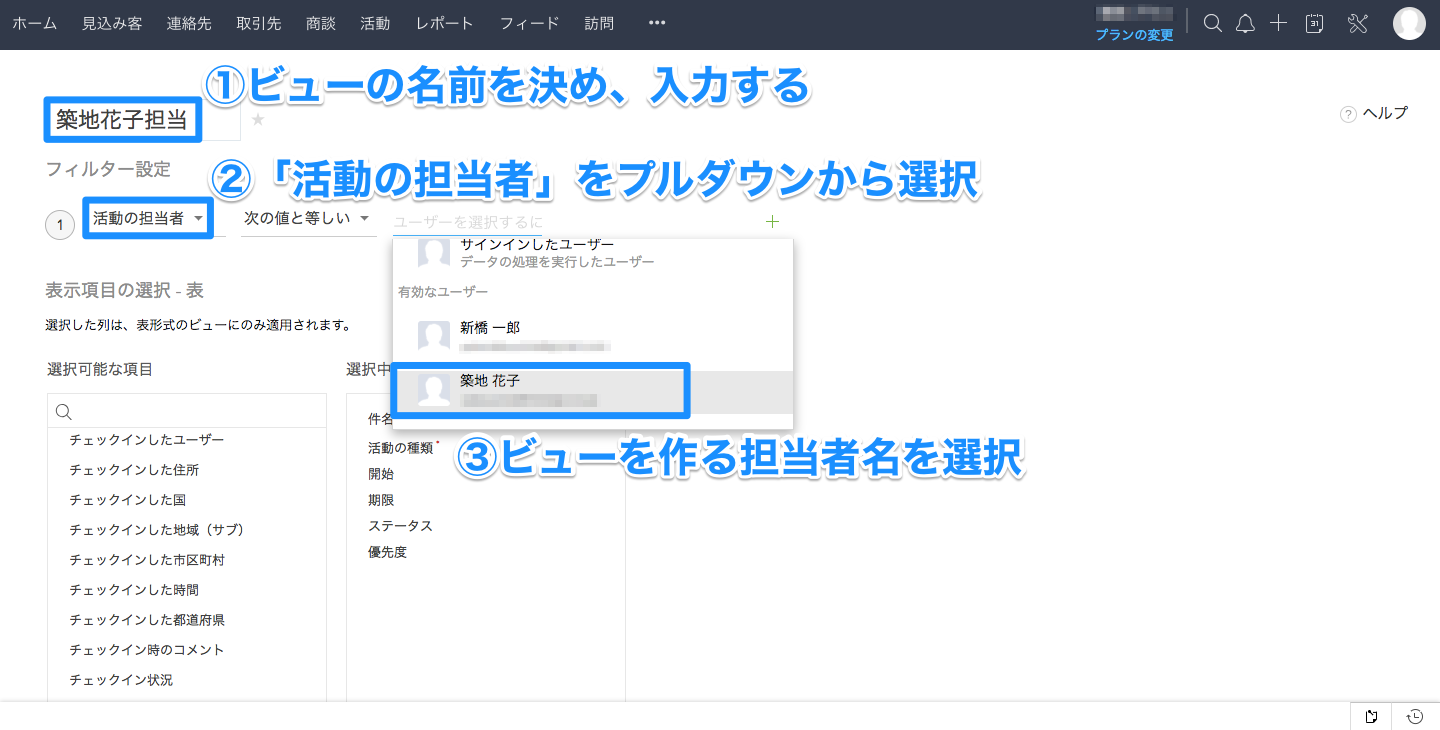
最初に、ビューの名前を決め、入力します。ここでは営業担当ごとのビューを作成するため、担当者名がわかるように「築地花子担当」と入力します。
次に、フィルターを設定していきます。一番左のプルダウンで**「活動の担当者」を選択し、真ん中のプルダウンは「次の値と等しい」**とします。右側のボックスをクリックすると、活動情報を登録している担当者名が表示されているため、「築地花子」を選択します。ここでは、担当者を複数名選択することもできます。
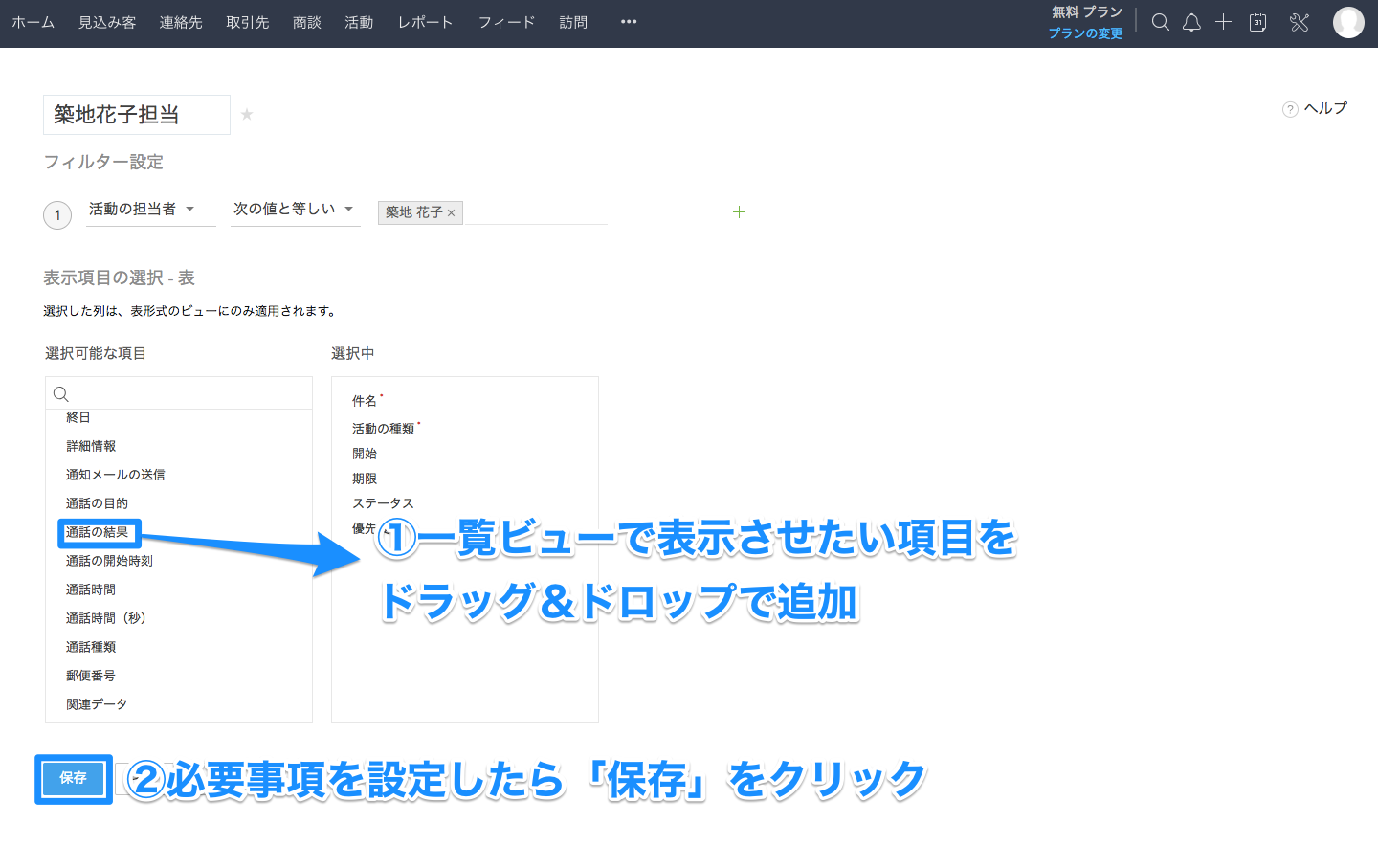
フィルターを設定したあとは、一覧ビューに表示させたい項目を編集します。
右側の**「選択中」にあるのが、実際にビューに表示される項目です。項目を追加したい場合は、「選択可能な項目」から「選択中」**へ項目をドラッグ&ドロップします。項目を削除したい場合は、選択中のボックスにある項目のうちから、不要な項目の右側にカーソルを置くと「−」が表示されるので、それをクリックします。
終わったら、**「保存」**をクリックします。
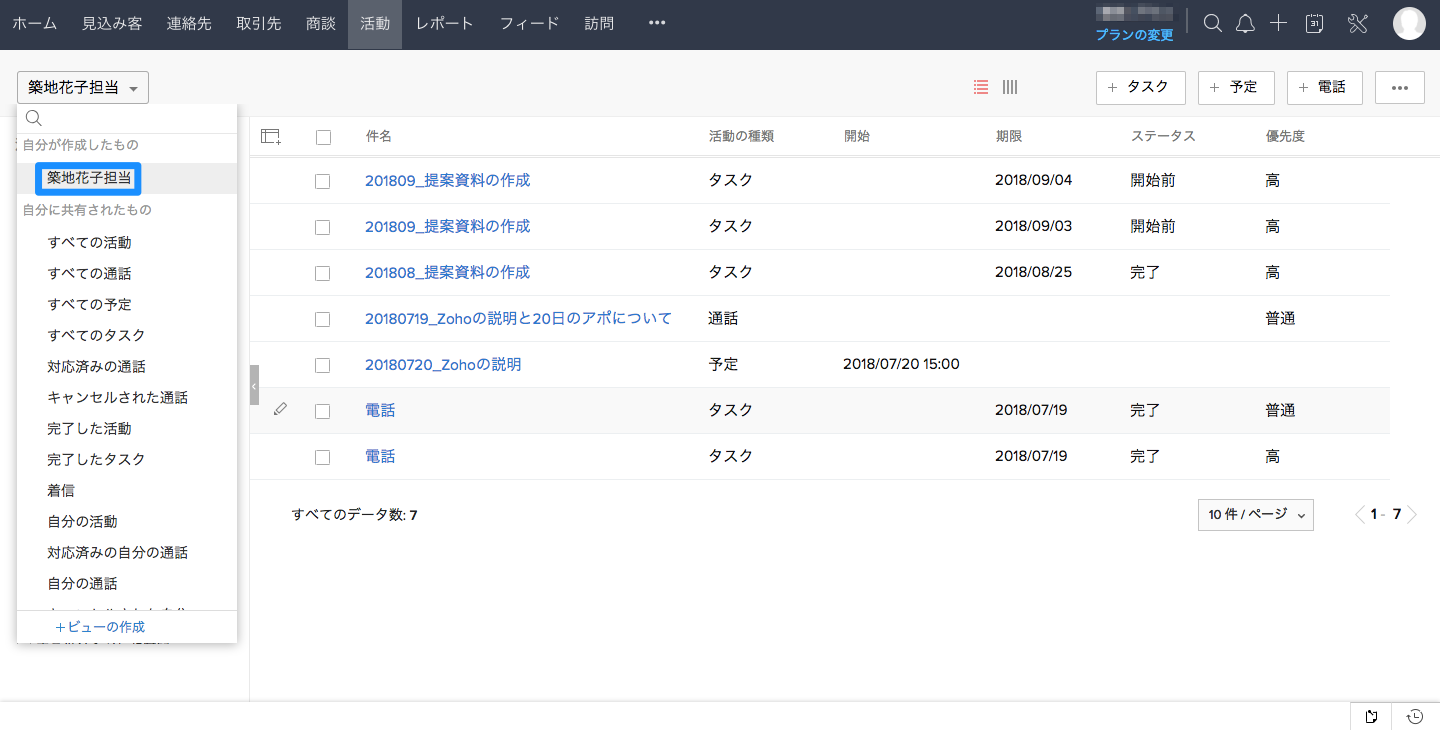
活動タブの一覧ビューリストに「築地花子担当」のビューが追加されました。
条件を満たす活動だけのビューは?
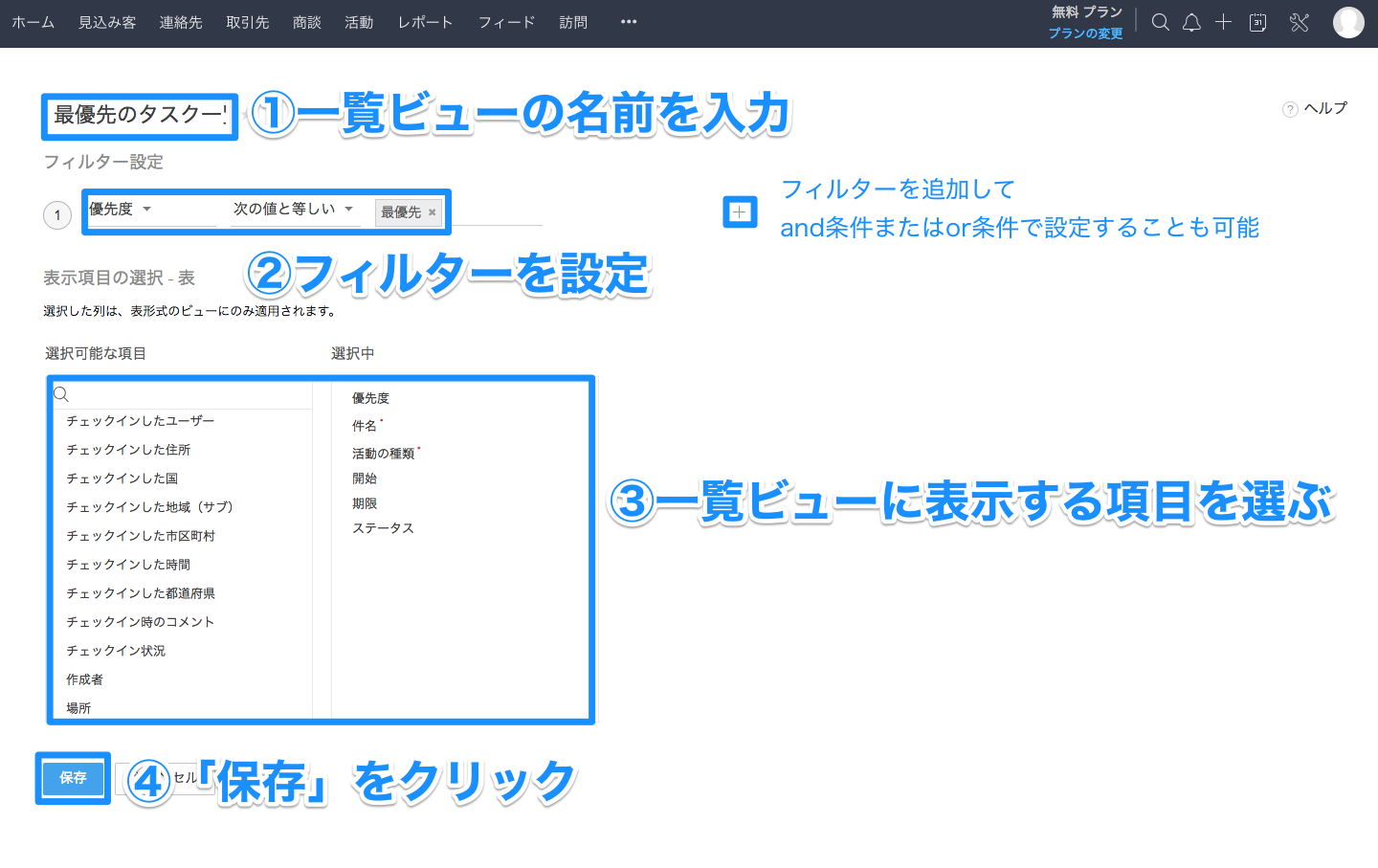
ここでは、もっとも優先度の高い**「最優先」のタスクを一覧にするビュー**を作ります。
まず、**「最優先のタスク一覧」**と一覧ビューの名前を入力します。
次に、フィルターの設定を行います。左側のプルダウンで**「優先度」を選び、真ん中のプルダウンは「次の値と等しい」、右側のプルダウンで「最優先」**を選びます。右側の緑色の「+」マークをクリックすると、複数のフィルターを作成し、and条件やor条件でビューを作成することができます。
そして、先ほどと同様、ビューに表示させたい項目を編集します。「選択中」のボックスにある項目は、ドラッグ&ドロップで表示させる順番も変更できます。
アクセス権限はどう決めますか?
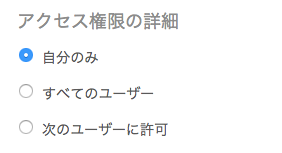
エンタープライズプランでは、ビューのアクセス権限を決めることができます。新規ビューを作る画面で、**「自分のみ」「すべてのユーザー」「次のユーザーに許可」**のいずれかを選択します。
最後に**「保存」**をクリックすれば、新しいビューの完成です。
自分のみが見られるビュー、チーム内で共有できるビュー、上長と自分だけが見られるビューというように、用途に合わせて分けられます。
つまずきやすい点
1. 個人用のビューを全体共有にしてしまう
アクセス権限を「すべてのユーザー」にしたビューが増えると、全員のプルダウンが選択肢で埋まります。個人の作業用に作ったものは「自分のみ」にしてください。
2. 集計したいのにビューで作ろうとする
ビューは一覧表示までで、件数や合計の集計はできません。担当者ごとの活動件数を数えたい場合はレポート側の機能です。使い分けはビューとレポートの違い、活動情報での集計は活動情報のレポート作成が該当します。
3. そもそも活動が記録されていない
ビューは登録済みのデータを絞り込む機能なので、活動が入力されていなければ空のままです。記録の手順は活動情報の登録方法で扱っています。
まとめ
Zoho CRMの活動情報の一覧ビューは、「活動」タブ左上のプルダウンから「+ビューの作成」を選び、名前・フィルター・表示項目を決めるだけで作れます。3分ほどです。
担当者ごとのビューは「活動の担当者」、優先度別のビューは「優先度」をフィルターに指定します。エンタープライズプランならアクセス権限も選べるため、個人用と共有用を分けられます。
Zoho CRMの機能と料金はZoho CRMの料金と機能、導入と運用の支援はZoho 導入・運用支援をご覧ください。ビュー設計からのご相談はお問い合わせより承ります。
FAQよくあるご質問
Q. Zoho CRMの活動情報でビューはどこから作りますか?
画面上部の「活動」タブをクリックして活動情報が一覧になっているページを開き、左上のプルダウンを開いて一番下に表示される「+ビューの作成」をクリックします。名前・フィルター・表示項目を決めて保存するまで3分ほどで終わります。
Q. 営業担当者ごとのビューはどう作りますか?
ビューの名前に担当者名が分かるもの(例:築地花子担当)を入力します。次に一番左のプルダウンで「活動の担当者」を選び、真ん中のプルダウンを「次の値と等しい」にします。右側のボックスをクリックすると活動を登録している担当者名が表示されるので、対象者を選びます。担当者は複数名を選択することもできます。
Q. 優先度が高いタスクだけを集めたビューは作れますか?
作れます。ビュー名に「最優先のタスク一覧」などを入力し、フィルターの左側のプルダウンで「優先度」、真ん中を「次の値と等しい」、右側で「最優先」を選びます。右側の緑色の「+」マークをクリックすると条件を追加でき、and条件やor条件を組み合わせたビューも作成できます。
Q. ビューに表示する項目は変えられますか?
変えられます。右側の「選択中」にあるのが実際にビューに表示される項目です。追加したい場合は「選択可能な項目」から「選択中」へドラッグ&ドロップします。削除したい場合は、選択中のボックス内で不要な項目の右側にカーソルを置くと「−」が表示されるのでクリックします。ドラッグで表示順も変更できます。
Q. ビューを他のメンバーと共有できますか?
エンタープライズプランでは、ビューのアクセス権限を決められます。新規ビューを作る画面で「自分のみ」「すべてのユーザー」「次のユーザーに許可」のいずれかを選択し、最後に「保存」をクリックします。自分だけのビュー、チーム共有のビュー、上長と自分だけのビューといった使い分けができます。
RELATEDZohoの新しい記事


出典・執筆:株式会社トライエッジ/向佐 望(CRMコンサルタント)。 2024年3月29日公開/2026年8月14日更新。