
Zoho CRMのダッシュボード設定手順:営業の進捗と成果を可視化する
Zoho CRMのダッシュボードは、設定でアナリティクスタブを表示させ、必要なグラフをホーム画面に追加すれば使えます。設定は5分ほどで終わります。表・棒グラフ・円グラフ・ファネル図での可視化手順を画面付きで解説し、作ったダッシュボードが結局見られなくなる2つの原因まで整理しました。
Zoho CRMのダッシュボードは、設定でアナリティクスタブを表示させ、必要なグラフをホーム画面に追加すれば使えます。設定は5分ほどで終わります。
自分でグラフを作る必要はありません。 アナリティクスのページには、営業やマーケティングでよく使うダッシュボードが最初から用意されています。CRMにデータが入っていれば、その時点で集計されたグラフが見られます。
この記事では設定手順と、作ったあとに見られなくなる典型的な原因を整理します。
ダッシュボードとは何か
ダッシュボードとは、CRM上のさまざまなデータを集めて、グラフなどの見やすい形に加工し、一覧で確認できるようにした画面です。
表、棒グラフ、円グラフ、ファネル(漏斗)型の図など、複数の形式で進捗や成果を確認できます。Zoho CRMでは、ログイン直後の「ホーム画面」にこのダッシュボードを配置できます。
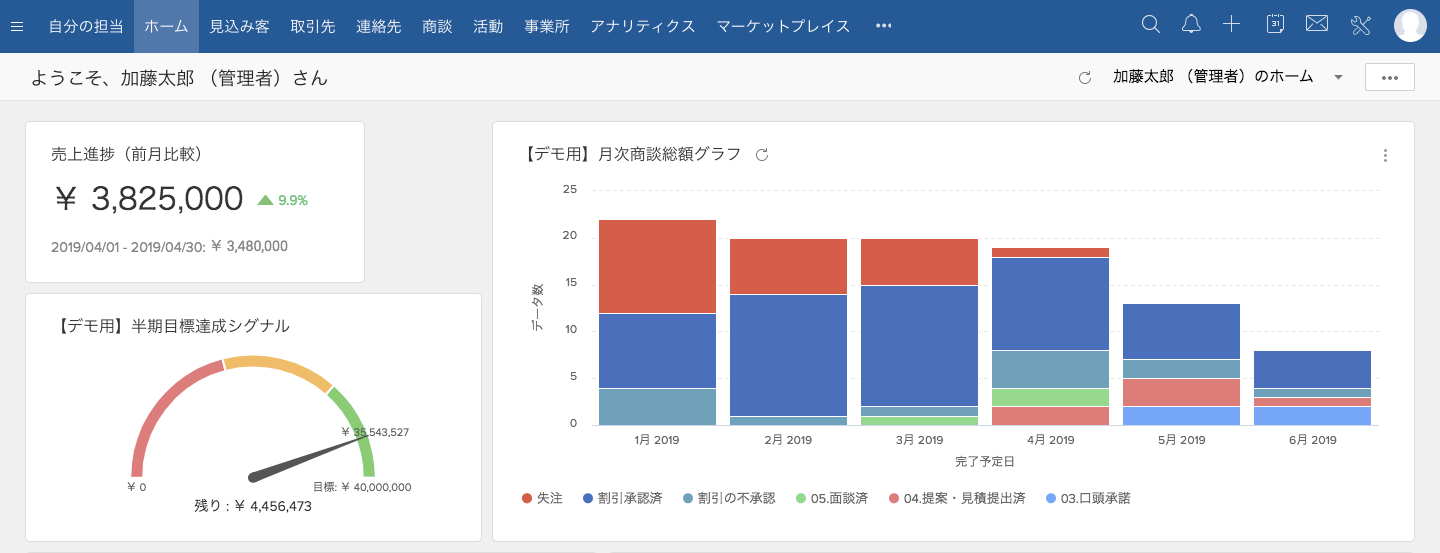
なぜ必要かというと、文字だけのレポート一覧は読まれないからです。
タイトルが並んだ一覧では、何がまとめられているのかが一目で分かりません。必要な情報にたどり着くまでに時間がかかり、結果として誰も開かなくなります。上長や関連部署のように、営業メンバーの進捗を「知りたい立場」の人ほど、この状態で困ります。
また、入力する側から見ても意味があります。地道に入力してもリストの行数が増えるだけでは、やりがいにつながりません。 入力した情報がグラフとして返ってくることが、入力を続ける動機になります。
設定手順
ステップ1:アナリティクスタブを表示させる
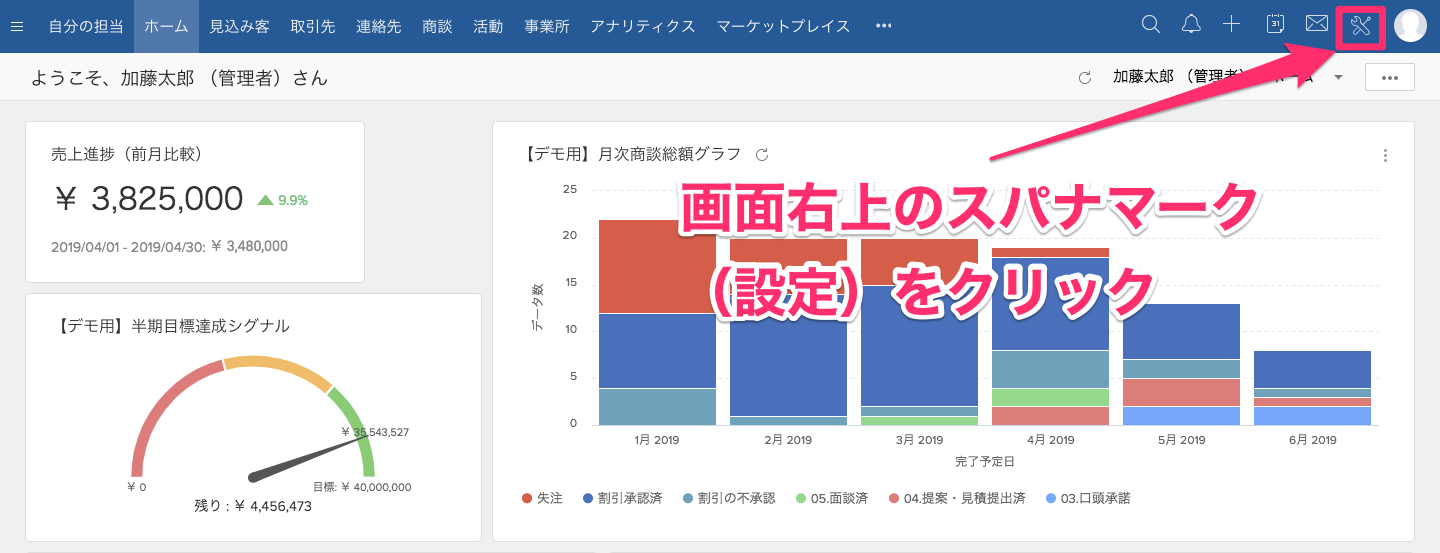
まず、画面右上の**スパナマーク(設定)**をクリックします。
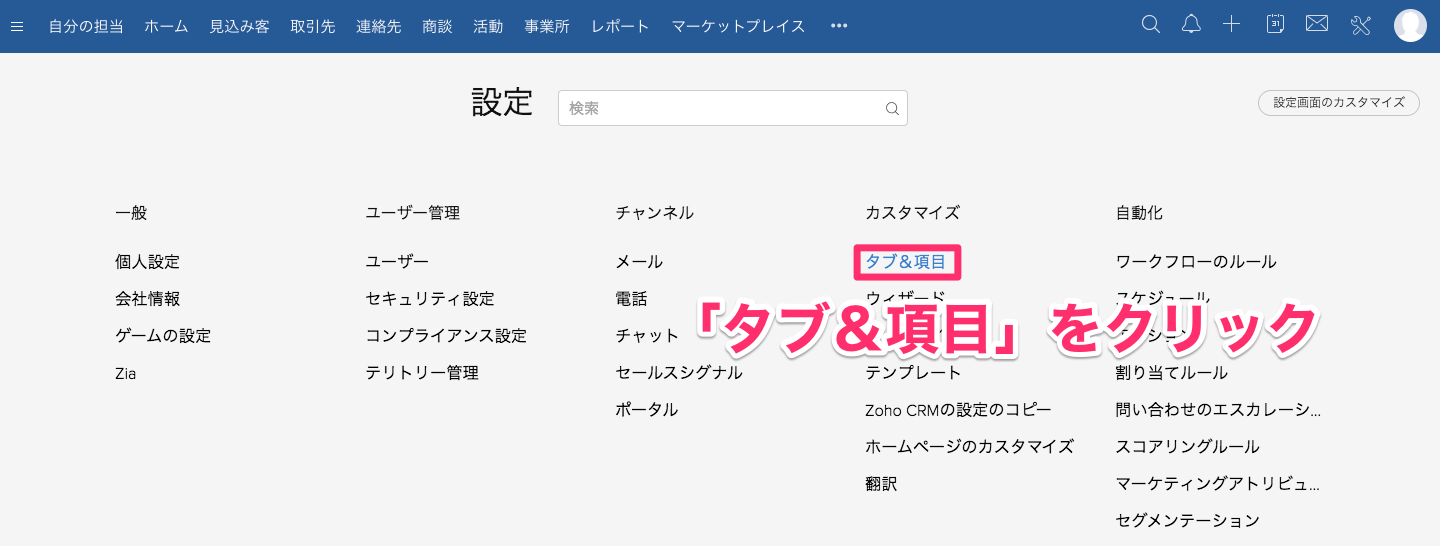
次に、カスタマイズの項目にあるタブ&項目をクリックします。
続いてタブの並び替えを押し、アナリティクスを表示対象にして保存します。
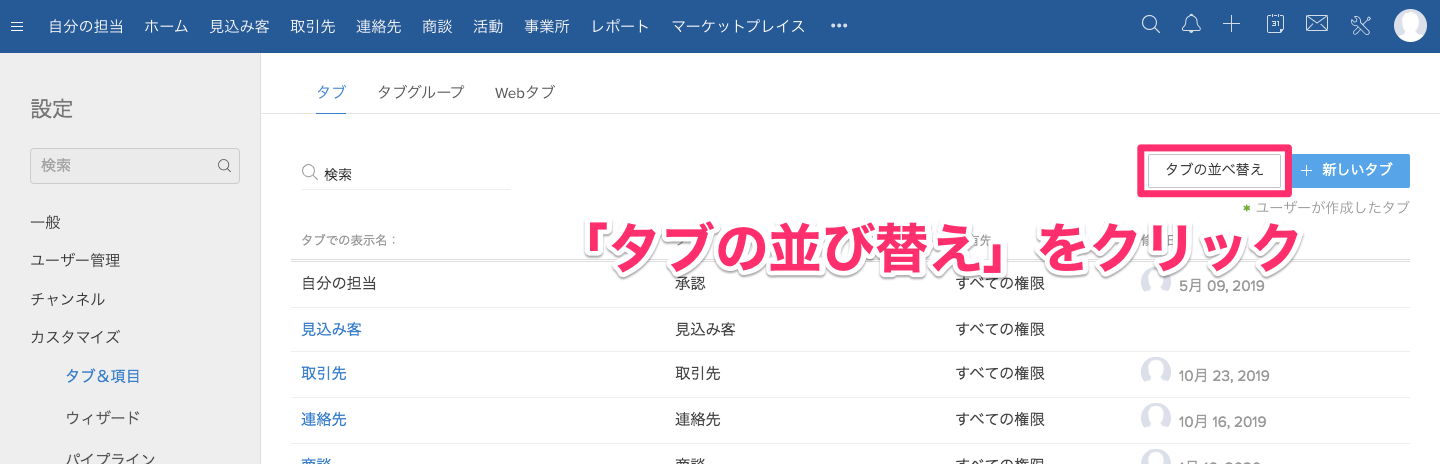
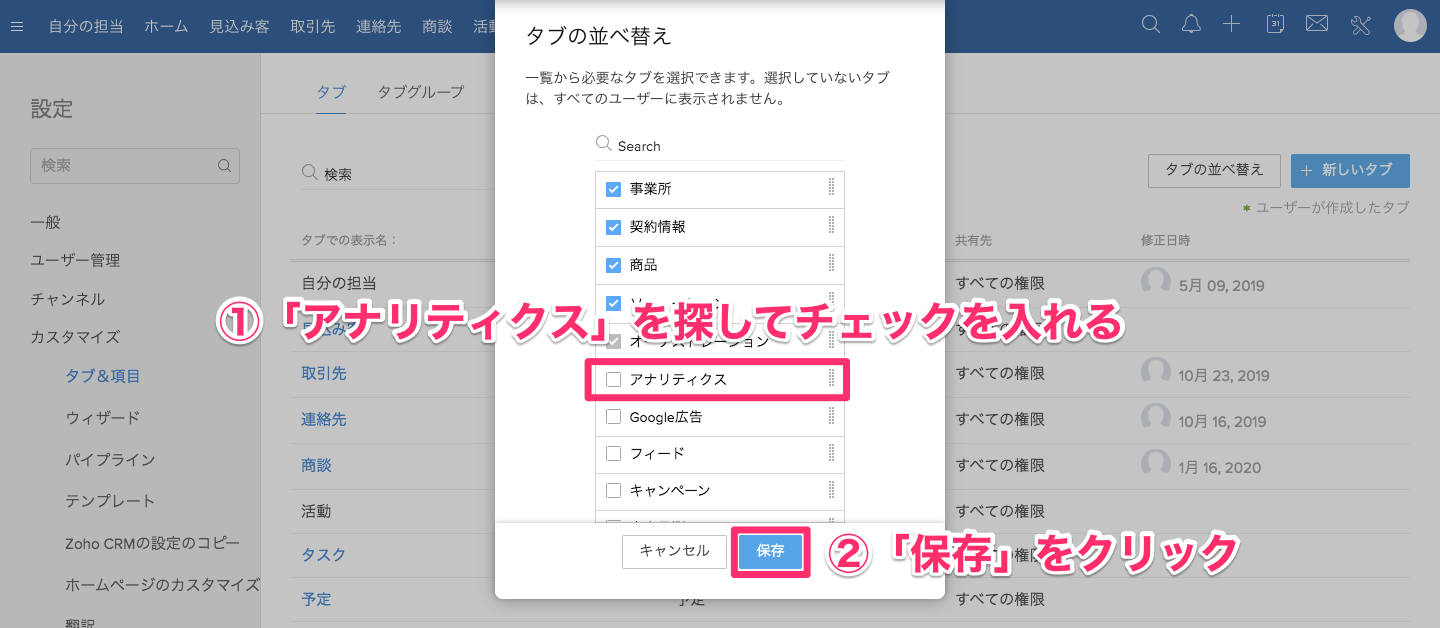
これで、画面上部のメニューから「アナリティクス」のページに入れるようになります。
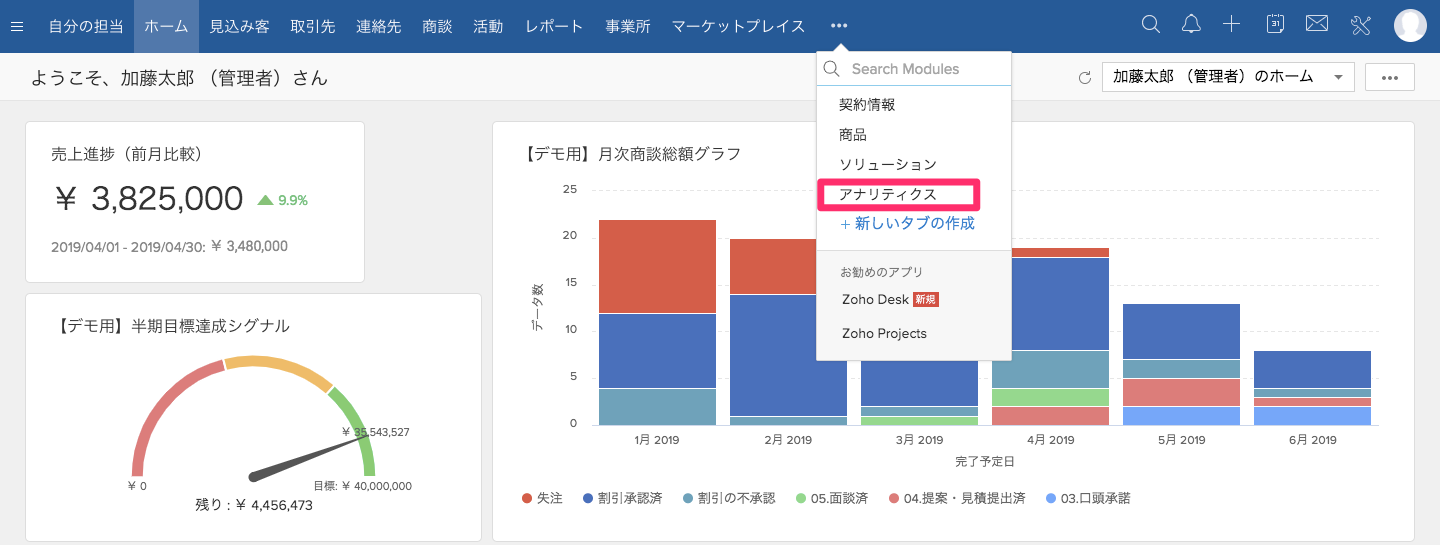
メニューバーに「アナリティクス」が見当たらない場合は、三点リーダー(…)の中に隠れています。 ここでつまずく方が多いので、まず三点リーダーを確認してください。
ステップ2:既定のダッシュボードを確認する
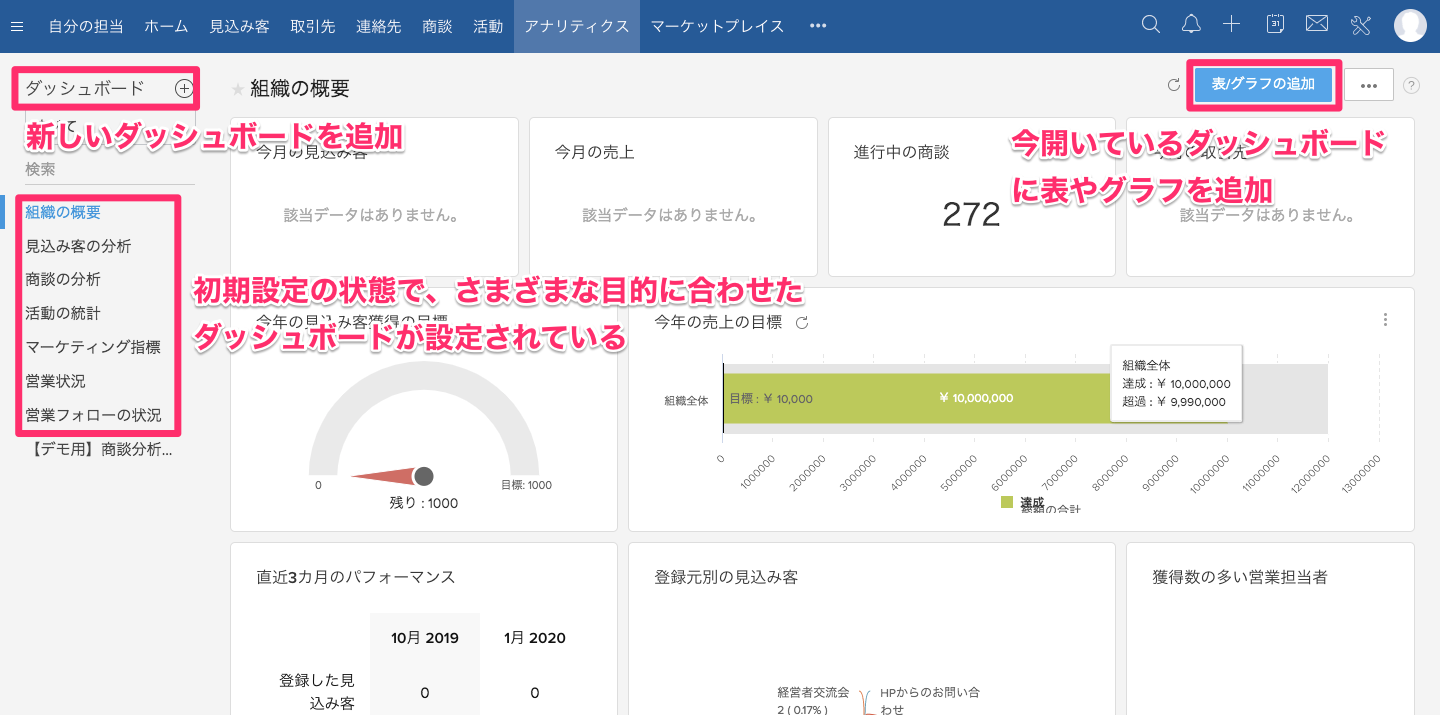
アナリティクスのページを開くと、営業やマーケティングの分析で使うダッシュボードがすでに用意されています。 該当するデータがZoho CRMに入っていれば、集計されグラフに加工された状態で表示されます。
グラフを足したい場合は右上の**「表/グラフの追加」、ダッシュボードそのものを増やしたい場合は左上の「新しいダッシュボードを追加」**の隣のプラスマークをクリックします。
ステップ3:ホーム画面に表示させる
ログイン直後の画面に出したいグラフは、そのグラフの右上にある三点リーダーをクリックし、**「ホームに追加」**を選びます。
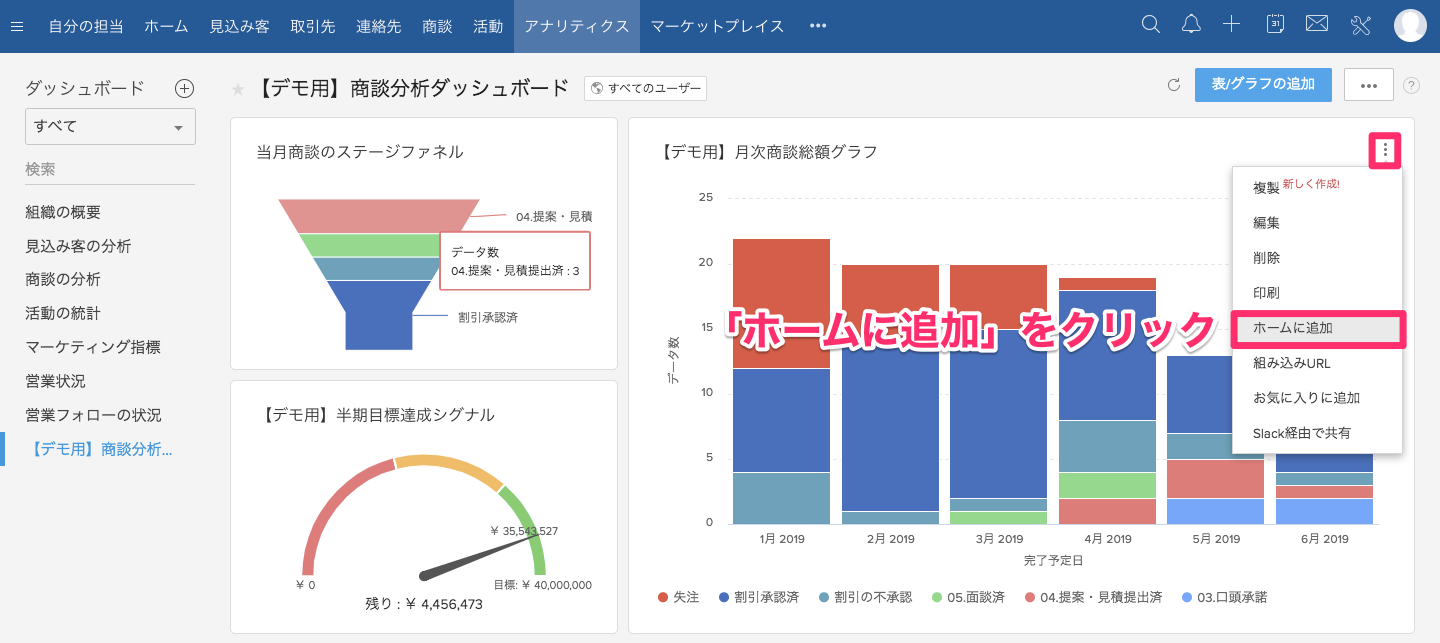
これで、ホーム画面に選んだグラフが並びます。
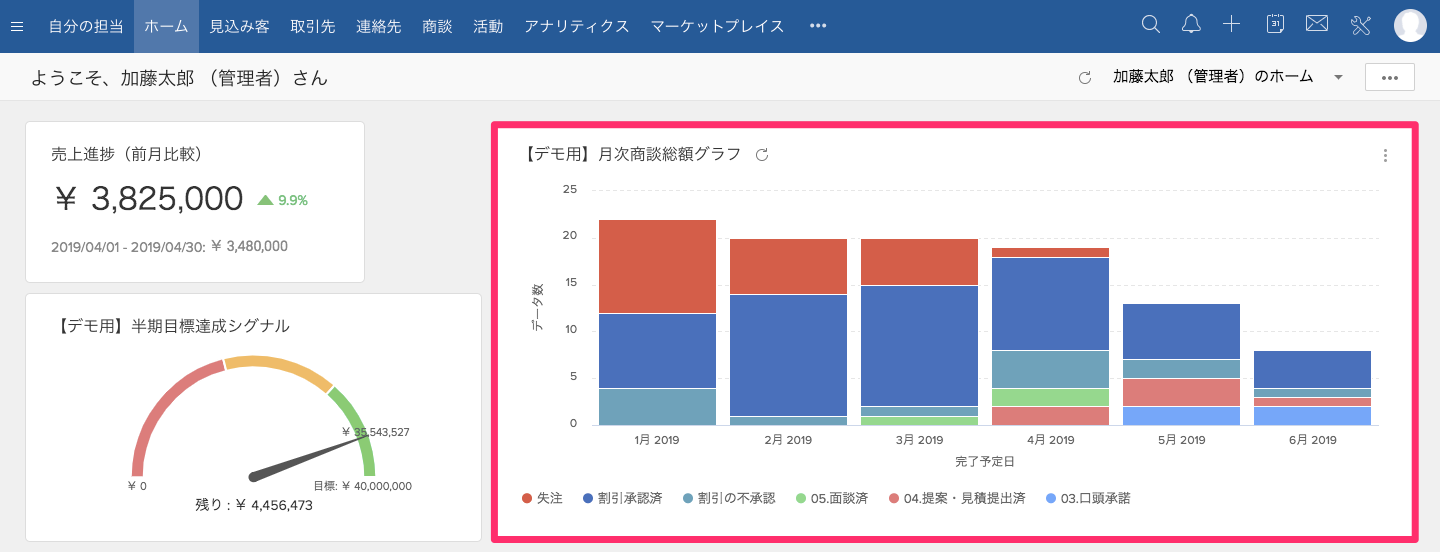
全員が毎日開く場所に置くことが重要です。 アナリティクスのページまで見に行く運用にすると、見る人と見ない人に分かれます。
見られなくなる2つの原因
作ったダッシュボードが使われなくなる理由は、ほぼ次の2つです。
1. 元のデータが入力されていない
ダッシュボードは入力された情報を集計する機能です。商談の金額、完了予定日、進捗段階が空欄のままでは、グラフに数字が出ません。
グラフを作る前に、どの項目を誰がいつ入力するかを決めておく必要があります。 ここが決まっていないまま可視化から入ると、空のグラフが並ぶことになります。入力ルールの決め方はCRM導入の流れで扱っています。
2. グラフを作りすぎる
作れるからという理由で数を増やすと、どれを見ればよいか分からない画面になります。
先に「何を判断したいか」を決めてください。 商談が止まっている段階を知りたいならファネル図、担当者ごとの偏りを見たいなら棒グラフ、というように、用途が決まればグラフの形も決まります。ホーム画面に置くのは3〜5個までに絞るのが現実的です。
まとめ
Zoho CRMのダッシュボードは、アナリティクスタブを表示させ、必要なグラフをホームに追加するだけで使えます。既定のダッシュボードがあるため、自分で一から作る必要はありません。
うまくいかない原因は、たいていZoho CRM側ではなく運用側にあります。データが入力されていないか、グラフが多すぎるかのどちらかです。
Zoho CRMそのものの機能と料金はZoho CRMの料金と機能、CRM全般の設計の考え方はCRM構築・運用、Zohoの導入支援はZoho 導入・運用支援をご覧ください。ダッシュボードの設計からご相談いただく場合はお問い合わせから承ります。
FAQよくあるご質問
Q. Zoho CRMのダッシュボードはどこから設定しますか?
画面右上のスパナマーク(設定)→ カスタマイズの「タブ&項目」→「タブの並び替え」で、アナリティクスを表示させます。設定後は画面上部のメニューから「アナリティクス」に入れるようになります。メニューバーに見当たらない場合は、三点リーダー(…)の中に隠れていることがあります。
Q. 自分でグラフを作らないと使えませんか?
最初から使えます。アナリティクスのページを開くと、営業やマーケティングの分析でよく使うダッシュボードがあらかじめ用意されています。Zoho CRMに該当するデータが入っていれば、その時点で集計されたグラフが表示されます。まず既定のものを見て、足りない部分だけを自分で追加する進め方が現実的です。
Q. ログイン直後の画面にグラフを出したいのですが。
アナリティクスのページで、表示させたいグラフの右上にある三点リーダーをクリックし、「ホームに追加」を選びます。これでログイン後のホーム画面にそのグラフが並びます。全員が毎日見る場所に置くことが、入力を定着させるうえで効きます。
Q. どんなグラフを作ればよいですか?
先に「何を判断したいか」を決めてください。商談が止まっている段階を知りたいならファネル図、担当者ごとの偏りを見たいなら棒グラフ、というように用途からグラフの形が決まります。作れるからという理由で数を増やすと、どれを見ればよいか分からない画面になり、結局見られなくなります。
Q. ダッシュボードを作ったのに数字が入りません。
元になるデータがCRMに入力されていないことがほとんどです。ダッシュボードは入力された情報を集計して表示する機能なので、商談の金額や完了予定日、進捗段階が空欄のままだと集計されません。グラフを作る前に、どの項目を誰がいつ入力するかを決めておく必要があります。
RELATEDCRM / SFAの新しい記事


出典・執筆:株式会社トライエッジ/向佐 望(CRMコンサルタント)。 2024年3月29日公開/2026年8月14日更新。