
HubSpotで複数のサービスのステージ(パイプライン)を活用する方法
HubSpotで複数のサービスを別々のステージで管理するには、Sales Hub Starter以上のプランが必要です。設定→オブジェクト→取引→パイプラインの順に進んで作成する手順、取引確度を1〜99%で設定する考え方、ステージ到達時のメール送信やSlack通知まで解説します。
HubSpotで複数のサービスを別々のステージで管理するには、取引パイプラインを追加します。パイプラインの複数設定はSales Hub Starter以上の機能で、無料プランでは追加できません。
作成手順は[設定]→[オブジェクト]→[取引]→[パイプライン]タブ→[パイプラインを作成]の4ステップです。ただし、複数サービスを扱っていても検討プロセスが近ければ1本で運用でき、分けるほど管理が良くなるわけではありません。
この記事では、パイプラインを分ける判断基準、作成手順、取引確度の決め方、ステージごとの自動化設定までを解説します。
HubSpotのパイプラインとは何ですか?
パイプラインとは、商談(HubSpotでは「取引」と呼びます)の始まりから終わり(受注)までの一連の流れを指します。
一般的なBtoBサービスの場合は、「お問い合わせ」からスタートして「受注」で終わる形態を取ります。もちろん、取り扱う商品やサービスによって、この流れは変わります。
HubSpot CRMでは、顧客の情報だけでなく現在の見込み顧客のステータス(ステージ)も管理できます。これにより、どの見込み顧客にどのような対応をすればよいか、今後の売上がどのくらい見込めるか、といった管理が可能になります。パイプラインの設計はその後の改善方法にも影響するため、初期の設定が非常に重要です。
パイプラインを複数作る必要があるのはどんな場合ですか?
複数サービスを展開していて、サービスごとに顧客の検討方法が異なる場合です。
HubSpotではパイプラインを必要に応じて複数作成できます。ただし、複数パイプラインを作る場合は無料プランではできず、Sales Hub Starter以上のプランが必要ですのでご注意ください。プランごとの機能差はHubSpot Sales Hubとは?機能や価格、使い方を解説で整理しています。
判断の目安は次のとおりです。
| 状況 | 推奨 |
|---|---|
| 単体のサービスのみを展開している | 1本のパイプラインで運用 |
| 複数サービスだが検討の流れが近い形態 | 1本のパイプラインで運用可能 |
| サービスごとに顧客の検討方法が異なる | パイプラインを分ける |
複数のパイプラインは、Salesが複数のサービスを展開しており別々に管理する必要があるなど、ある程度企業規模が大きい場合に想定されます。
HubSpotのパイプラインを新しく作る手順は?
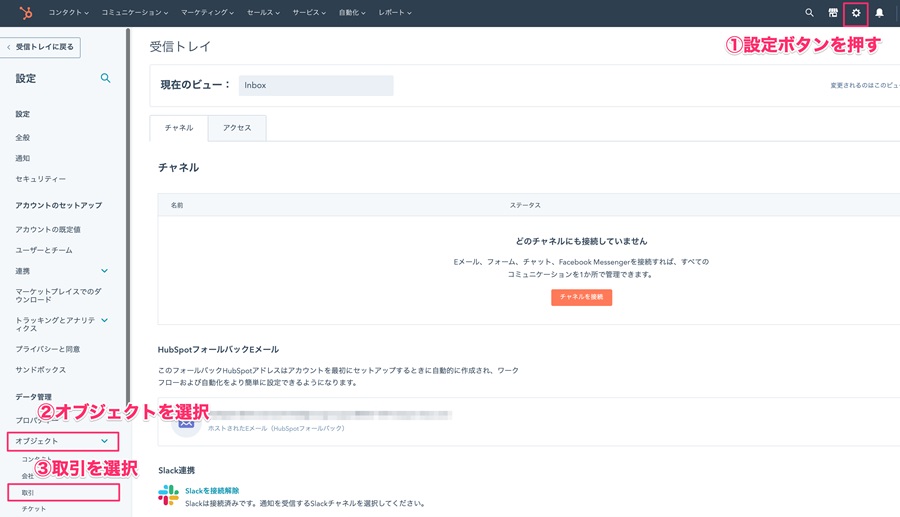
まずは、左上にある歯車マークの[設定ボタン]を押します。次に左側に出てくるメニューにある[オブジェクト]を選択し、その中にある[取引]を選択します。
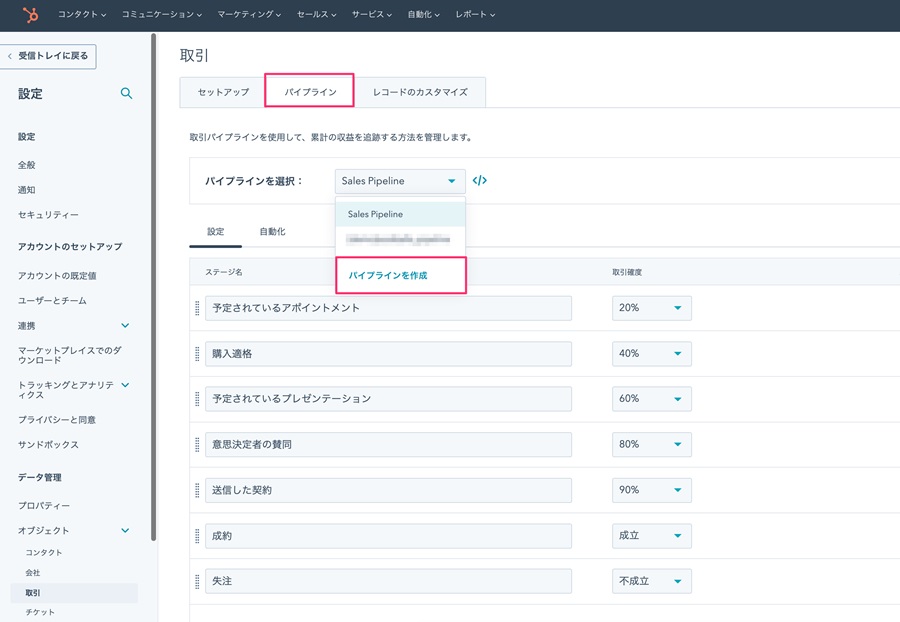
次に、[パイプライン]というタブを選択します。すると、[パイプラインを選択]という箇所がありますので、このプルダウンを開き、[パイプラインを作成]を選択します。
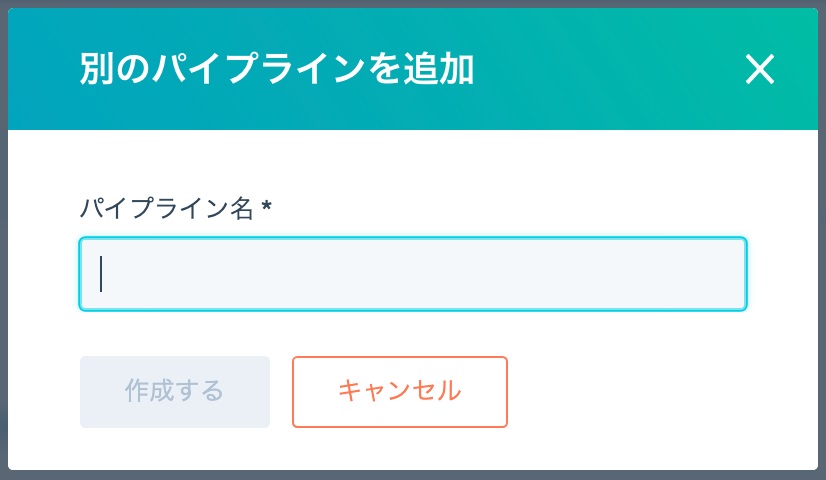
すると、新規でパイプラインを作成するためのポップアップが出ますので、新しいパイプラインの名称を入力して[作成する]ボタンを押します。
パイプラインの名称を決めたら、次に取引ステージを決めます。取引ステージは、そのサービスを販売するにあたってどのような経路を通るか、という基準で作成します。あとで変更することもできますが、最初のうちにしっかり固めておくほうが、後の混乱を避けられます。
取引確度には何%を入れればよいですか?
取引ステージの名称を決定したら、次に[取引確度]を決定します。取引確度とは、そのステージから何%の確率で受注に至るかを表す数値です。
入力できるのは実質1%から99%です。 0%から100%までの数値を入れられますが、0%の場合は[不成立]、100%の場合は[成立]として扱われるためです。
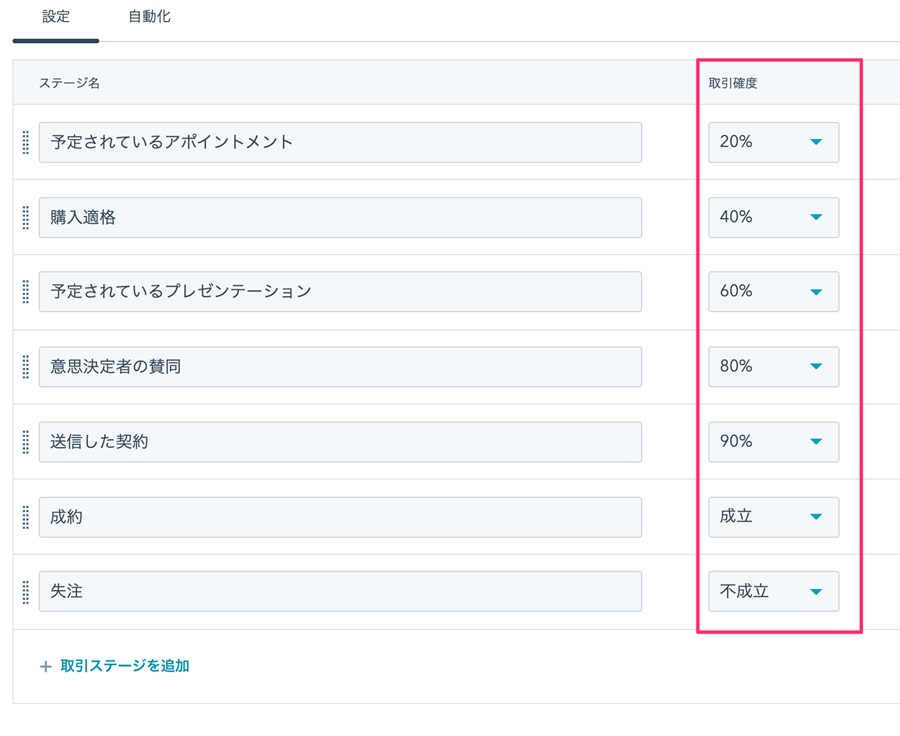
この%は実際の営業活動の数値を参考に決められるとよいのですが、はじめて作成する際はデータがなく、根拠のある数字を出すのが難しいはずです。その場合は、一旦営業の感覚値で数値を入れて構いません。 実際に商談が増えて受注確率が見えてきた時点で、取引確度を見直してください。
ステージごとに項目の入力を必須にできますか?
できます。設定した各ステージごとに「ステージプロパティの更新」を設定できます。これは、そのステージになった際に他の項目(プロパティ)を更新させるよう指定できる機能です。
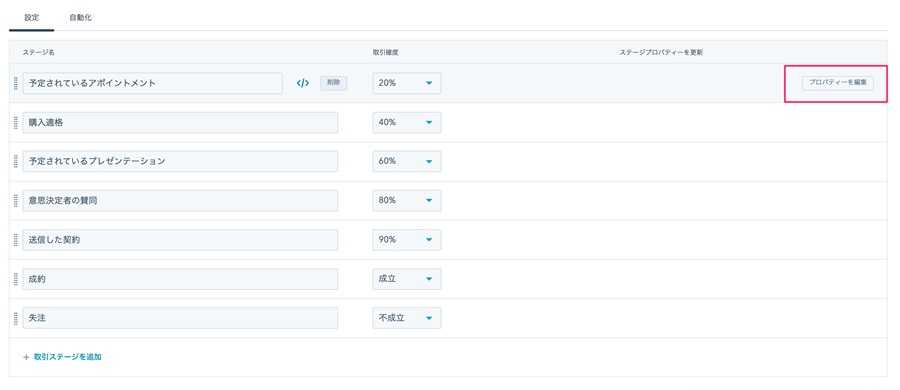
各ステージにある[プロパティーを編集]を押します。
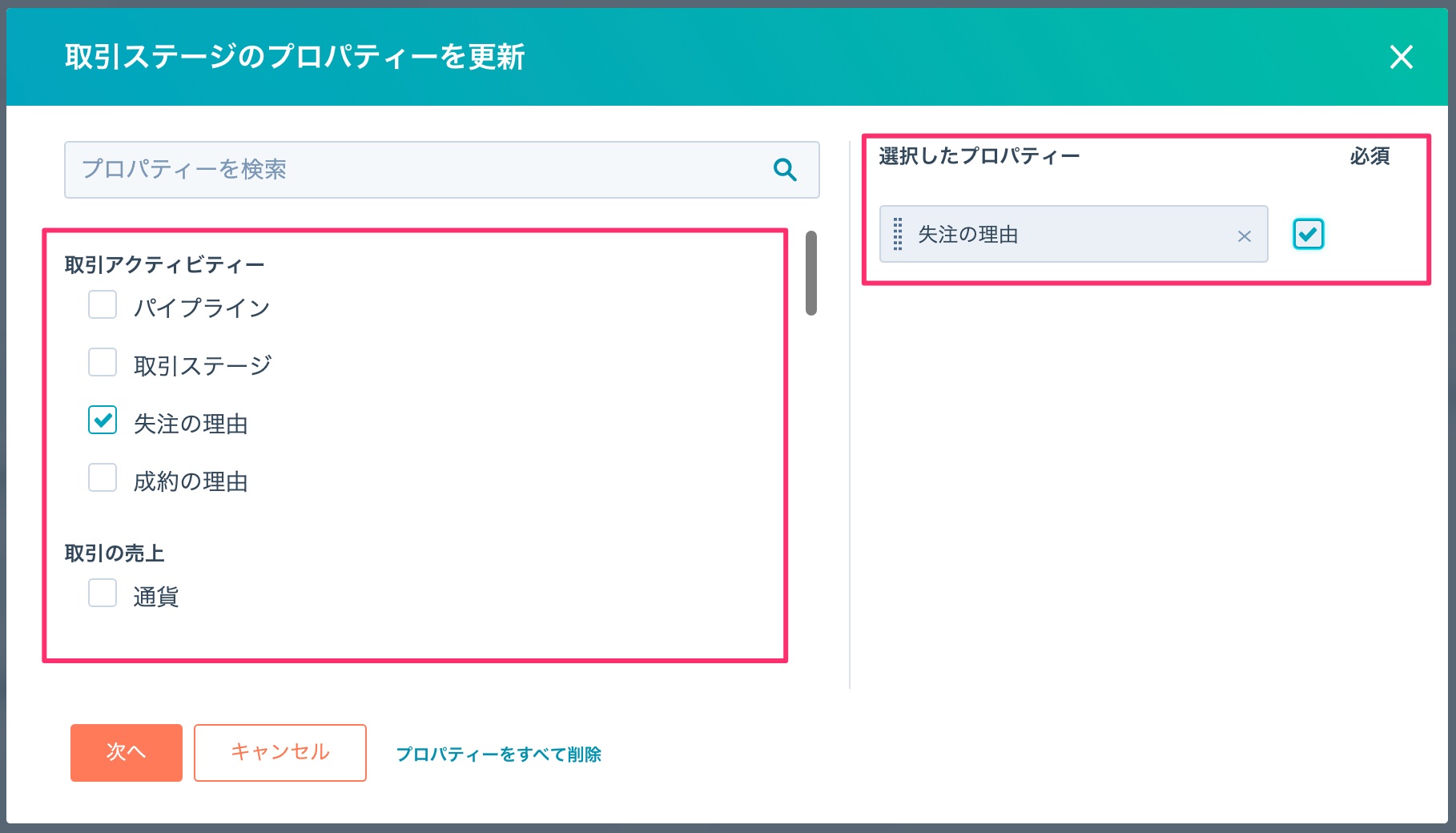
すると、以下のような画面に遷移します。左側で更新したいプロパティを選択すると、選択したプロパティが右側に表示されます。入力や選択を必須にしたい場合は、右側の「必須」のチェックボックスをつけます。
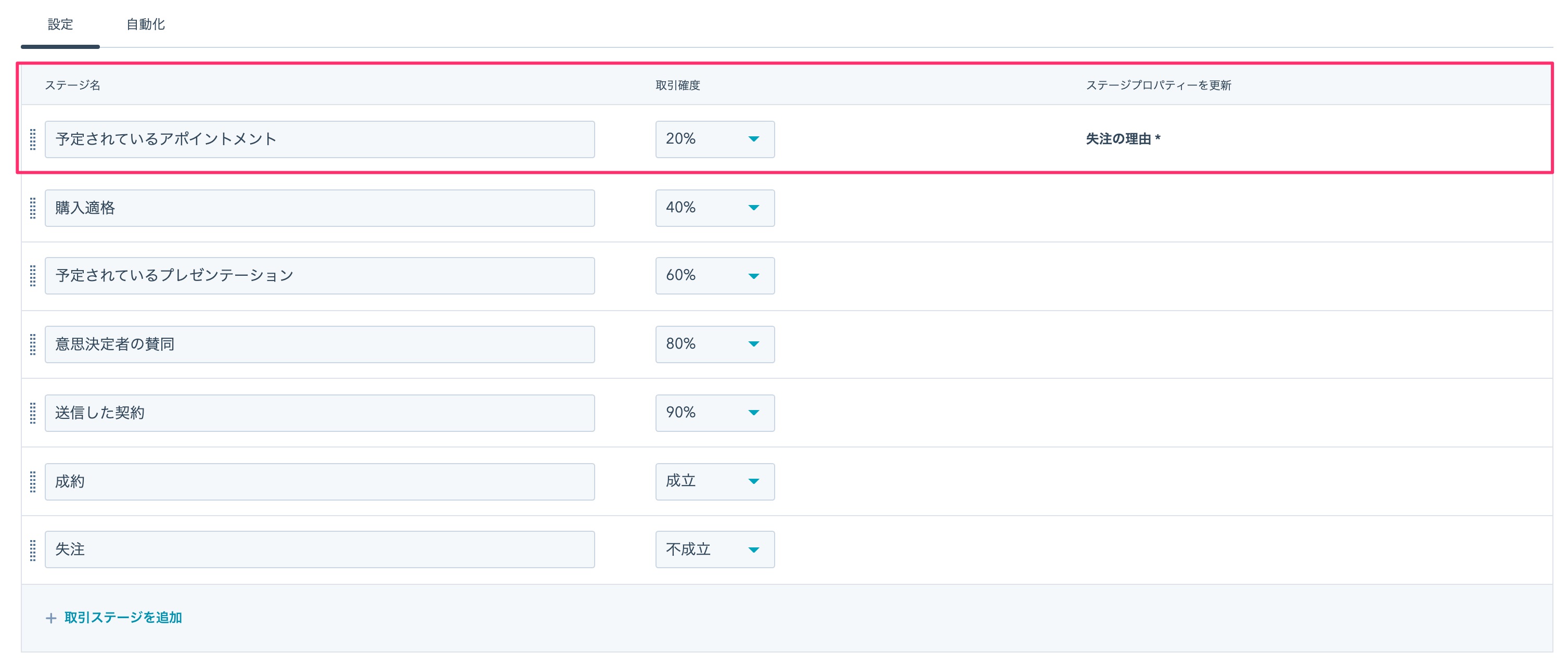
ステージプロパティーの設定が完了すると、設定した内容が一覧で表示されます。”*“マークは必須入力として設定した項目に表示されます。入力必須化の詳しい手順はHubSpotの取引ステージを変更したら項目の入力を必須にする方法でも扱っています。
ステージ到達をきっかけに自動化できることは何ですか?
ステージには、項目の更新以外に「自動化」の設定もできます。設定できるのは次のような処理です。
- ステージに到達したらメールを送る
- ステージに到達したらSlackに通知する
- ステージに到達したら別のワークフローを登録する
この自動化を使うと、より少ない工数で効率的にパイプラインを管理できます。 Slack通知の具体的な設定手順はHubSpotで取引ステージが進んだらSlackに通知する方法にまとめています。
まとめ
複数サービスを別々のステージで管理するには、Sales Hub Starter以上のプランでパイプラインを追加します。作成は[設定]→[オブジェクト]→[取引]→[パイプライン]タブから行います。
分けるかどうかの基準は、サービスごとに顧客の検討方法が異なるかどうかです。近い形態であれば1本で足ります。
取引確度は実質1〜99%で設定し、最初は感覚値で入れて後から実績で見直します。ステージ到達時のメール送信・Slack通知・ワークフロー登録まで設定すると、管理工数を抑えられます。
HubSpotの導入・運用支援はHubSpot導入支援、CRM/SFA全般の支援内容はCRM/SFA導入・運用支援をご覧ください。ご相談はお問い合わせより承ります。
FAQよくあるご質問
Q. HubSpotでパイプラインを複数作るには、どのプランが必要ですか?
Sales Hub Starter以上のプランが必要です。無料プランでは取引パイプラインを追加できず、標準の1本だけで運用することになります。複数サービスを別々のステージで管理したい場合は、Starter以上へのアップグレードが前提条件になります。
Q. 新しいパイプラインはどう作りますか?
4ステップです。1. 画面左上の歯車マーク[設定]を開く。2. 左メニューの[オブジェクト]→[取引]を選ぶ。3. [パイプライン]タブを開き、[パイプラインを選択]のプルダウンから[パイプラインを作成]をクリックする。4. 表示されたポップアップに新しいパイプラインの名称を入力し、[作成する]を押す。作成後に取引ステージを追加していきます。
Q. パイプラインを複数に分けるべきなのはどんな場合ですか?
サービスごとに顧客の検討プロセスが異なる場合です。複数サービスを扱っていても、検討の流れが近い形態であれば1本のパイプラインで運用できます。逆に、サービスごとに通る経路が違い、ステージの数や名称が揃わない場合は分けることをおすすめします。単体のサービスだけを展開している場合、複数作る必要はありません。なお、複数パイプラインの作成にはSales Hub Starter以上のプランが必要です。
Q. 取引確度には何%を入れればよいですか?
入力できるのは実質1%から99%です。0%は[不成立]、100%は[成立]として扱われるため、通常のステージには使いません。初回設定時は実績データが無いので、営業担当の感覚値で構いません。商談件数が溜まって各ステージからの実際の受注率が見えた時点で、数値を見直してください。
Q. ステージが変わったときに自動で処理を実行できますか?
できます。各ステージには「ステージプロパティの更新」と「自動化」の2種類の設定があります。前者は[プロパティーを編集]から更新対象のプロパティを選び、右側の[必須]にチェックを入れると入力必須にできます。後者では、ステージに到達したらメールを送る、Slackに通知する、別のワークフローに登録する、といった処理を設定できます。
RELATEDCRM / SFAの新しい記事



出典・執筆:株式会社トライエッジ/濱津 舞(AEO/CRM・MA 導入・運用)。 2024年4月8日公開/2026年8月14日更新。