
HubSpotで取引ステージが進んだらSlackに通知する方法
HubSpotの取引ステージ到達をSlackへ通知する設定は、右上の設定からオブジェクト、取引、パイプライン、自動化と進み、ステージごとにワークフローを作成するのが最短です。アクションでSlack通知を送信を選び、取引トークンで案件名や金額を差し込みます。所要時間は10分ほどです。
HubSpotの取引ステージ到達をSlackに通知するなら、右上の[設定]→[オブジェクト]→[取引]→[パイプライン]タブ→[自動化]タブと進み、各ステージの下にある[ワークフローを作成する]から設定するのが最短です。 1ステージあたり10分ほどで完了します。
アクションで[Slack通知を送信]を選び、通知先(チャンネルまたはユーザー)とメッセージを指定します。メッセージには[取引トークン]で取引名・取引担当者・クローズ日・金額を差し込んでおきます。
つまずきやすいのは、通知を設定したいパイプラインを選ばずに[自動化]タブへ進んでしまうケースです。 複数パイプラインがある環境では、意図しないパイプラインに通知が付きます。
以下では、この方法と、自動化メニューのワークフローから作る方法の2通りを画面つきで説明します。
HubSpotのパイプラインと取引ステージとは何ですか?
HubSpotには、パイプラインという機能があり案件がいまどういった状態にあるか、そのステータスを表すことができます。HubSpotのデフォルトでは以下の7つのステージが用意されています。
-
予定されているアポイントメント
-
購入適格
-
予定されているプレゼンテーション
-
意思決定者の賛同
-
送信した契約
-
成約
-
失注
デフォルトで設定されているステージ名は英語がそのまま翻訳されているので、日本語では少し違和感があるかと思いますので、そのまま利用せずに適切な名称に変更するようにしてください。
通知を設定する前にステージ名を直しておくことをおすすめします。 Slackに流れる通知文にはステージ名がそのまま出るため、意味の通らない名称のままだと、通知を見た人が状況を判断できません。
パイプラインの自動化からSlackに通知する手順は?
1つ目の方法は、[パイプラインの自動化]という機能にてSlackへの通知を行います。基本的にはこちらを利用してSlack通知を行うことをおすすめします。
まずは、右上の[設定]から左のメニューバーにある[オブジェクト]から[取引]を選択します。次に[パイプライン]のタブから[自動化]のタブを選択し、[ワークフローを作成する]を選びます。
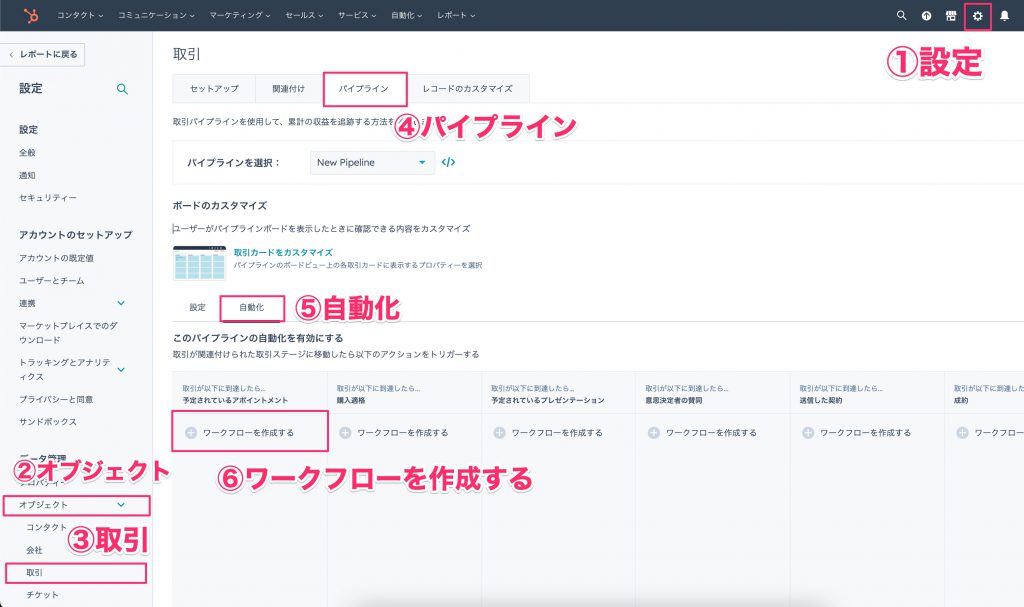
ワークフローを作成する
アクションを選択
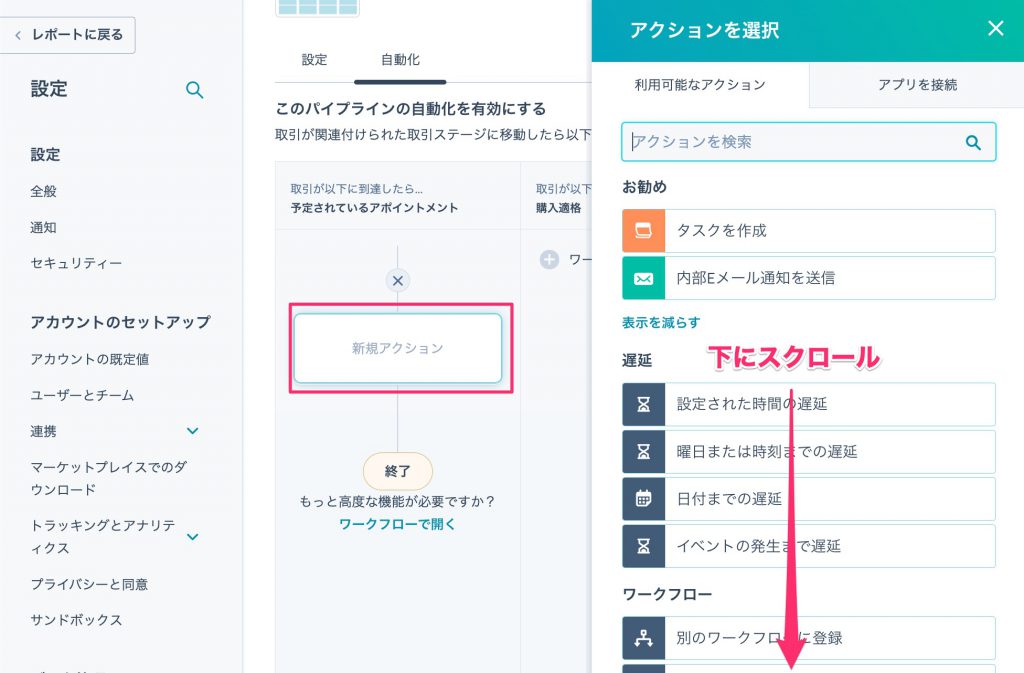
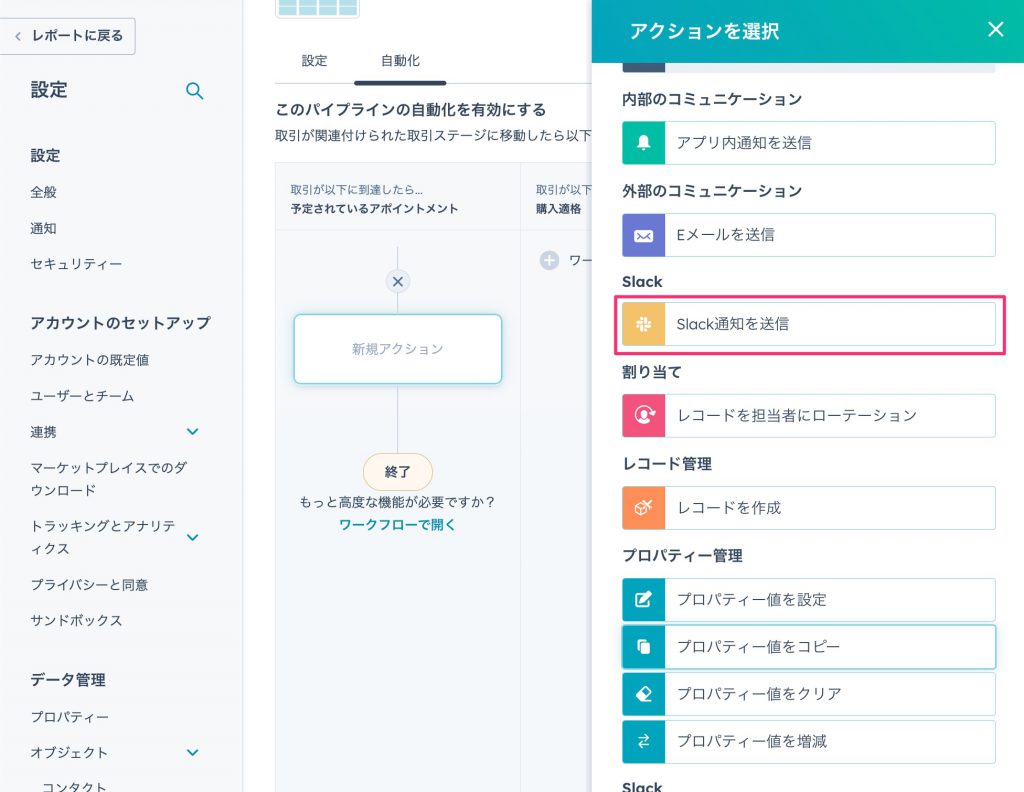
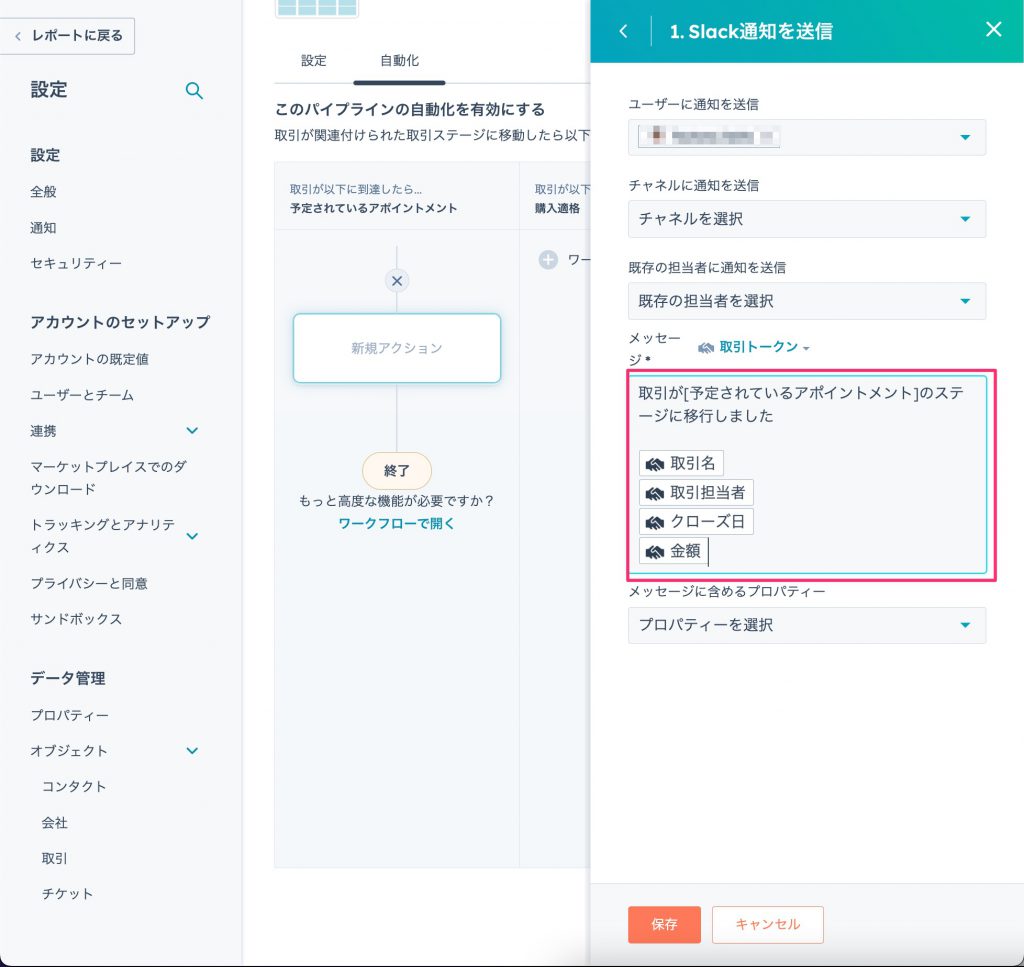
下にスクロールすると、[Slack通知を送信]を選択します。
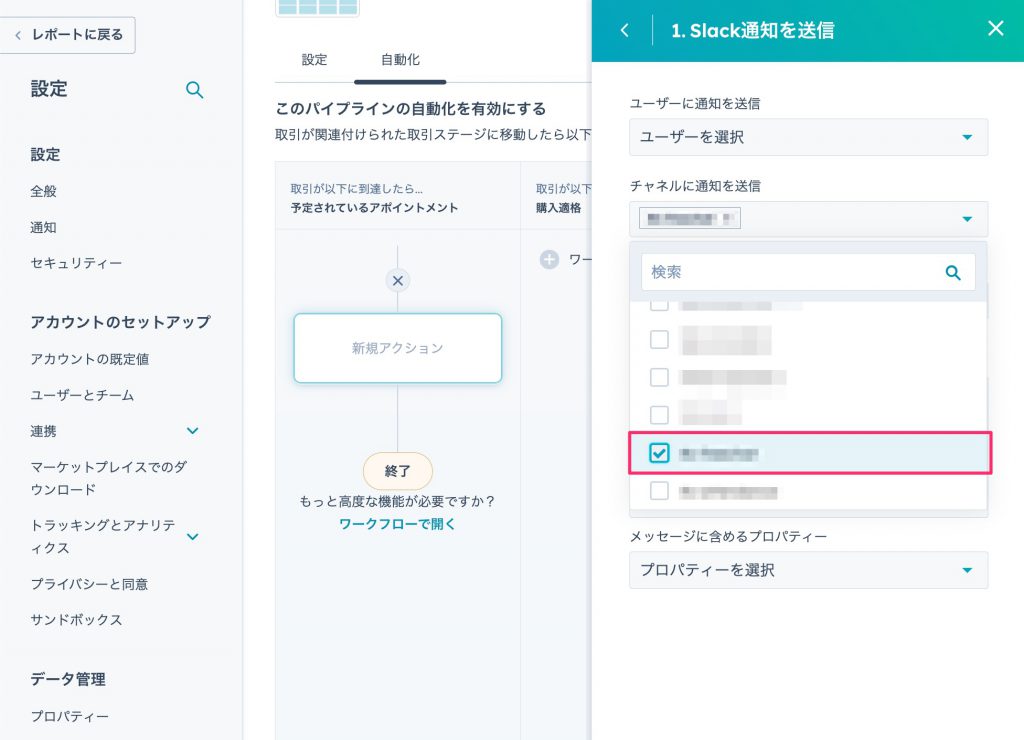
ここではどこにSlack通知を行うのか、どのようなメッセージでSlack通知を行うのかを設定します。Slackの通知先としては、ユーザー(個人)とチャンネルのいずれにも通知することができます。
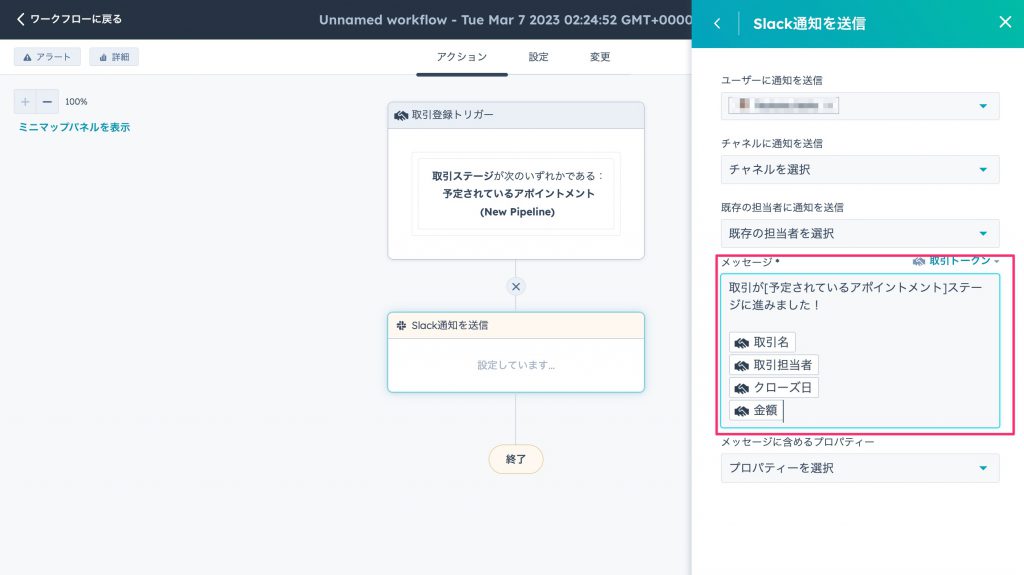
Slackに通知するメッセージを入力します。ここで[取引トークン]というのがありますが、これを使うと、[取引]がデータとして持っているプロパティをメッセージの中に入れ込むことができます。ここでは
-
取引名
-
取引担当者
-
クローズ日
-
金額
をメッセージの中に入れています。最低限この情報があれば、どの案件がどうなったのか、という情報がわかるかと思います。必要に応じて通知するプロパティを追加し、案件の詳細情報がわかるようにすると良いでしょう。
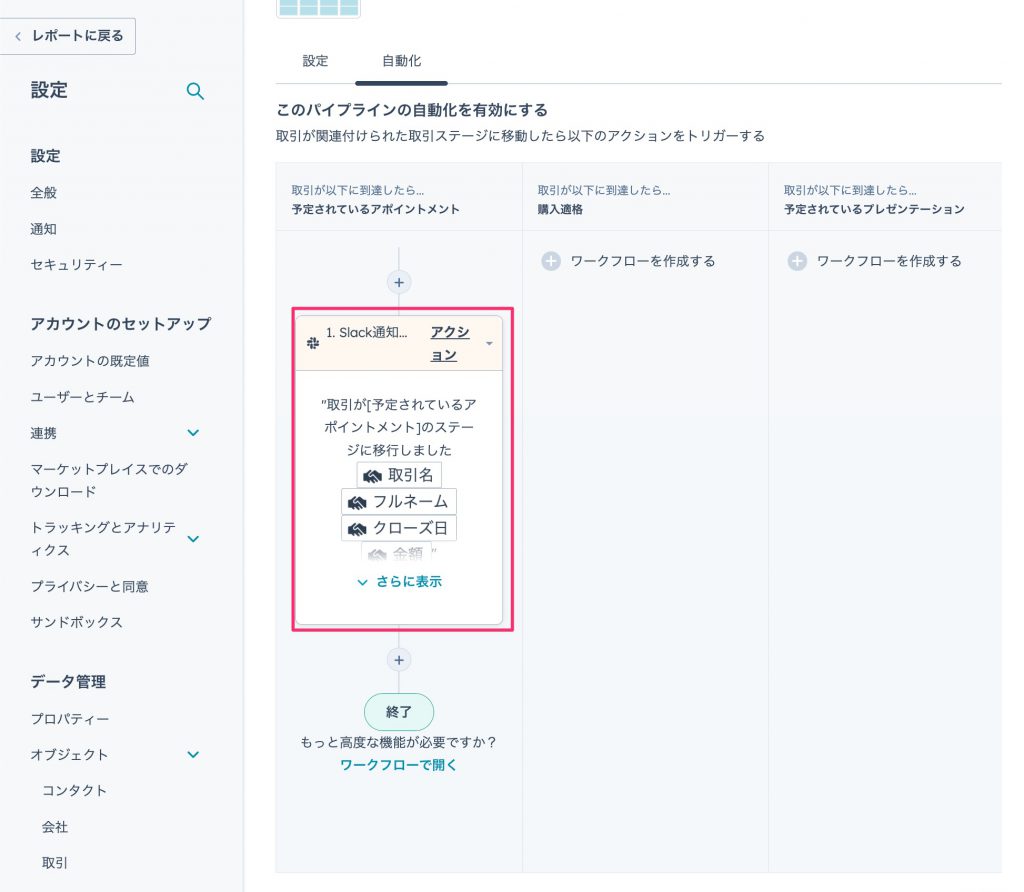
Slack通知の設定が完了したら、以下のように[アクション]が表示されるようになります。
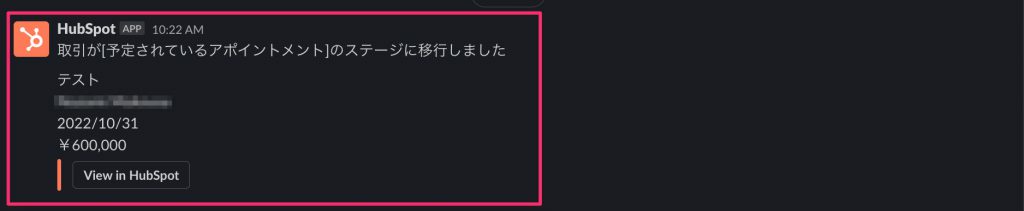
実際にSlackに通知されると以下のように通知が来ます。[View in HubSpot]というボタンを押すと具体的にHubSpotの取引に移動することができるので、さらに詳細を確認することができます。
ワークフローからSlackに通知する手順は?
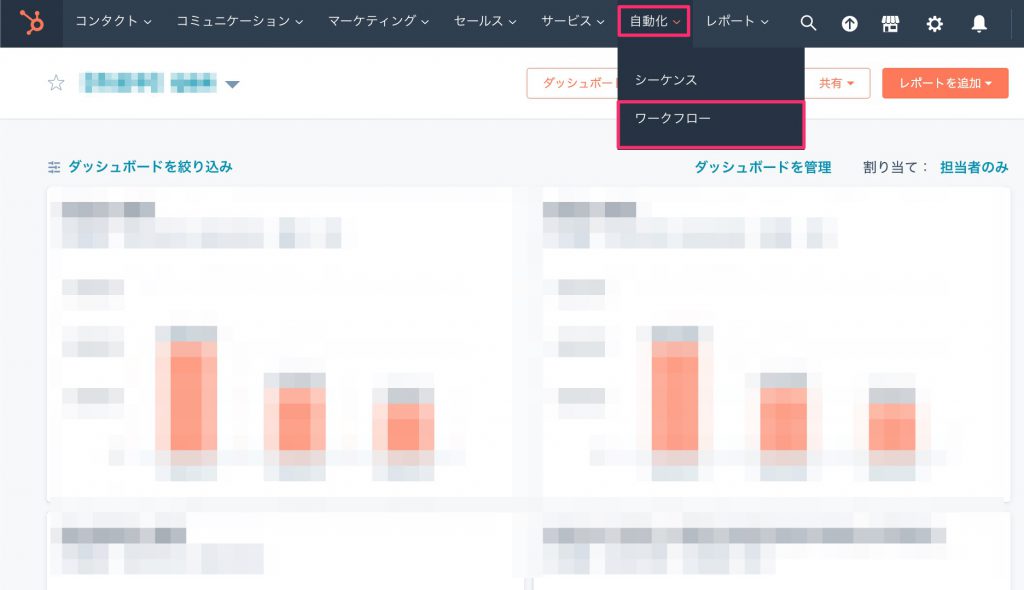
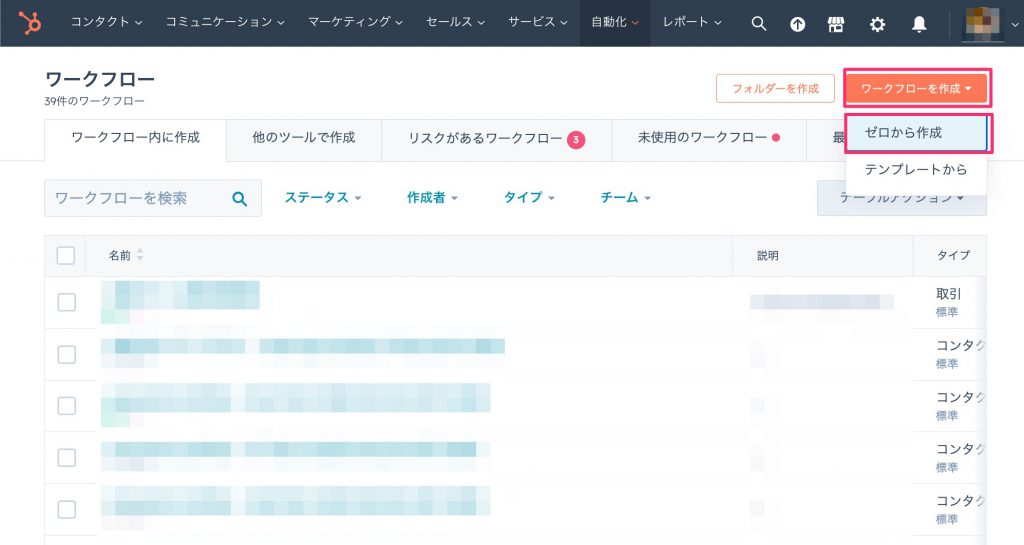
2つ目の方法としてワークフローを活用してSlackに通知する方法があります。グローバルメニューから[自動化]を選択し、その中にある[ワークフロー]を選択します。
次に、右上にある[ワークフローを作成]から[ゼロから作成]を選択します。
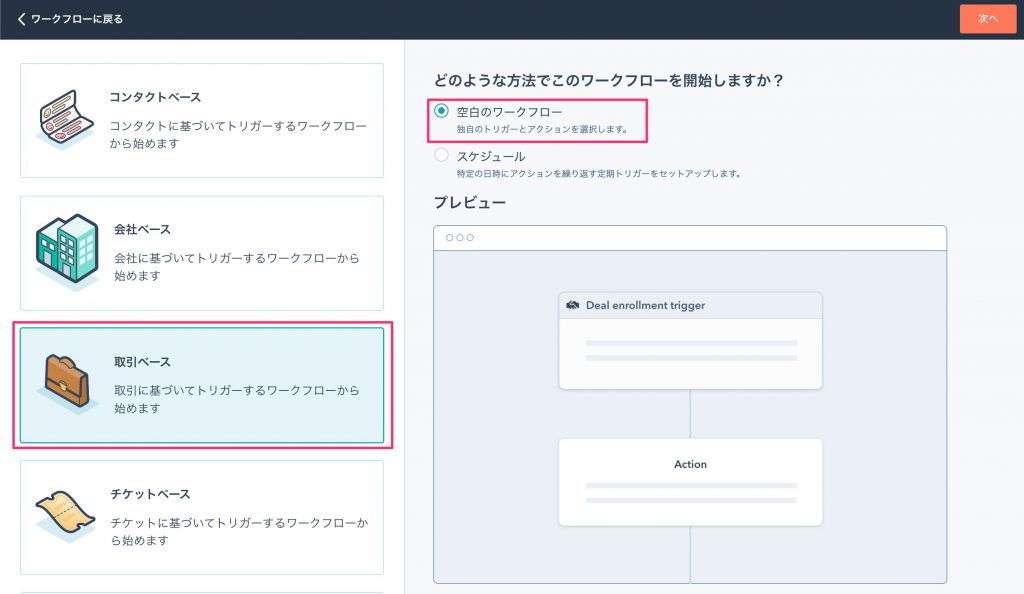
今回は、取引のステージについてのワークフローを作成したいので、[取引ベース]を選択し、[空白のワークフロー]を選択します。
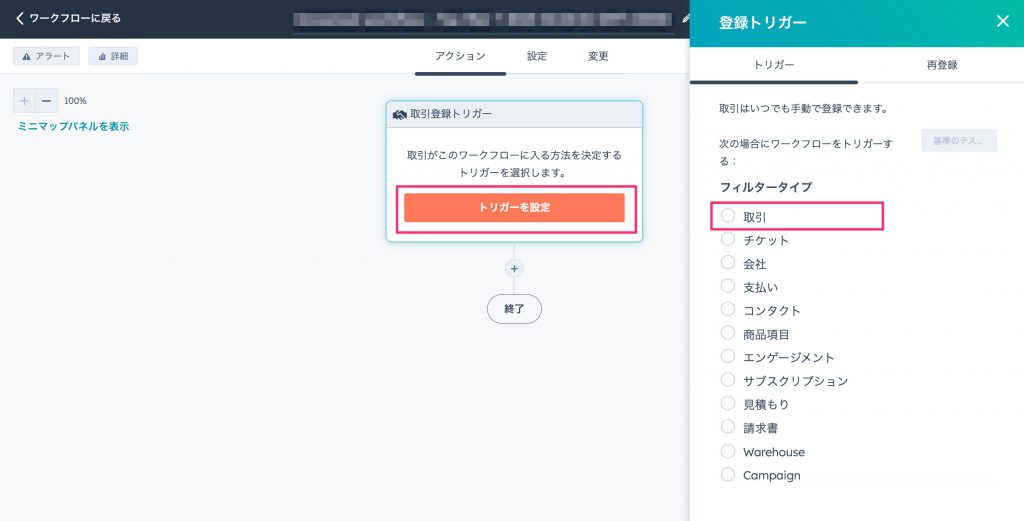
ここではトリガーの設定を行います。トリガーとは、「どういう状態になったらこのワークフローを発動させるのか」という条件のことを指します。今回の場合は、
ステージが「予定されているアポイントメント」だったら、Slackに通知を送る
ということを実現したいので、トリガーとしては、取引ステージが「予定されているアポイントメント」である、という条件で設定を行います。したがって、[トリガー設定]では[取引]タイプを選択します。
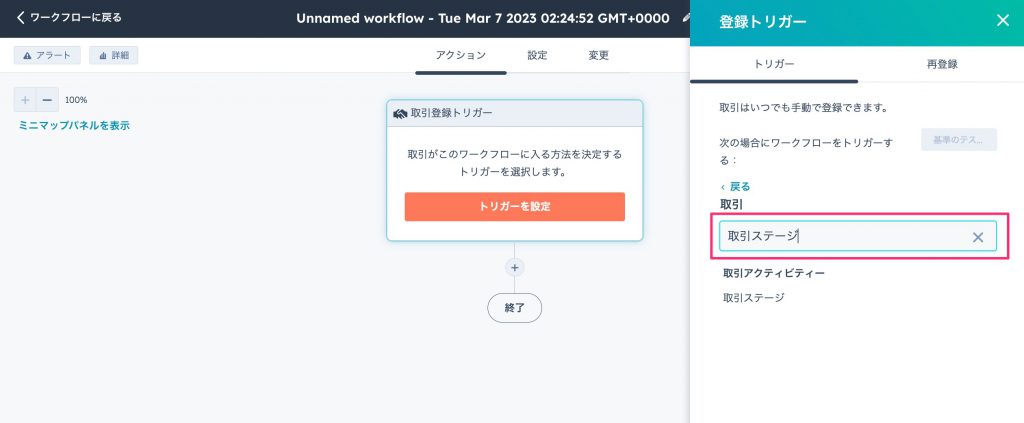
次に[取引ステージ]を選択します。
条件としては[取引ステージ]が[予定されているアポイントメント]にて設定を行います。
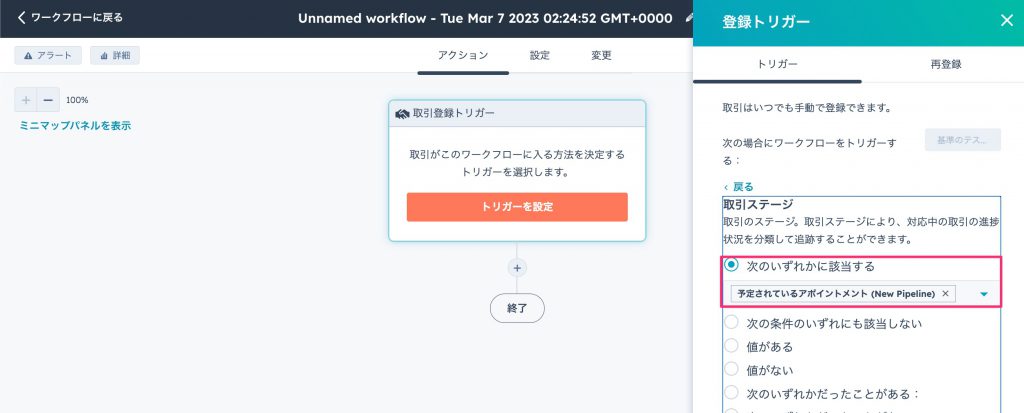
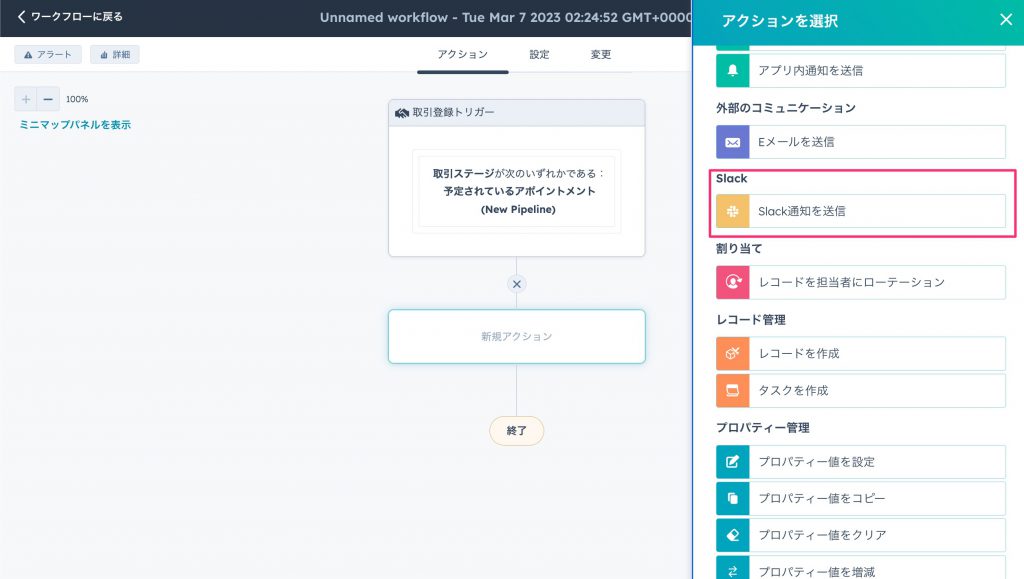
次に上記トリガーに当てはまった場合、どういったアクションを行うのかを設定します。右側のアクションを選択する画面にて[Slack通知を送信]を選択します。
次に、誰に対して通知を行うのか、通知の際にどういったメッセージを送るのかを設定します。通知先とメッセージの指定方法は、パイプラインの自動化から作る場合と同じです。
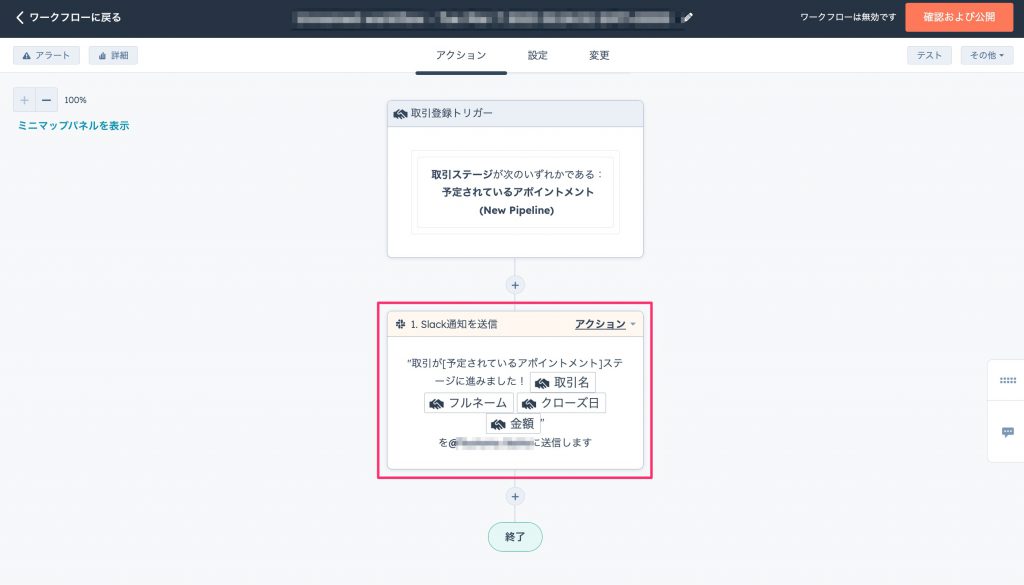
ここまでで、設定が完了です。
2つの方法はどちらを選べばよいですか?
ステージ到達をきっかけに通知したいだけであれば、パイプラインの自動化から作る方法が最短です。 ステージごとに[ワークフローを作成する]ボタンが並んでいるため、トリガー条件を自分で組み立てる必要がありません。
他の条件を組み合わせたい場合はワークフローから作ります。 「特定の金額以上の案件だけ」「特定のパイプラインだけ」といった条件を足すには、自動化メニューのワークフローで[取引ベース]の空白のワークフローを作り、トリガーに取引ステージを指定します。
なお、契約プランによって使える機能は変わります。プラン別にどの手段が取れるかは取引ステージの移動を検知する方法にまとめています。
つまずきやすい点
1. パイプラインを選ばずに[自動化]タブへ進むと、意図しないパイプラインに設定されます。 複数のパイプラインを運用している場合は、[パイプライン]タブで対象のパイプラインを選択している状態を確認してから[自動化]タブに切り替えてください。
2. 既定のステージ名のままだと通知が読み取れません。 「予定されているアポイントメント」「購入適格」などのデフォルト名は英語の直訳で、日本語としては意味が取りづらい表現です。Slackに流れる文面にはこの名称がそのまま出るため、通知を作る前に自社の営業プロセスに合わせて名称を変更しておきます。
3. 取引トークンを入れないと、どの案件の通知かわかりません。 メッセージを固定文だけで作ると、Slackには同じ文言が並ぶだけになります。最低限、取引名・取引担当者・クローズ日・金額の4つを取引トークンで差し込んでください。
4. すべてのステージに通知を付けると、チャンネルが読まれなくなります。 通知は「気になる案件だけを確認すればよい状態」を作るための仕組みです。全ステージに通知を設定すると件数が増えすぎて、結局誰も見なくなります。まずは成約と失注、あるいは商談化のステージなど、対応が必要になるステージに絞ってください。
まとめ
HubSpotで取引ステージが進んだらSlackに通知するには、[設定]→[オブジェクト]→[取引]→[パイプライン]タブ→[自動化]タブから、ステージごとに[ワークフローを作成する]を押してアクションに[Slack通知を送信]を設定します。
通知先はチャンネルとユーザーのどちらも指定できます。メッセージには取引トークンで取引名・取引担当者・クローズ日・金額を差し込み、詳細は[View in HubSpot]ボタンから開く運用にすると読みやすくなります。
ステージ以外の項目の変更を通知したい場合は特定の項目が変更されたらSlackに通知する方法、通知先をチーム単位のメールにしたい場合は更新をメーリングリストに通知する方法を参照してください。
営業プロセスの設計そのものはCRMとSFAの違いで整理しています。当社の支援内容はCRM導入支援、HubSpotの概要はHubSpotをご覧ください。ご相談はお問い合わせより承ります。
FAQよくあるご質問
Q. 取引ステージが進んだときのSlack通知はどこから設定しますか?
右上の[設定]から左メニューの[オブジェクト]→[取引]を開き、[パイプライン]タブで対象のパイプラインを選んだうえで[自動化]タブに切り替えます。各ステージの下に表示される[ワークフローを作成する]を押し、アクションで[Slack通知を送信]を選択します。所要時間は10分ほどです。
Q. Slackの通知先はチャンネルと個人のどちらを選べますか?
どちらも選べます。[Slack通知を送信]の設定画面で、通知先としてユーザー(個人)とチャンネルのいずれも指定できます。案件の進捗をチーム全体で共有したい場合はチャンネル、担当マネージャーだけに知らせたい場合はユーザーを指定してください。
Q. 通知メッセージに案件名や金額を入れるにはどうしますか?
メッセージ入力欄にある[取引トークン]を使います。取引がデータとして持っているプロパティをメッセージ本文に差し込める機能で、取引名・取引担当者・クローズ日・金額などを入れられます。最低限この4つを入れておくと、通知だけでどの案件がどうなったのかが判断できます。
Q. パイプラインの自動化とワークフローの2つの方法はどう使い分けますか?
ステージ到達をきっかけに通知したいだけなら、設定→オブジェクト→取引→パイプライン→自動化から作る方法が最短です。他の条件を組み合わせたい場合は、自動化メニューのワークフローから[取引ベース]の空白のワークフローを作り、トリガーに取引ステージを指定する方法を選びます。
Q. Slackに届いた通知からHubSpotの取引を開けますか?
開けます。Slackに届いた通知には[View in HubSpot]というボタンが表示され、押すと該当の取引レコードに移動できます。通知本文には要点だけを載せておき、詳細はこのボタンから確認する運用にすると、チャンネルが読みやすくなります。
RELATEDHubSpotの新しい記事



出典・執筆:株式会社トライエッジ/濱津 舞(AEO/CRM・MA 導入・運用)。 2024年4月8日公開/2026年8月14日更新。