
Zoho CRM 設定編「顧客情報」①項目カスタマイズ 補足編:見込み客の変換の関連付け
Zoho CRMの見込み客には商談を紐づけられないため、商談が発生した時点で次のステップへ変換します。変換するとデータは連絡先・取引先・商談に分かれ、元には戻せません。自分で追加した項目を引き継ぐには、設定のタブ&項目から見込み客の変換の関連付けを開いて指定します。手順を画面つきで解説します。
見込み客の階層には商談情報を紐づけられないため、商談が発生した時点で「次のステップへ」変換します。変換すると、データは連絡先・取引先・商談の3つに分かれます。
どの項目をどの階層へ渡すかは、設定 →「カスタマイズ」→「タブ&項目」→ 見込み客の「見込み客の変換の関連付け」で決めます。設定は5分ほどです。 自分で追加した項目は、ここで引き継ぎ先を指定しないと変換時に残りません。
この記事では、変換の操作手順と、変換後にデータがどこへ入るか、そして引き継ぎ設定の手順を画面ごとに追います。
見込み客を次のステップへ変換する手順は?
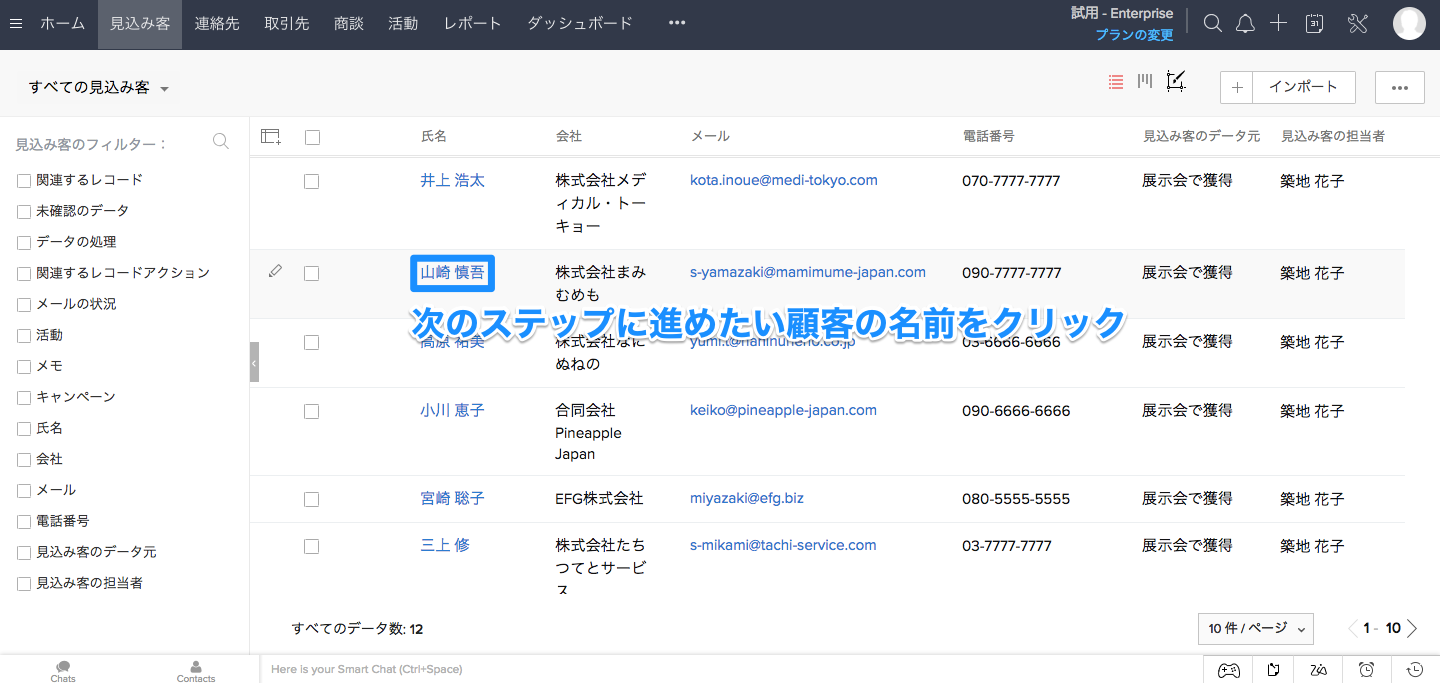
まず、見込み客のページを開き、次のステップに進めたい顧客の名前をクリックします。
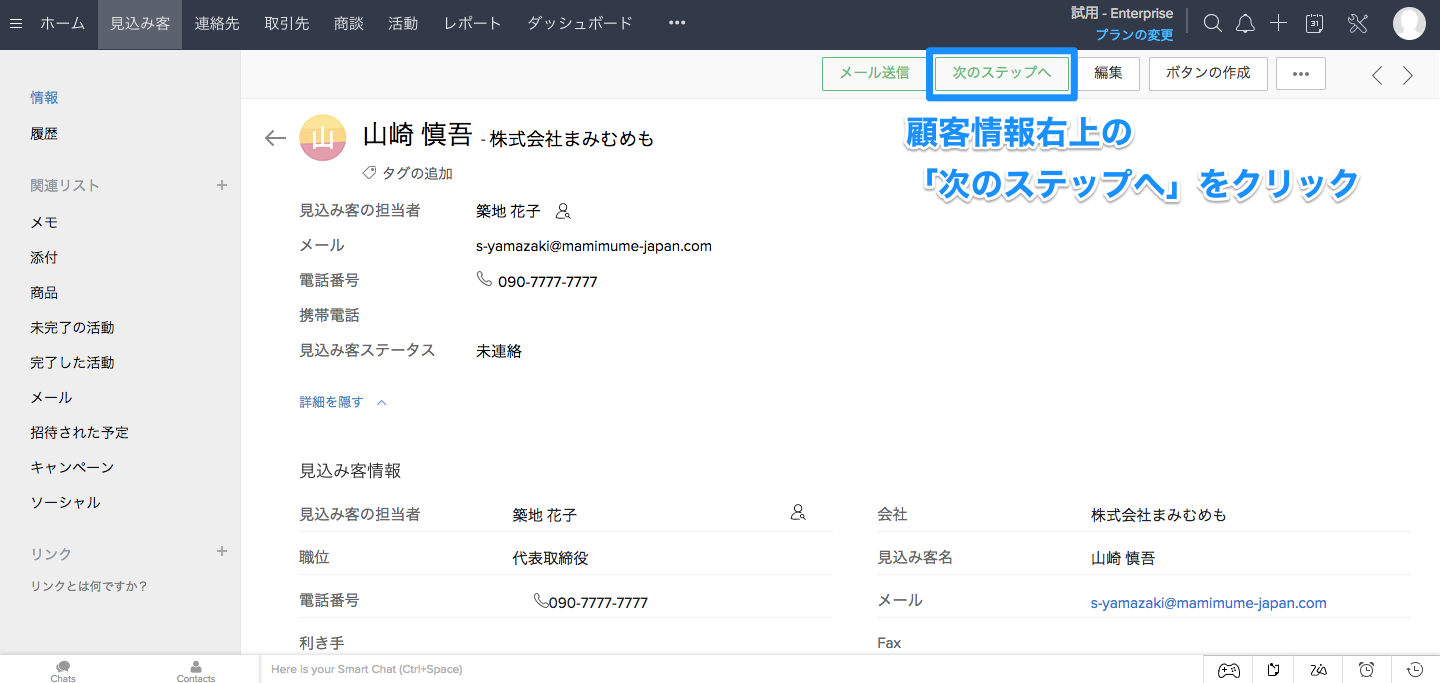
顧客情報の右上にある**「次のステップへ」**と書かれたボタンをクリックします。
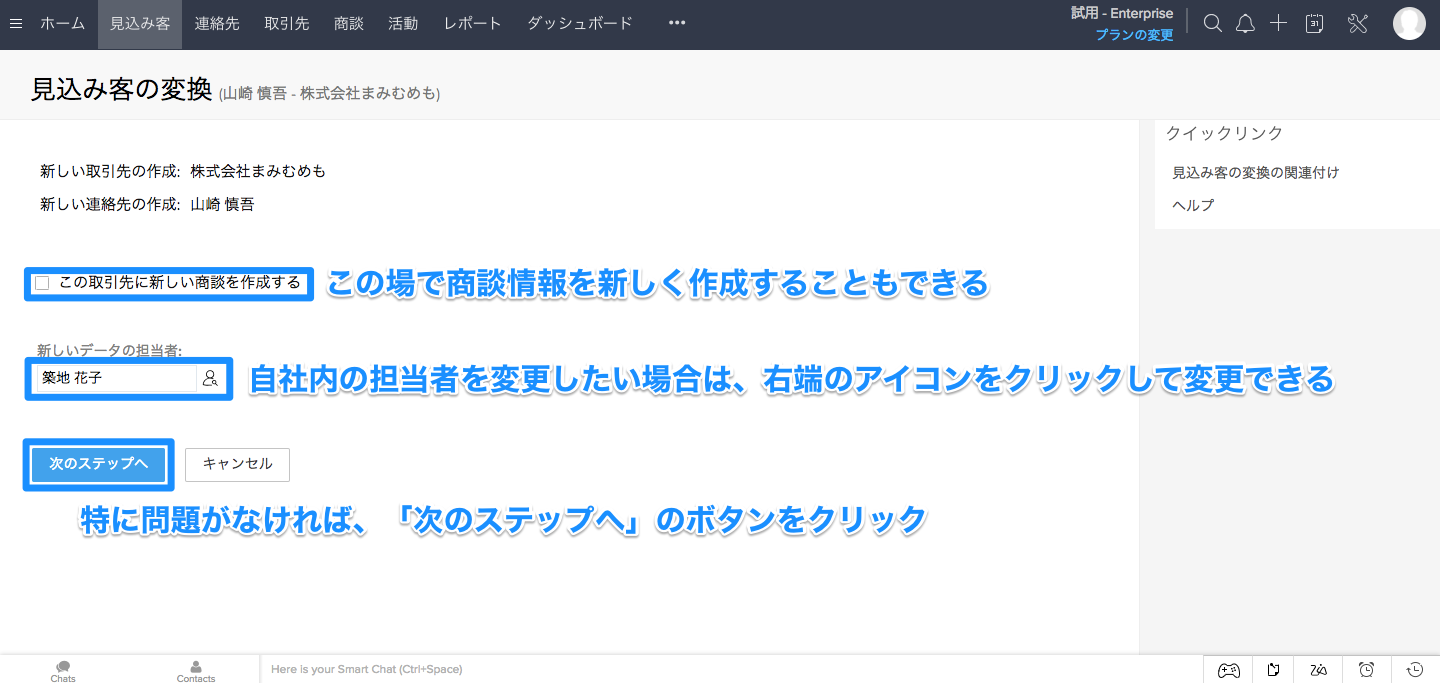
下部のボタン**「次のステップへ」**をクリックします。
この見込み客の変換画面では、「次のステップへ」をクリックする前に、この顧客の新しい商談情報を登録したり、自社内の担当者を変更したりすることもできます。
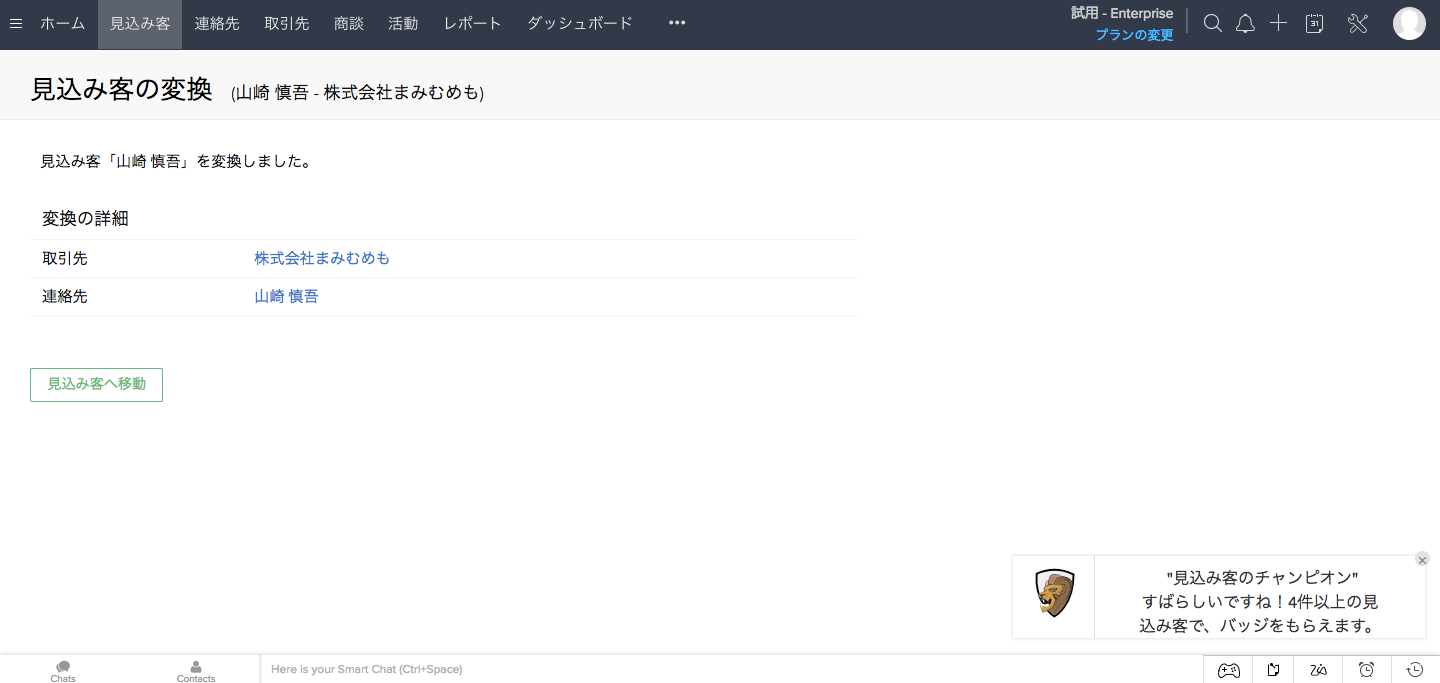
この画面が出てきたら、見込み客の変換が完了したことになります。
変換されたデータはどこに入りますか?
変換した「株式会社まみむめも」「山崎慎吾」のデータがどこへ移ったかを確認します。
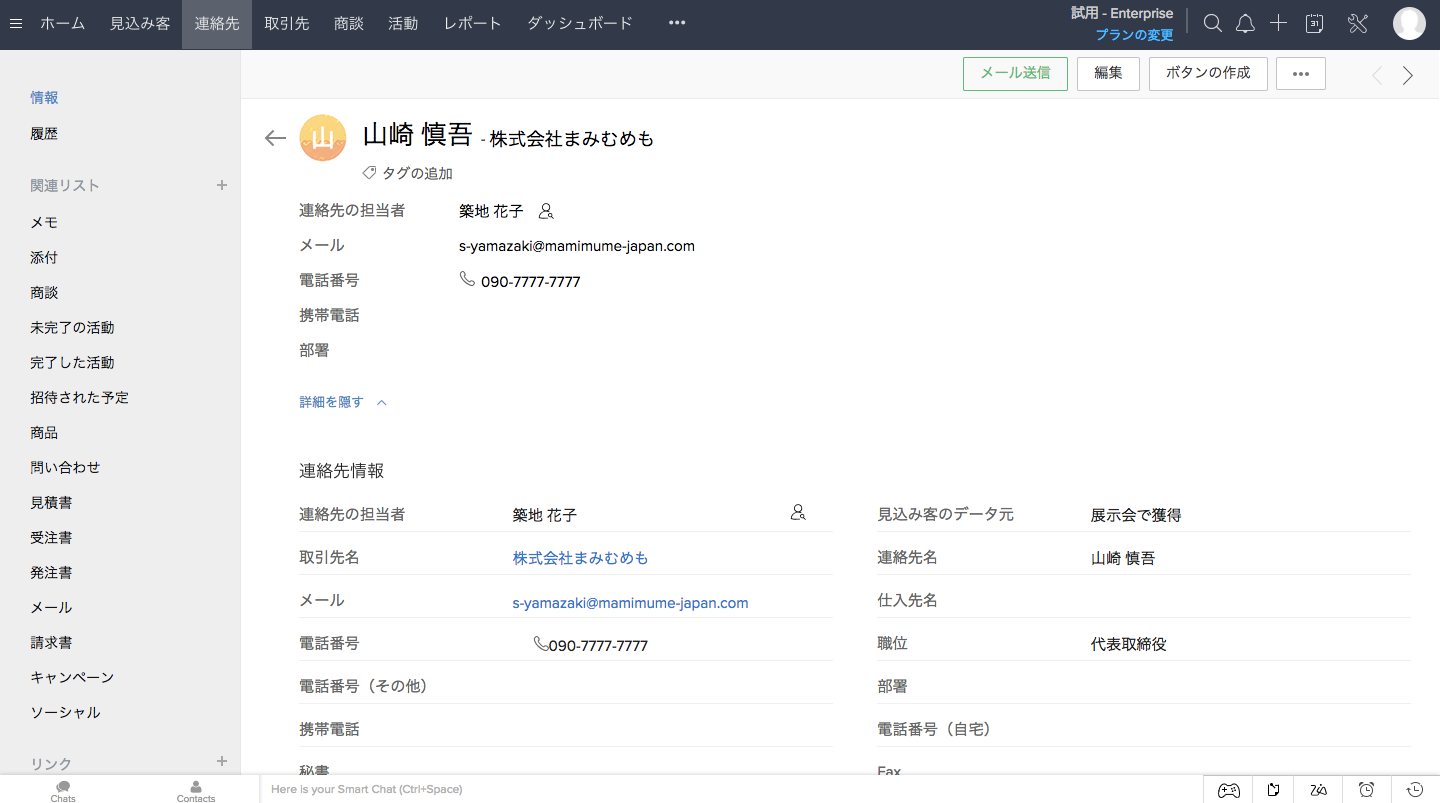
**「連絡先」**の階層には、取引先の担当者として「株式会社まみむめも」の「山崎慎吾」さんが登録されています。
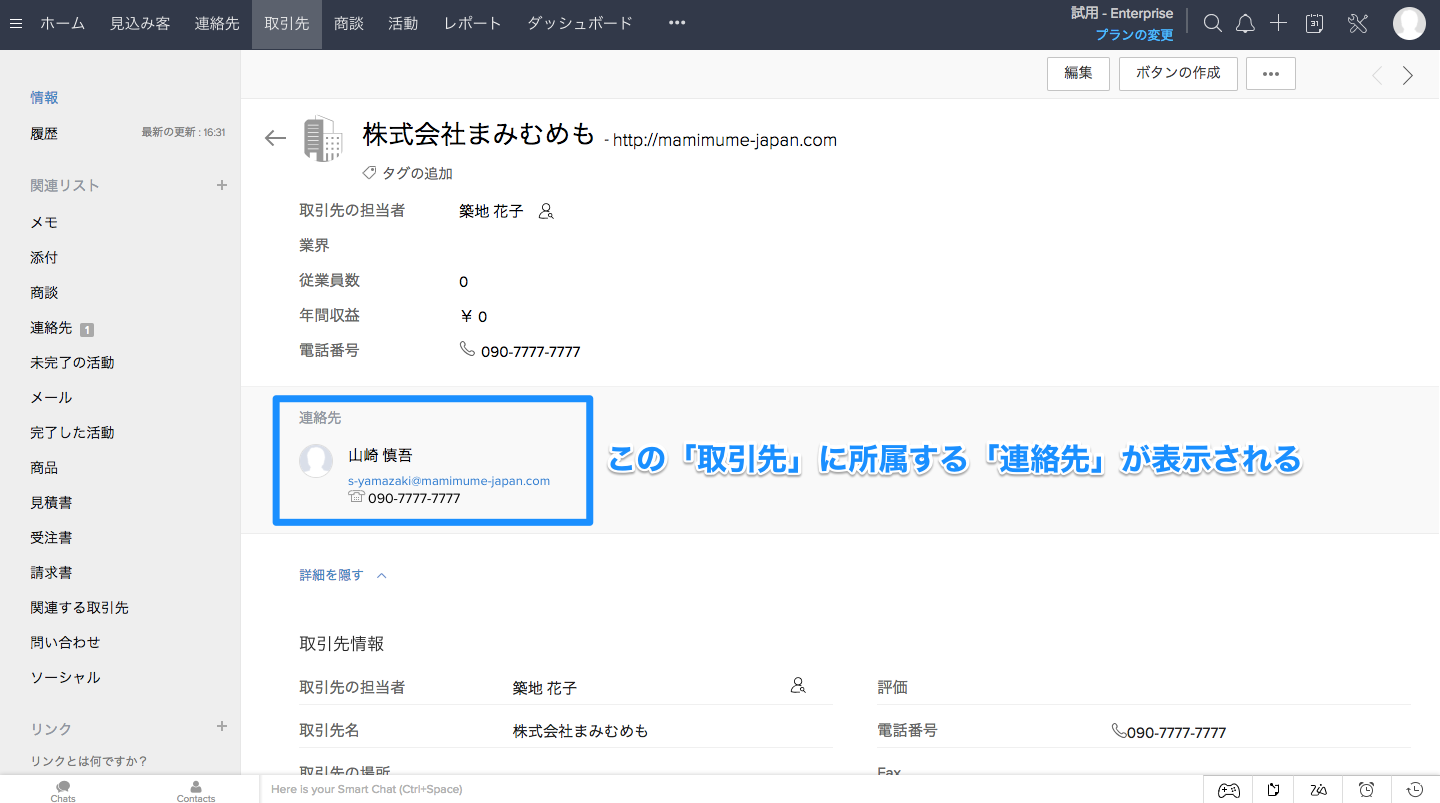
取引先の階層には、「山崎慎吾」さんの所属先である「株式会社まみむめも」の企業情報が登録されています。また、この取引先に所属する連絡先として、「株式会社まみむめも」のページに「山崎慎吾」さんの情報が紐づいています。
見込み客の段階で商談を登録していた場合、商談情報は**「商談」**の階層に振り分けられます。
なお、見込み客を一度「次のステップ」に移行すると、バラバラに振り分けられたデータを元に戻すことはできません。 変換は取り消せない操作だと考えて実行してください。
項目の行き先はどこで決めますか?
見込み客から次のステップに移行すると、顧客情報に紐づいていた項目は**「連絡先」「取引先」「商談」**など別々のタブに振り分けられます。
それぞれの項目をどこに割り振るかはカスタマイズでき、自分で新しく作った項目もここで割り振ります。 手順は次のとおりです。
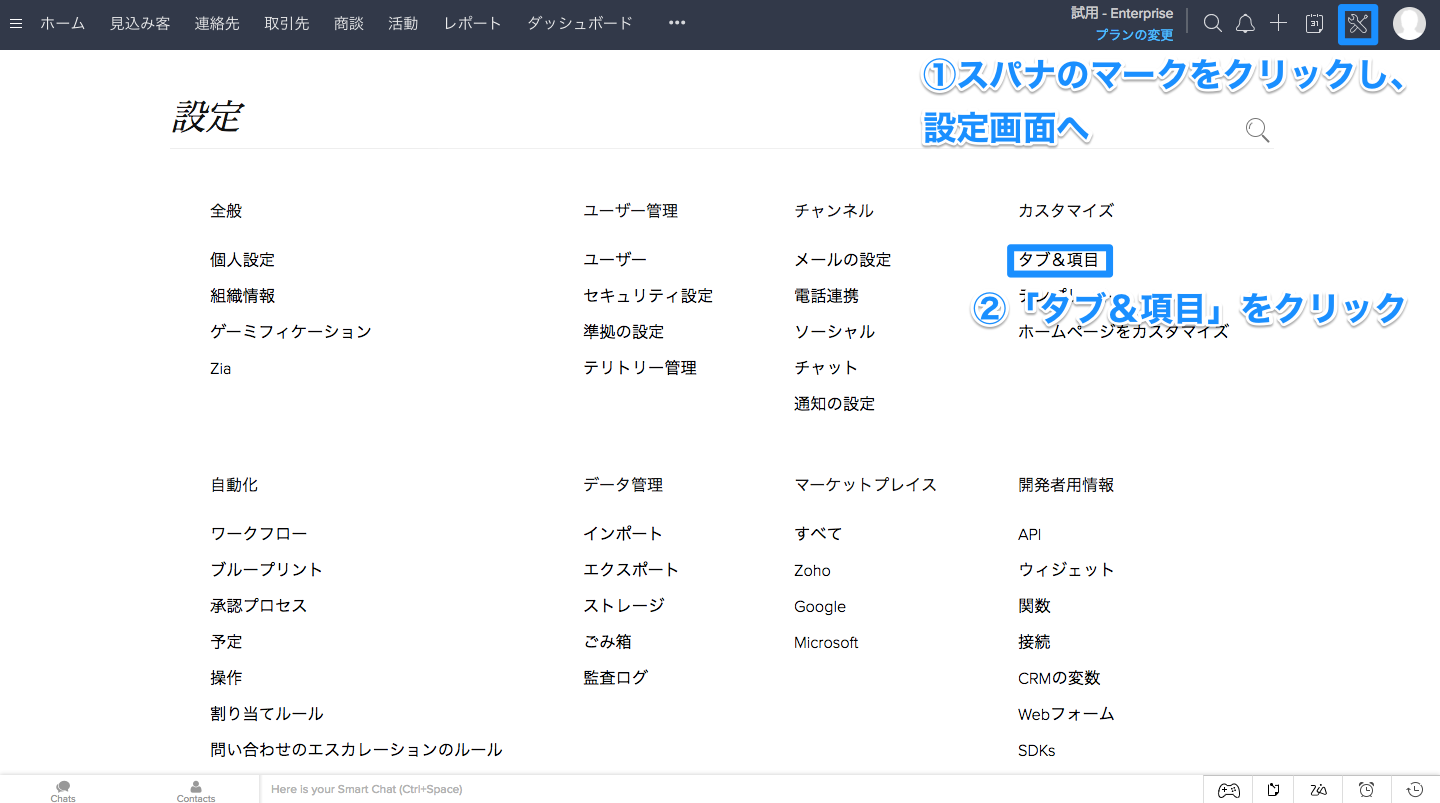
まず、画面右上のスパナのマークをクリックし、設定画面を開きます。設定画面に移動したら、**「カスタマイズ」の下にある「タブ&項目」**をクリックします。
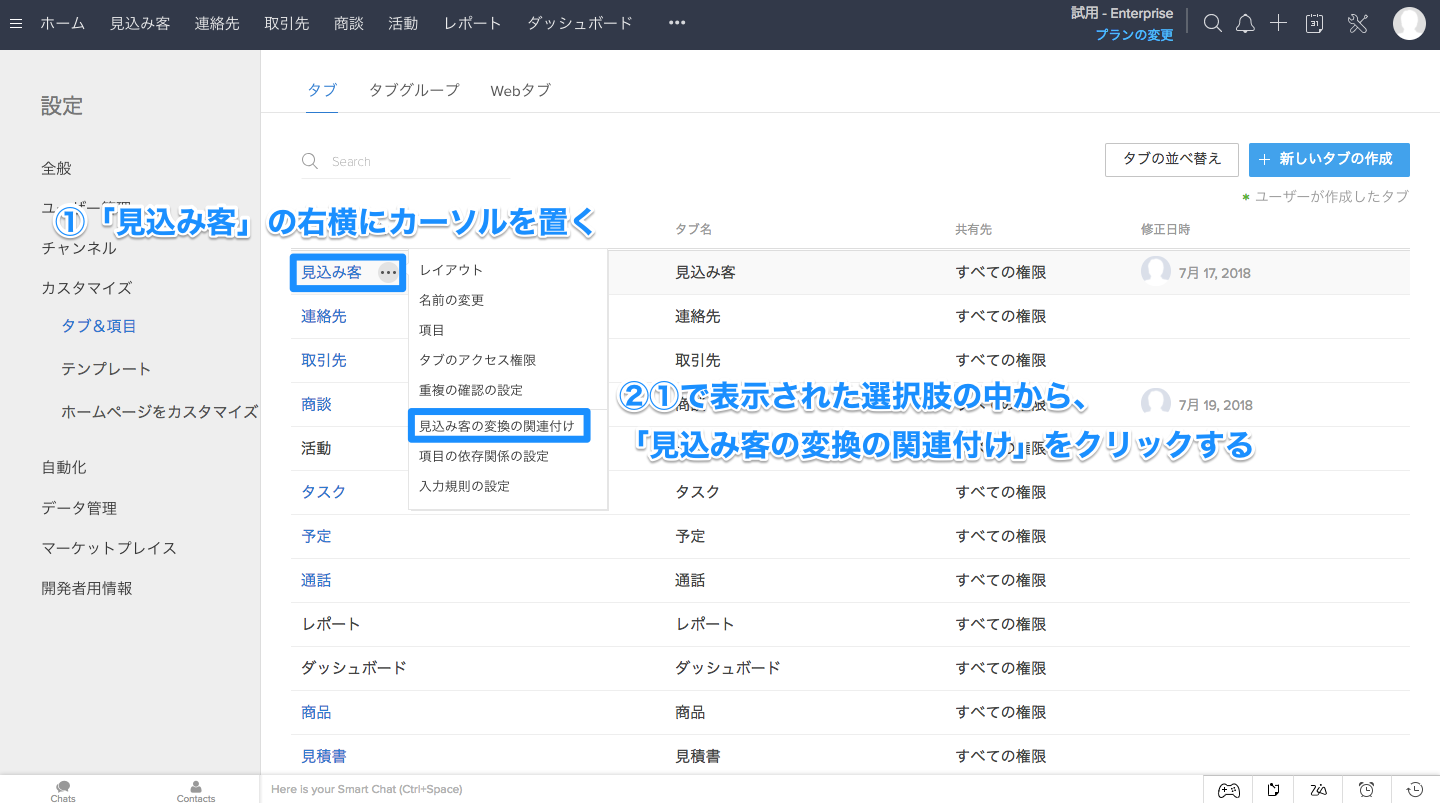
タブ&項目の設定画面に移動したら、「見込み客」の右横にカーソルを置きます。すると選択肢が右側に表示されるので、その中から**「見込み客の変換の関連付け」**を選んでクリックします。
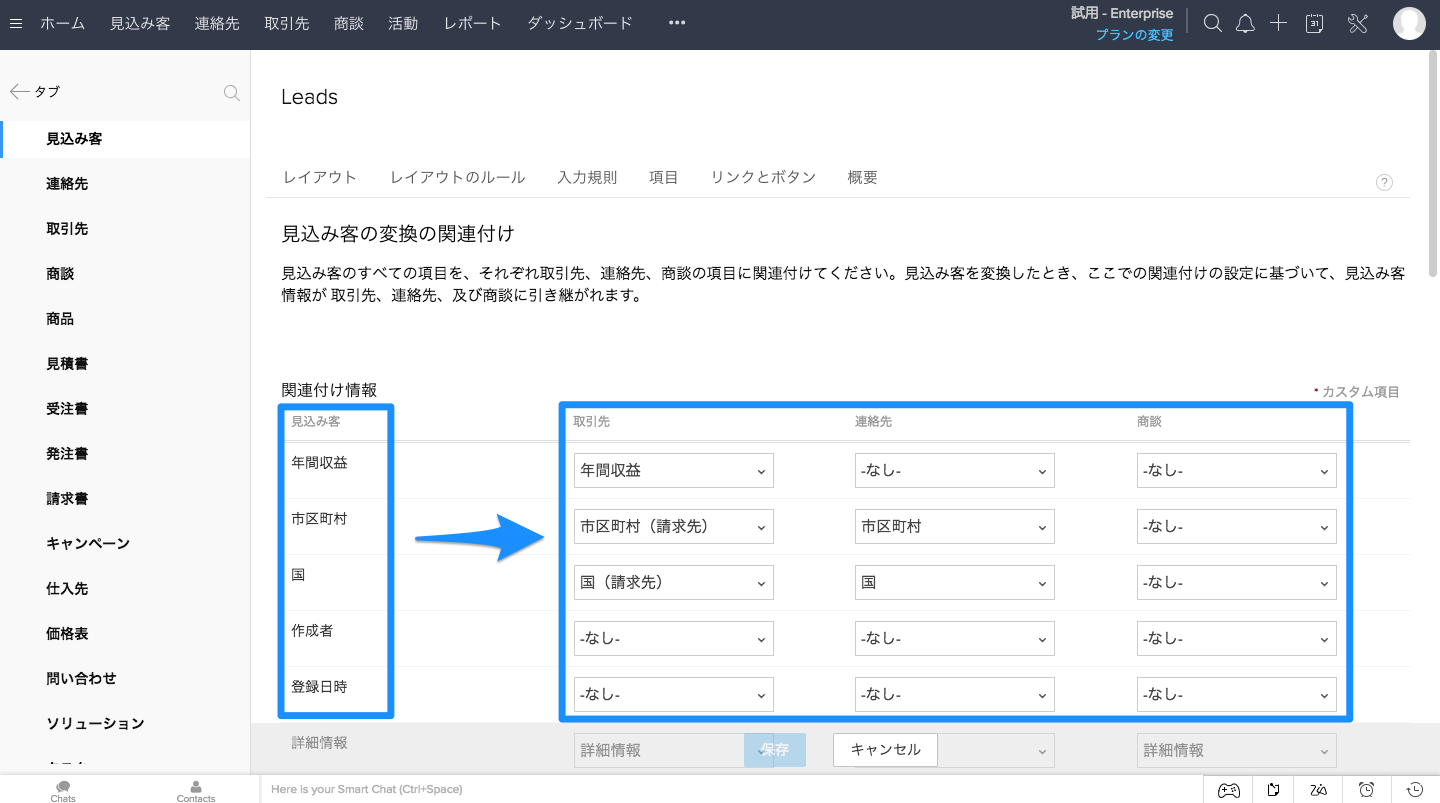
上記の画面で、見込み客の項目をどの階層に振り分けるかを選択します。プルダウンで引き継ぎたい項目を選び、使いやすいように設定していきます。
ただし、変更できない項目もありますので注意してください。
次のステップに移行する段階で項目を消したい場合は、**すべての階層でプルダウンを「-なし-」**にしておきます。
自分で追加した項目はどう引き継ぎますか?
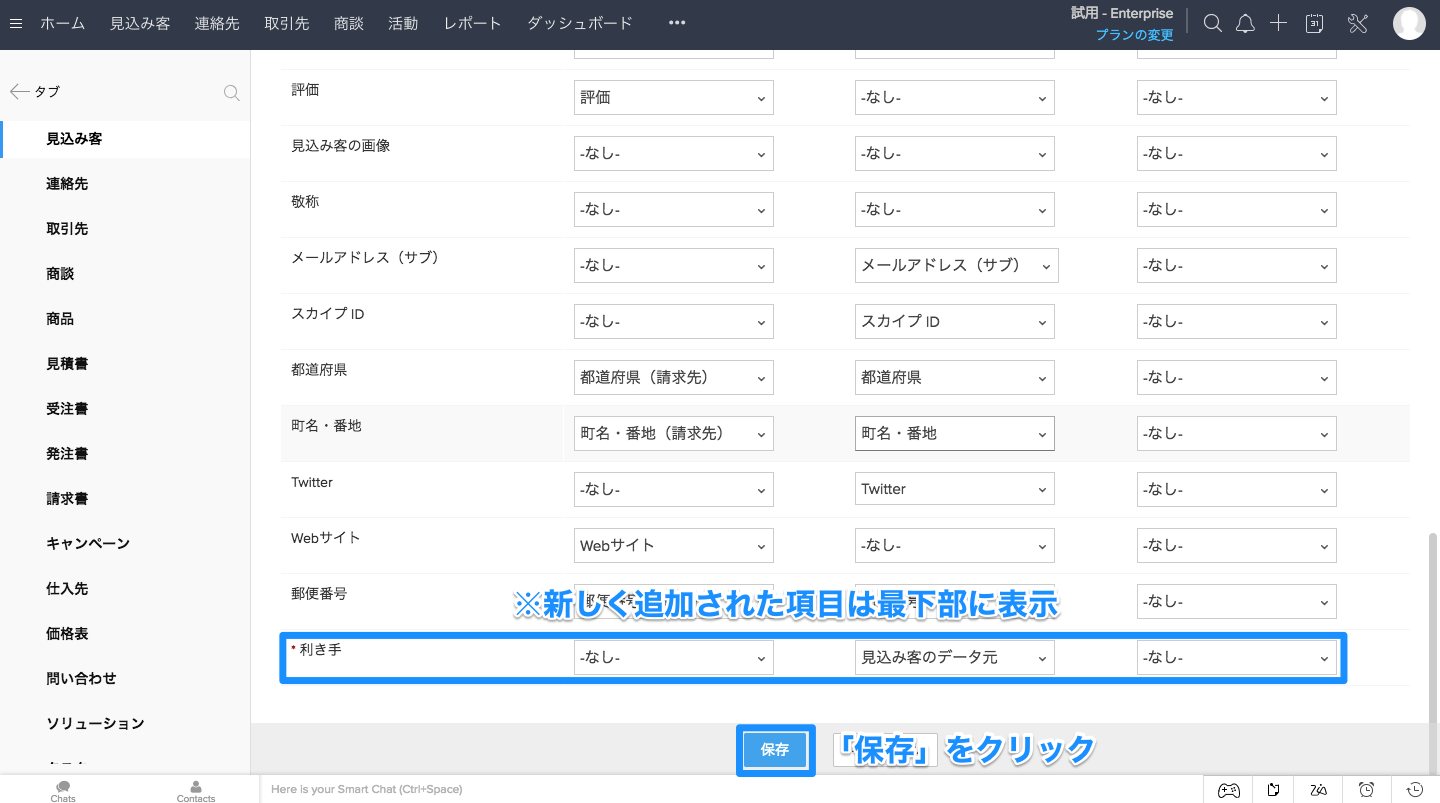
自分でカスタマイズして新たに追加した項目は、一覧の最下部に表示されています。 この場合、次のステップでデータを反映するには**「見込み客のデータ元」**を選びます。
編集が完了したら、**「保存」**をクリックして設定を保存すれば作業は終了です。
項目そのものを作る・直す手順は顧客情報の項目をカスタマイズする手順で扱っています。
つまずきやすい点
1. 変換してから引き継ぎ設定に気づく
自分で追加した項目は、初期状態では引き継ぎ先が決まっていません。変換は元に戻せないため、項目を追加した直後に「見込み客の変換の関連付け」を確認しておくのが確実です。
2. どのデータがどこへ行ったか分からなくなる
1件の見込み客が、連絡先・取引先・商談の3か所に分かれます。それぞれの階層の目的と位置づけを先に理解しておくと、探す場所で迷わなくなります。 4階層の定義はZoho CRMの基本の4階層にまとめています。
3. 変換のタイミングを決めていない
「いつ変換するか」がチームで揃っていないと、見込み客タブと取引先タブの両方に同じ会社が残ります。商談が発生した時点、というように条件を1つ決めてください。登録そのものの手順は顧客情報の登録方法にあります。
まとめ
見込み客を次のステップへ変換すると、データは連絡先・取引先・商談に分かれ、元には戻せません。
変換の前にやることは1つで、設定の「見込み客の変換の関連付け」で、自分が追加した項目の引き継ぎ先を指定しておくことです。 ここを飛ばすと、せっかく入力した情報が変換で残らないことがあります。
商談タブ側の項目設計は商談の項目をカスタマイズする手順で扱っています。トライエッジはZoho認定パートナーとして、項目設計から運用定着までを支援しています。詳しくはZoho 導入・運用支援をご覧ください。ご相談はお問い合わせより承ります。
FAQよくあるご質問
Q. 見込み客を次のステップへ変換するとデータはどこへ行きますか?
3つに分かれます。担当者個人の情報は「連絡先」へ、その人が所属する企業の情報は「取引先」へ登録され、取引先のページに連絡先が紐づきます。見込み客の段階で商談を登録していた場合、その商談情報は「商談」の階層へ振り分けられます。変換後は、バラバラに振り分けられたデータを元に戻すことはできません。
Q. 変換の手順を教えてください。
見込み客のページを開き、次のステップに進めたい顧客の名前をクリックします。顧客情報の右上にある「次のステップへ」ボタンをクリックし、表示された画面の下部にある「次のステップへ」をもう一度クリックします。完了画面が出れば変換は終わりです。操作自体は1分ほどで終わります。
Q. 自分で追加した項目はどこに引き継がれますか?
事前の設定で決めます。設定画面の「カスタマイズ」→「タブ&項目」を開き、「見込み客」の右横にカーソルを置いて表示される「見込み客の変換の関連付け」をクリックします。自分で追加した項目は一覧の最下部に表示されるので、そこで「見込み客のデータ元」を選ぶと、変換後もデータが反映されます。
Q. 変換のときに消したい項目はどうしますか?
「見込み客の変換の関連付け」の画面で、その項目のプルダウンをすべての階層で「-なし-」にしておきます。こうすると、変換の段階でその項目のデータは引き継がれません。なお、Zoho CRM側で決められている項目には、割り振り先を変更できないものもあります。
Q. 変換する前に商談を登録できますか?
できます。見込み客の変換画面では、「次のステップへ」をクリックする前に、この顧客の新しい商談情報を登録したり、自社内の担当者を変更したりできます。商談が発生したタイミングで変換する運用にすると、商談タブに情報が入った状態で移行できます。
RELATEDCRM / SFAの新しい記事

出典・執筆:株式会社トライエッジ/向佐 望(CRMコンサルタント)。 2024年3月29日公開/2026年8月14日更新。