
Zoho CRM 設定編「顧客情報」②顧客情報の登録方法(手入力 / 一括インポート)
Zoho CRMへの顧客情報の登録方法は、画面右上の「+」から1件ずつ入れる手入力と、CSVファイルを取り込む一括インポートの2つです。1,500件以上を一度に扱えるのはCSVのみで、重複の判定基準と項目の関連付けもインポート時に指定します。誤って取り込んだ場合は、設定のインポート履歴から取り消せます。
Zoho CRMに顧客情報を登録する方法は、手入力と一括インポートの2通りです。 1件ずつ登録するなら画面右上の「+」マークから、既存のリストをまとめて登録するならCSVファイルからのインポートを使います。
1,500件以上のデータを一度に取り込めるのはCSV形式のみです。 Excel形式でもインポートはできますが、件数が多くなる場合は最初からCSVに変換しておくと確実です。
インポートを誤った場合は、設定画面の「インポートの履歴」から取り消して、取り込んだデータをまとめて削除できます。この記事では、手入力とインポートそれぞれの手順を画面ごとに追い、取り消しの方法まで解説します。
顧客情報の中にセットされている「項目」そのものをカスタマイズする方法は、Zoho CRM 設定編「顧客情報」①顧客情報の項目カスタマイズ方法 補足編で扱っています。
Zoho CRMで顧客情報を登録する方法は何通りありますか?
2通りです。
1つ目は、Zoho CRMの画面を開いて1つ1つ手入力で情報を登録していく方法です。2つ目は、他のCRMやCSVファイルなどデータが記載されたファイルからインポートして、一括で登録する方法です。
登録件数が数件であれば手入力で足りますが、以前管理していたデータベースから移行する場合は、件数が多くインポートのほうが現実的です。
手入力で顧客情報を登録する手順は?
Zoho CRMの画面から1件ずつ入力していく方法です。順を追って説明します。
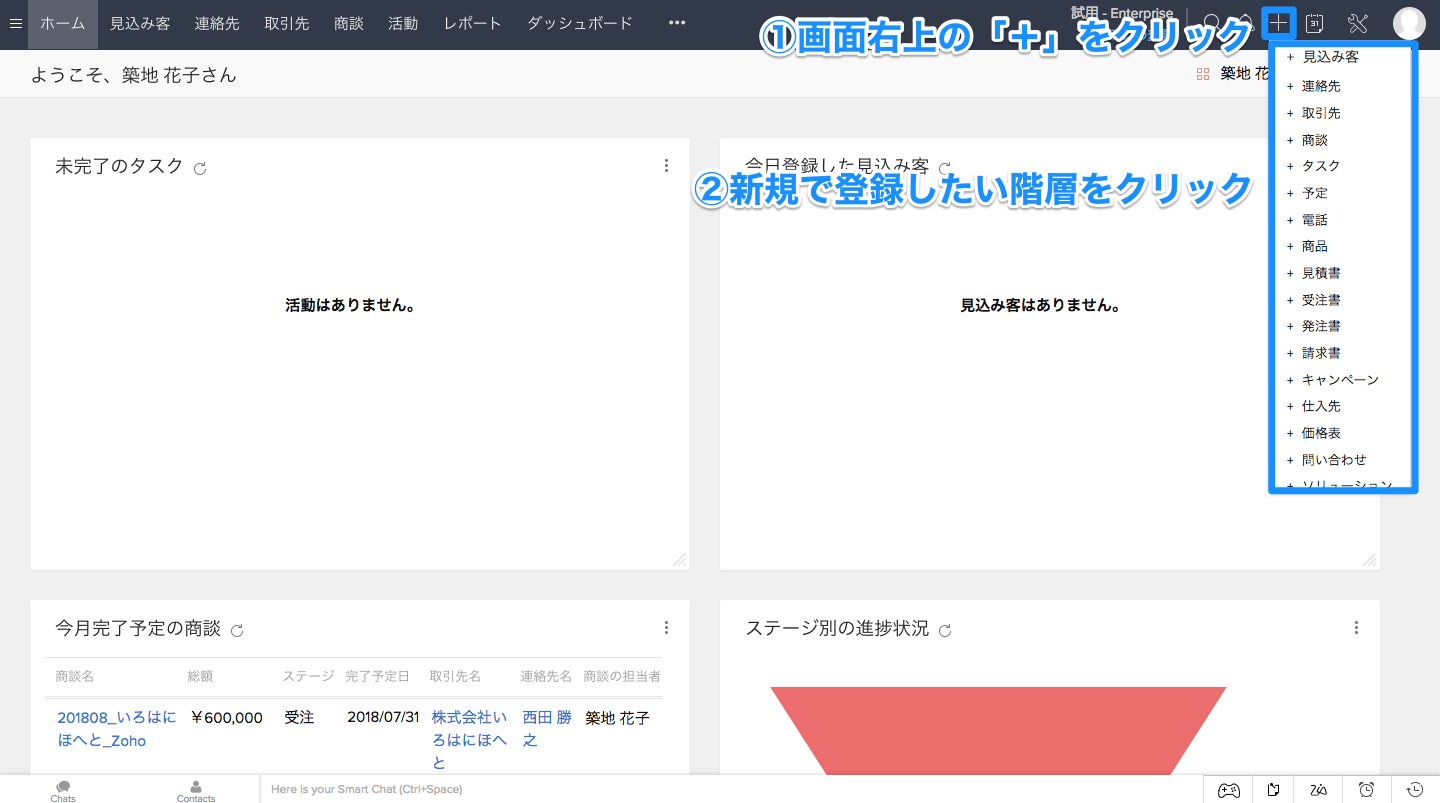
最初に、画面右上の**「+」**マークをクリックします。すると選択肢が表示されるので、登録したい階層をクリックします。
ここでは**「見込み客」**を選択します。
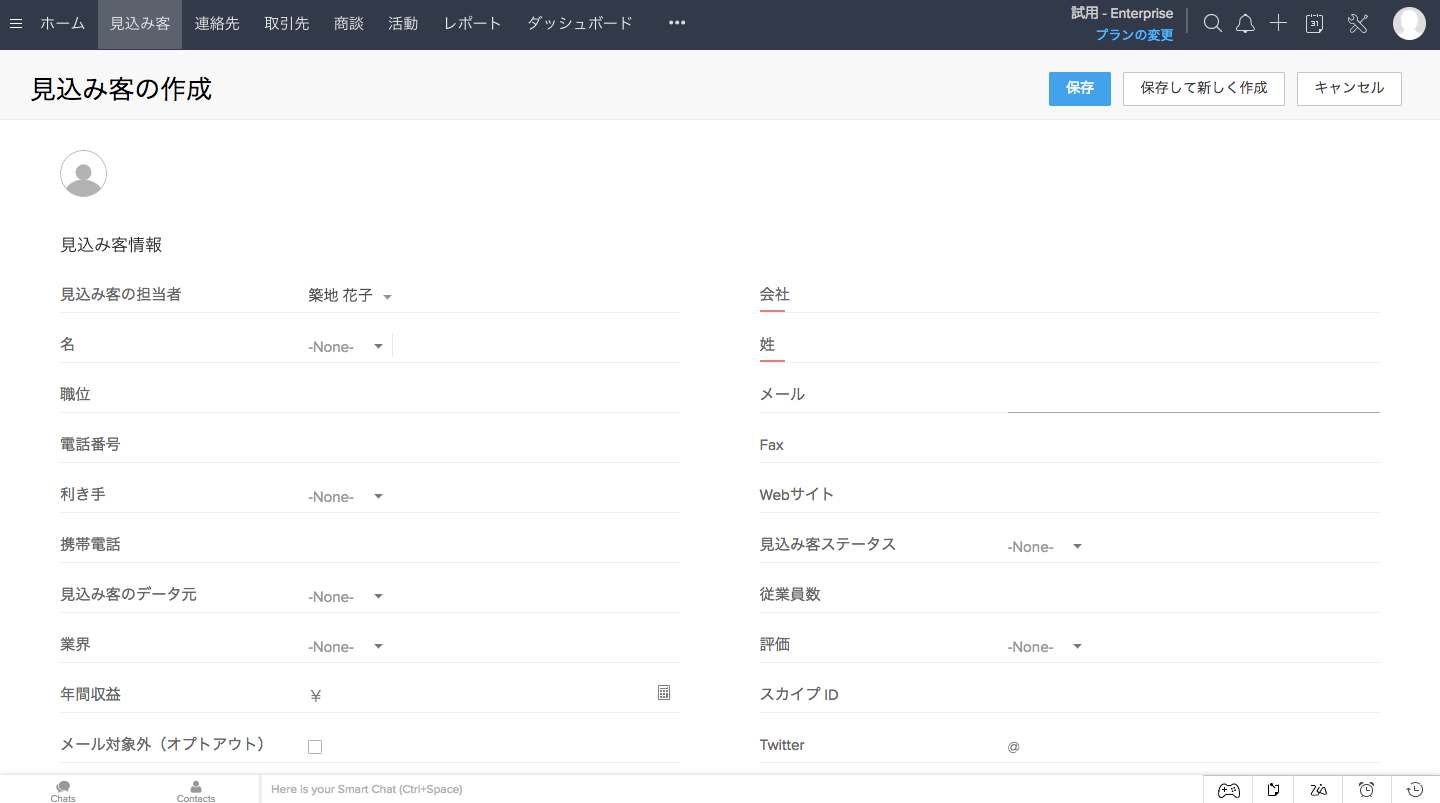
**「見込み客の作成」**ページに移動したら、1つ1つの項目を直接入力していきます。
「見込み客の担当者」はログインしているアカウントの持ち主に設定されていますが、変更することも可能です。
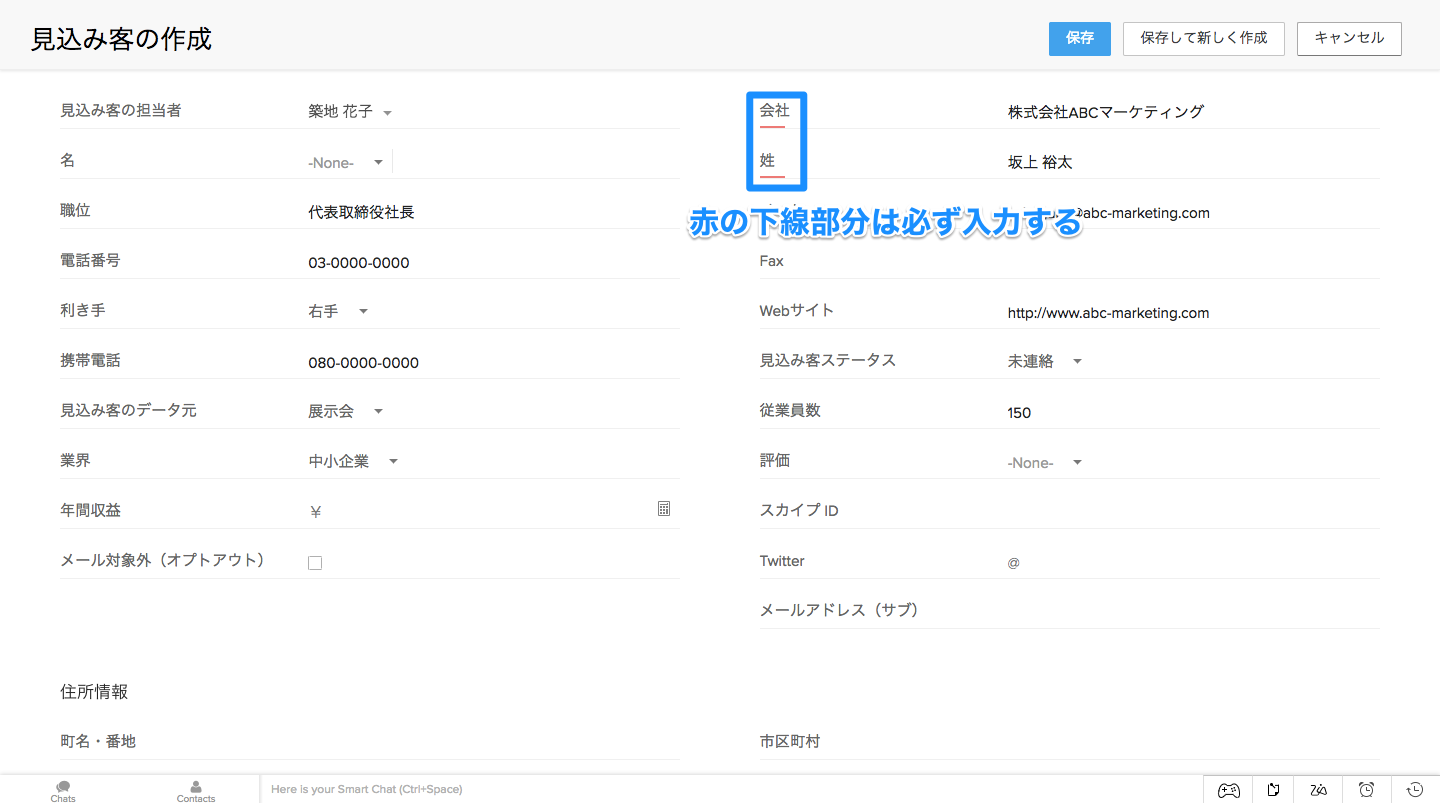
上から順に必要な項目を入力していきます。プルダウンがある項目は、プルダウンで該当するものを選択します。
赤の下線部分は必須項目なので、必ず入力します。
名前の入力方法は、「姓」の部分にフルネームを入れるのか、「名」と「姓」に分けて入れるのか、敬称は「なし(-None-)」にするのか「男性はMr.、女性はMs」にするのかなど、あらかじめ社内またはチーム内で決めておくと良いでしょう。
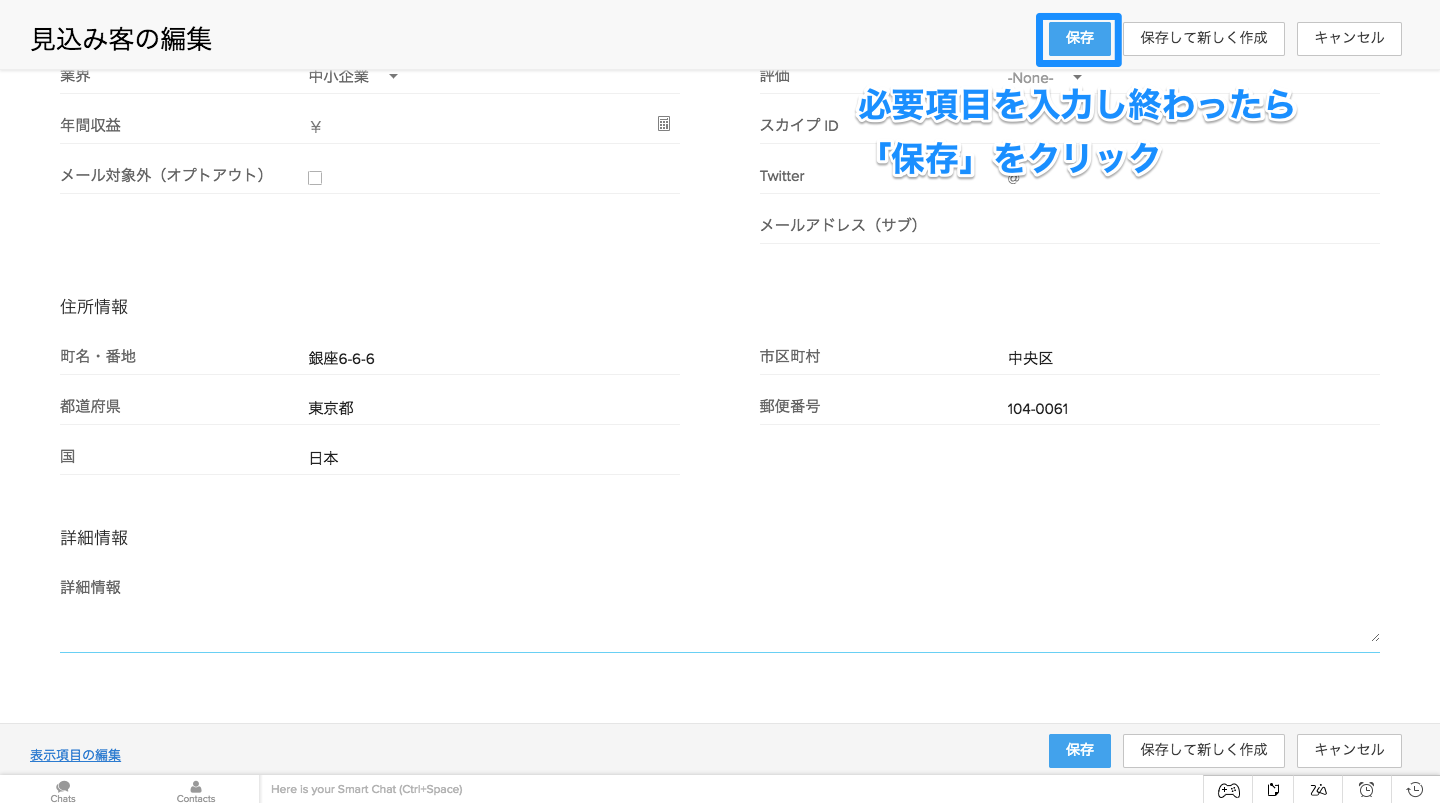
画面下までスクロールし、必要な項目をすべて入力し終わったら、右上と右下に表示されている**「保存」**をクリックします。どちらのボタンをクリックしても構いません。
連続して他の顧客情報を登録したい場合は、**「保存して新しく作成」**をクリックします。
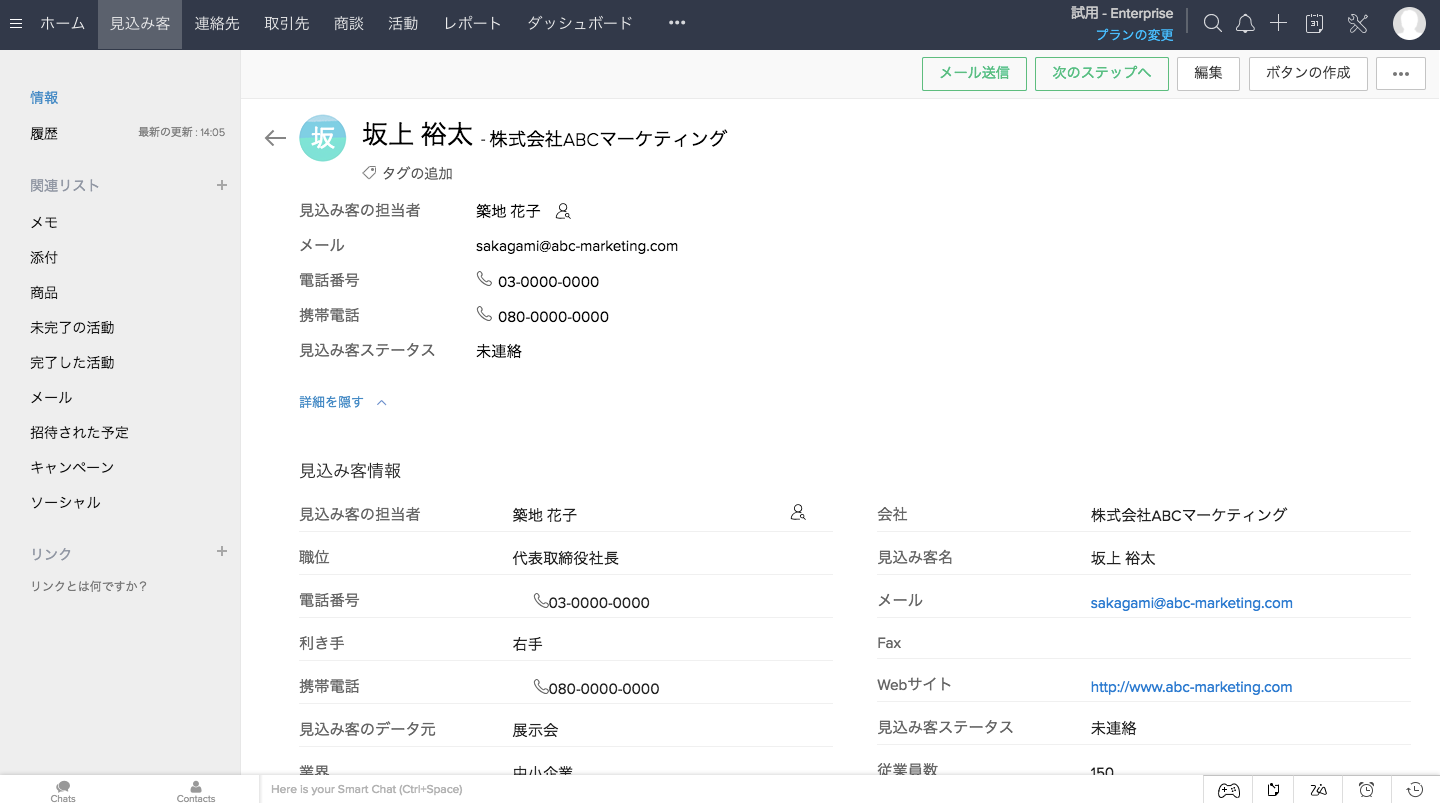
顧客情報が保存されると、上記のような画面が表示されます。
この画面から、顧客に関する**「メモ」や「活動」**も追加することができます。
もし**既存の項目以外で記録しておきたいことがあったら「メモ」**に、**電話や訪問などコンタクトを取ることがあれば「活動」**に、情報を入力しておきましょう。
CSVファイルから一括でインポートする手順は?
1件ずつ手入力するのは手間と時間がかかります。特に、以前管理していたデータベースからZoho CRMに情報を移行する場合は、膨大な時間を要してしまいます。
そのようなときは、Zoho CRMのインポート機能を使います。ここでは、CSVなどのファイルをインポートして顧客情報を登録する方法を説明します。
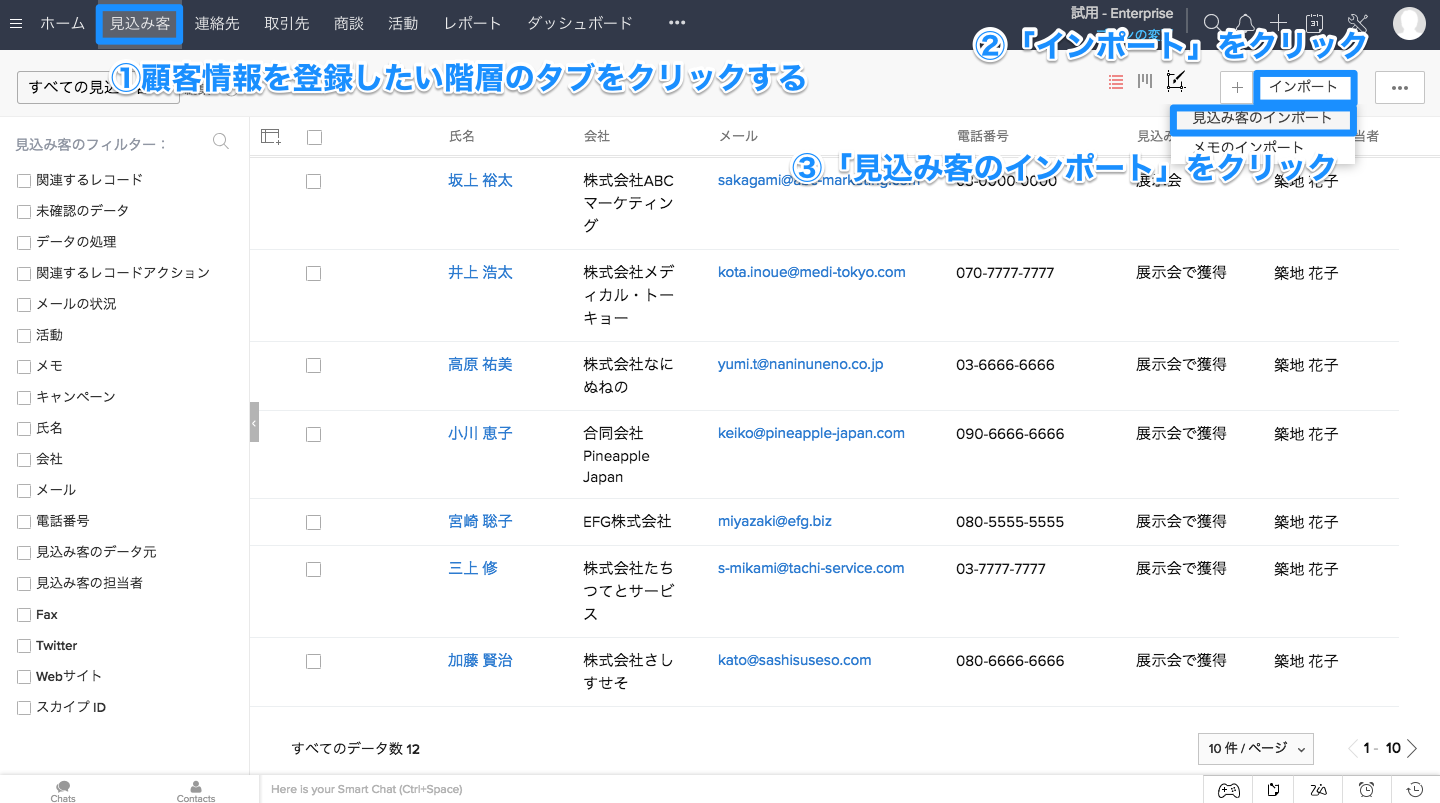
まず、画面上部から、顧客情報を登録したい階層のタブをクリックします。ここでは**「見込み客」の顧客情報を登録するので、「見込み客」**をクリックしています。
見込み客のページに移動したら、画面右上にある**「インポート」をクリックします。そして、表示された選択肢の中から「見込み客のインポート」**をクリックします。
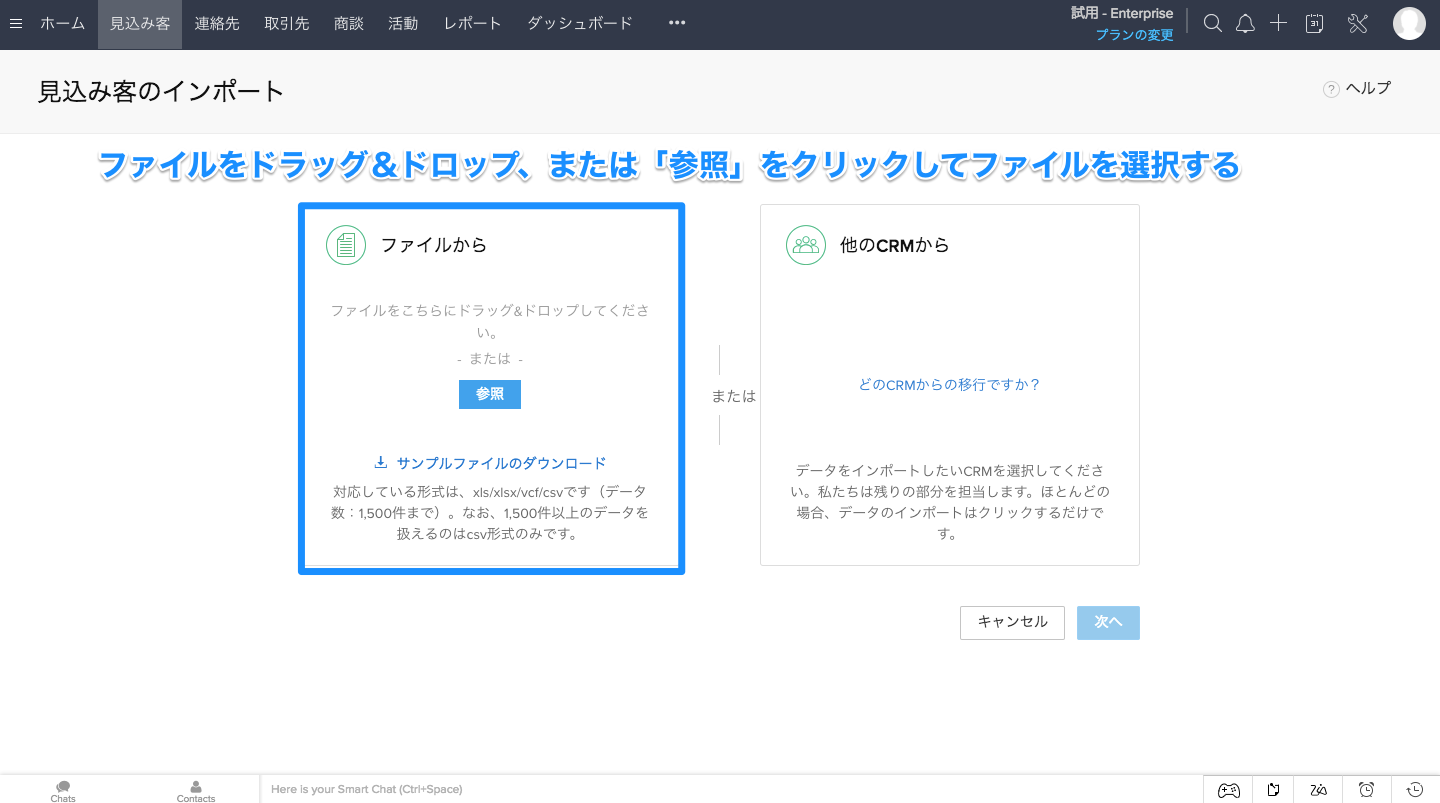
ここではCSVファイルからデータをインポートするので、上記青の四角形で囲った部分にデータの入ったCSVファイルをドラッグ&ドロップするか、**「参照」**から該当のファイルを選択します。
エクセル形式でもインポートは可能ですが、1,500件以上のデータをアップロードできるのはCSVのみなので、基本的にはCSVファイルからインポートをすると良いでしょう。
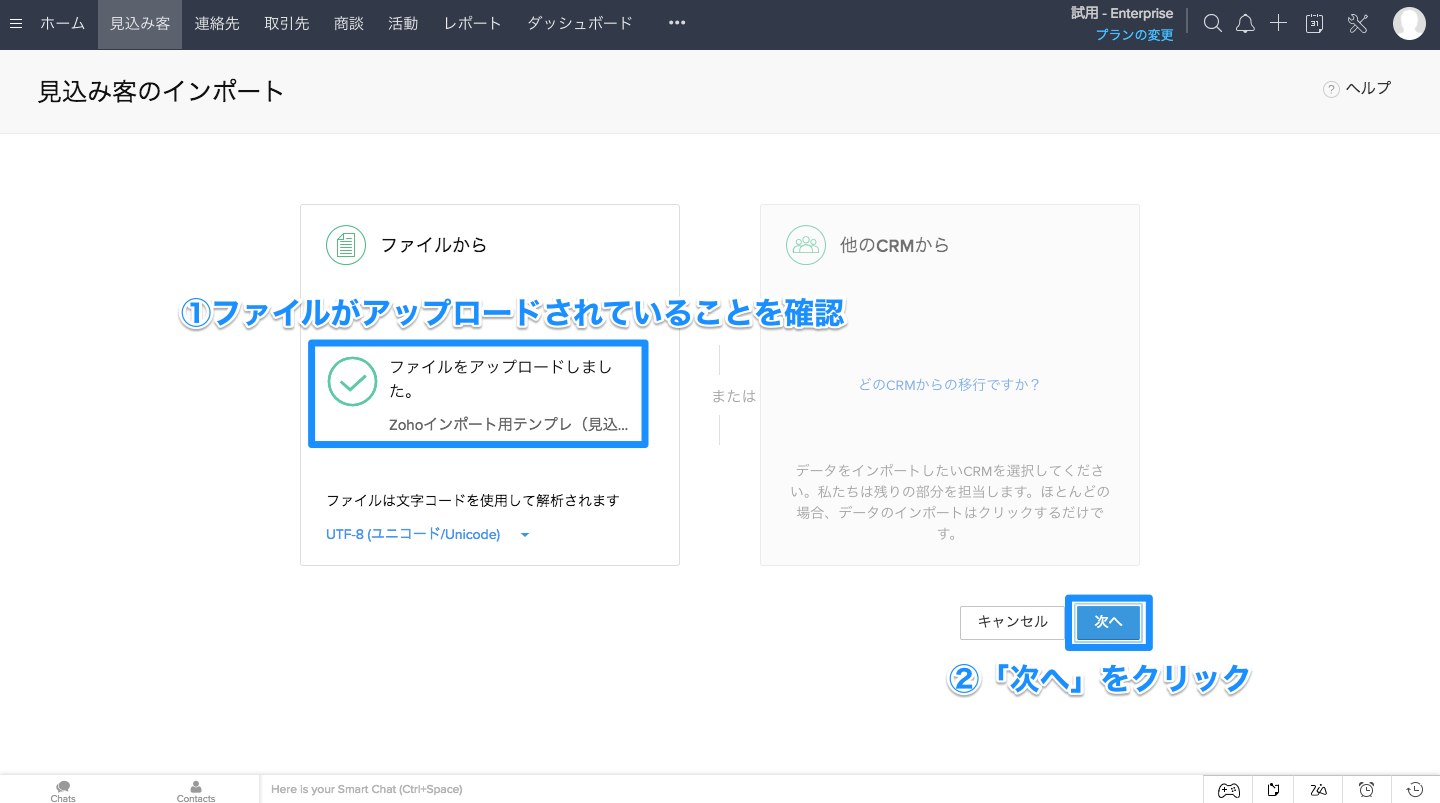
ファイルがアップロードされていることを確認したら、**「次へ」**をクリックします。
インポート時に重複データはどう指定しますか?
取り込み前の画面で、処理方法と重複の判定基準を指定します。
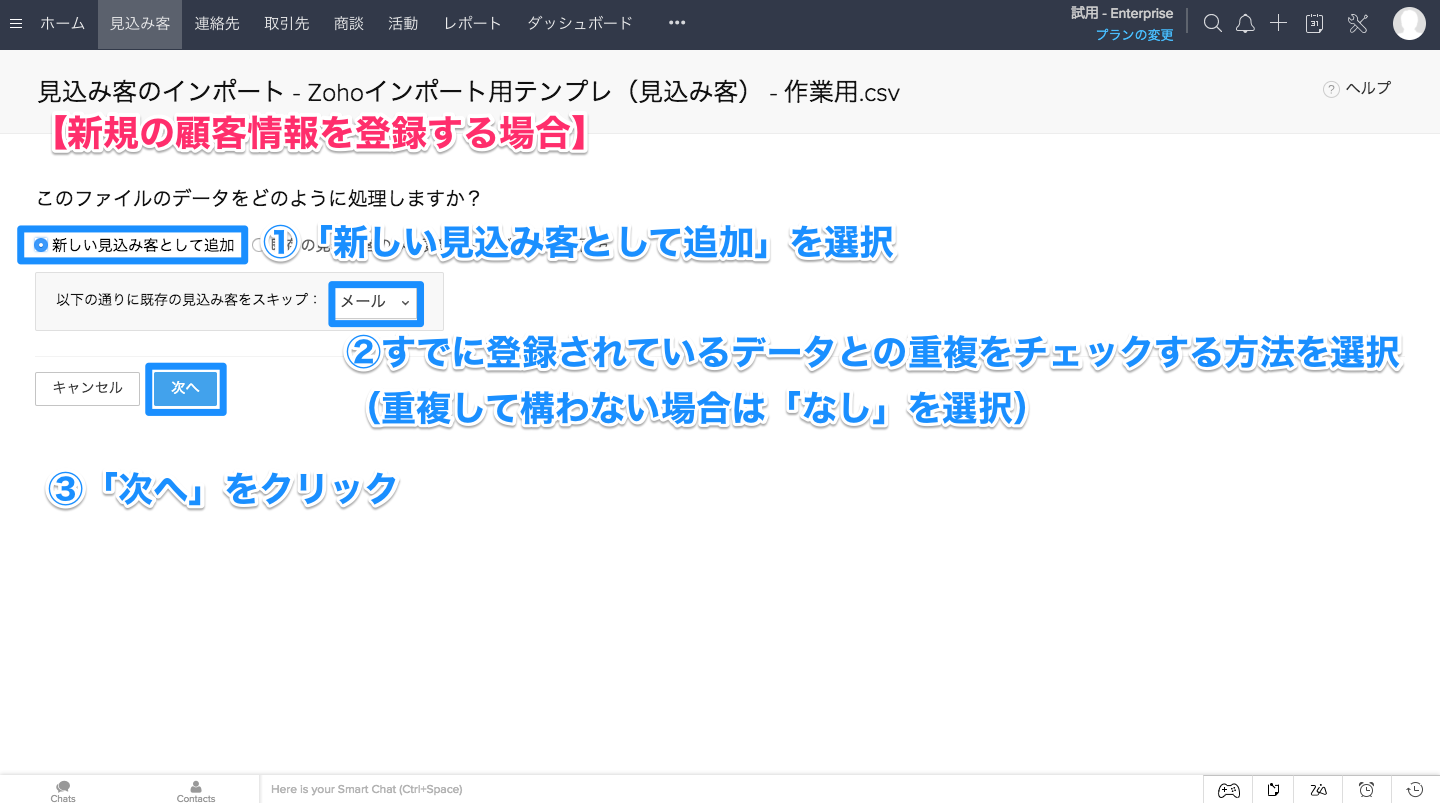
ファイルのデータの処理方法を選択します。
新規の顧客情報を登録する場合は、「新しい見込み客として追加」を選択します。既存データを更新したい場合は「既存の見込み客のみを更新してください」、両方を同時に行いたい場合は**「両方」**を選びます。
次に、すでにZoho CRMに登録されているデータとの重複を何で調べるかを選択します。ここでは**「メール」**を選択しています。
既存の見込み客のデータを更新する場合、今回インポートしたデータが新しい情報としてアップロードされるため、既存のデータと比べて抜け漏れがないかどうかチェックしておきましょう。
CSVの項目とZoho CRMの項目はどう関連付けますか?
インポートの途中で、両者を1対1で照合する画面が表示されます。
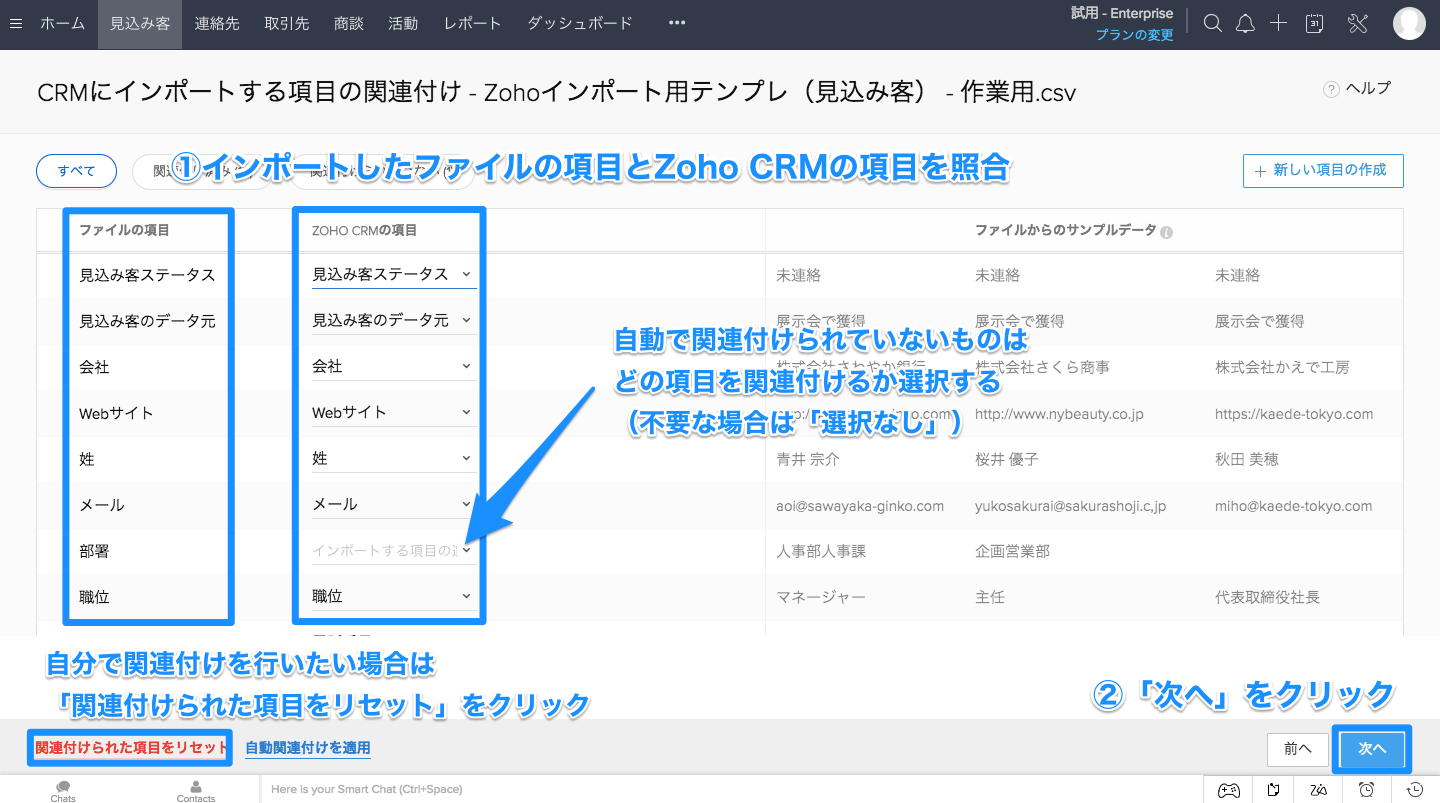
次の画面では、インポートしたファイルの項目と、Zoho CRM上の項目を照合します。
インポートしたファイルのサンプルデータも参考にしながら、2つの項目の関連付けがずれていないかどうかを確認します。Zoho CRMに反映する必要のない項目に関しては**「選択なし」**を選びます。
データをアップロードすると、自動で同じまたは似ている項目同士が関連付けられますが、自分で関連付けを行いたいときは**「関連付けられた項目をリセット」**をクリックします。
ここで改めて項目を1つ1つ関連付けることもできますが、あらかじめCSVファイルの項目をZoho CRMのものと同じものに揃えておくと作業がスムーズです。社内でZoho CRMインポート用の顧客情報テンプレートを作っておくのも良いかもしれません。
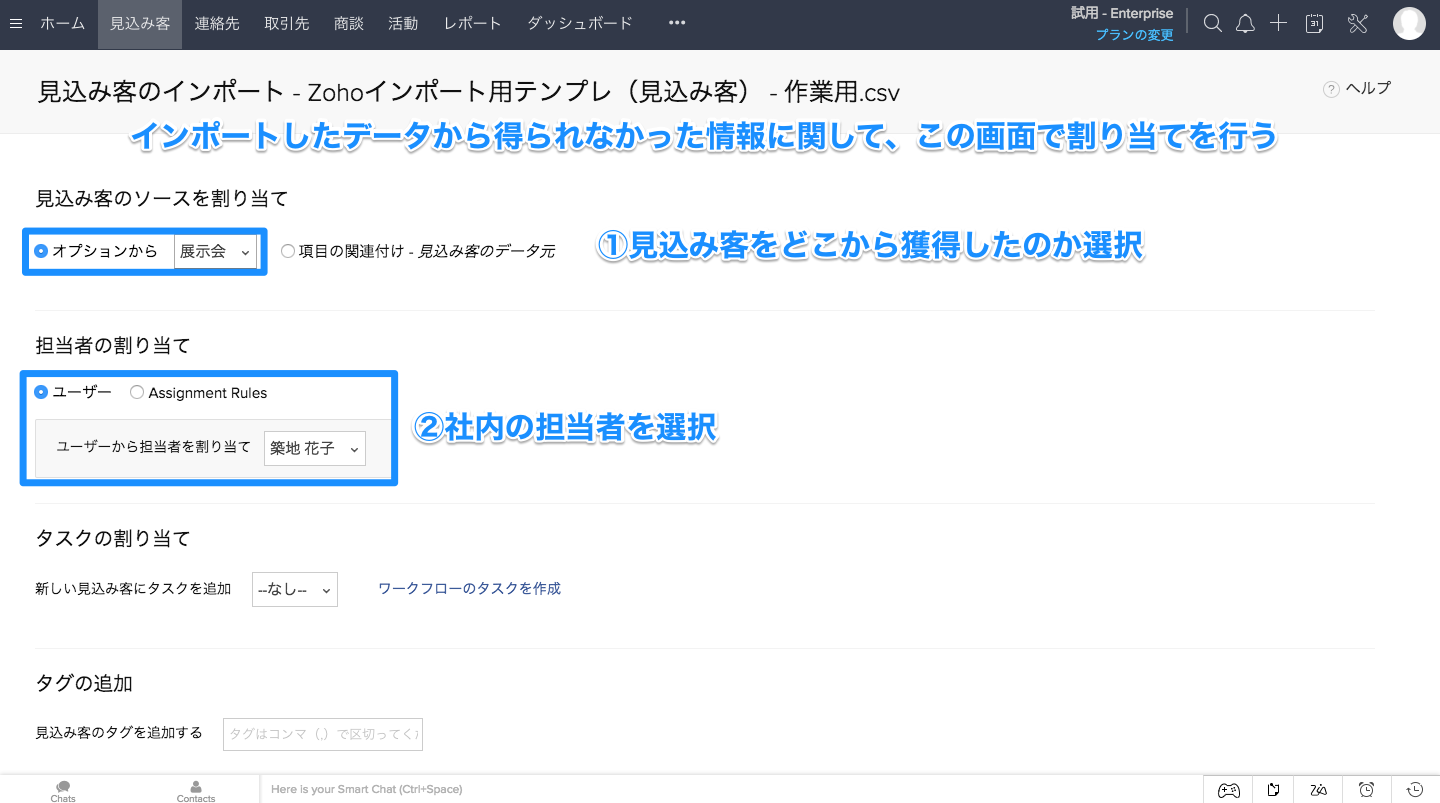
インポートしたデータからZoho CRMの項目に割り当てられなかったものに関して、この画面で割り当てを行います。
この画面では、**「見込み客のソース」と「担当者の割り当て」**の関連付けを行っています。インポートしたファイルには別の名前で登録されているデータを、項目として関連付けることも可能です。
項目の割り当てが終わったら、画面下までスクロールし、**「終了」**ボタンをクリックします。
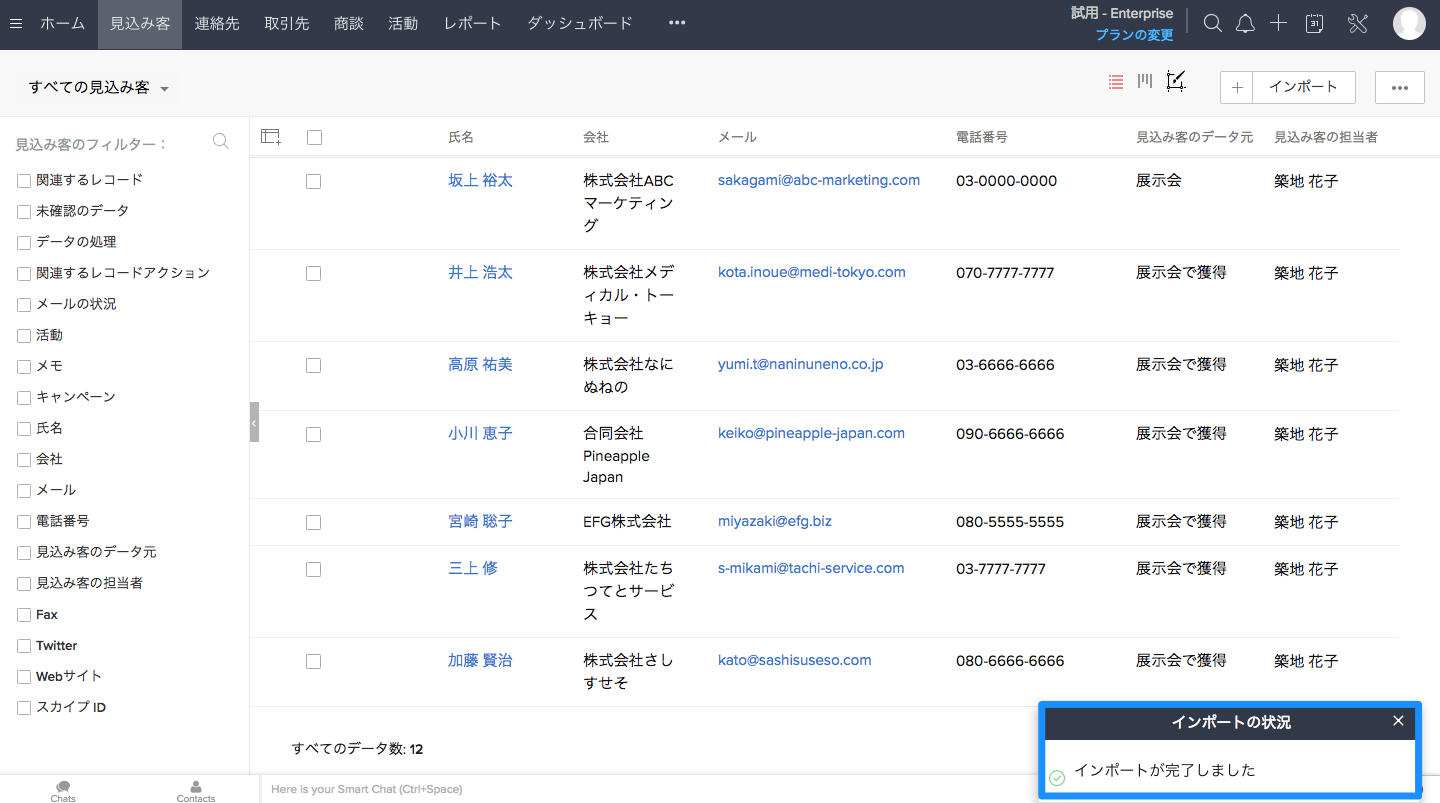
インポートが完了すると、画面の右下に**「インポートが完了しました」**と表示されます。
ページを更新すると、先ほどCSVからインポートしたデータが反映されています。
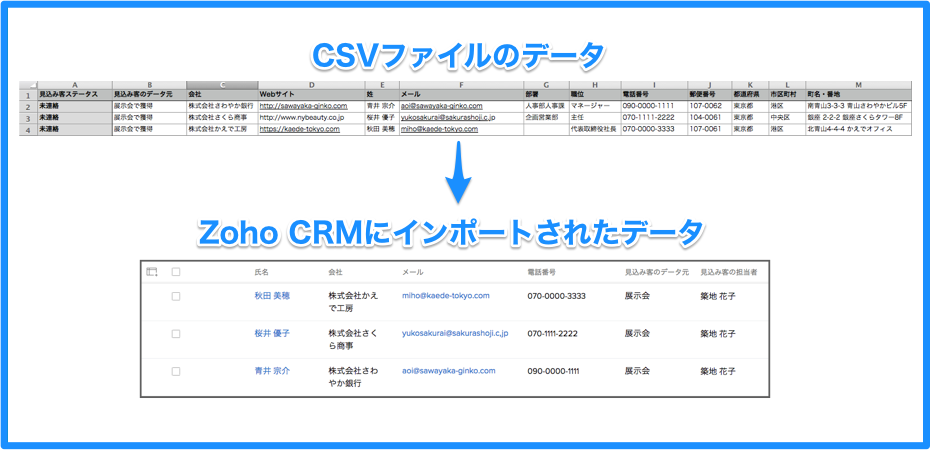
CSVファイルのデータとZoho CRMにインポートされたデータを見比べてみるとこのような感じです。インポートされたデータの**「氏名」**をクリックしてデータの詳細を確認すると、CSVの項目がきちんとZoho CRMの項目に振り分けられているのがわかります。
これで、顧客情報のインポートは完了です。他社のCRMからの移行を検討している場合は、他のCRMからZoho CRMへデータを移行する方法もあわせてご覧ください。
インポートしたデータを取り消すにはどうすればよいですか?
設定画面の「インポートの履歴」から、取り込み単位でまとめて削除できます。
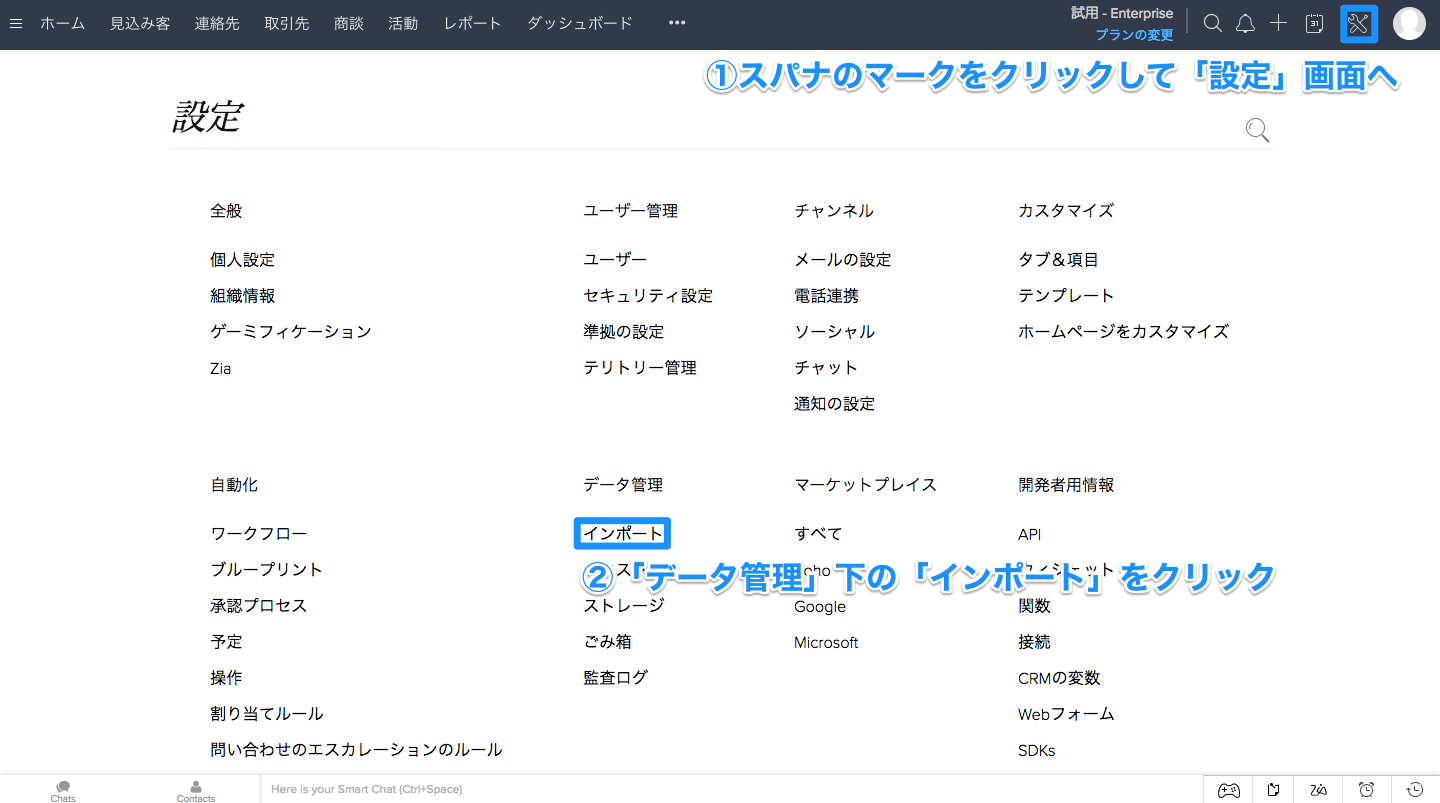
まず、画面右上のスパナのマークをクリックし、設定画面に移動します。そして、**「データ管理」の下にある「インポート」**をクリックします。
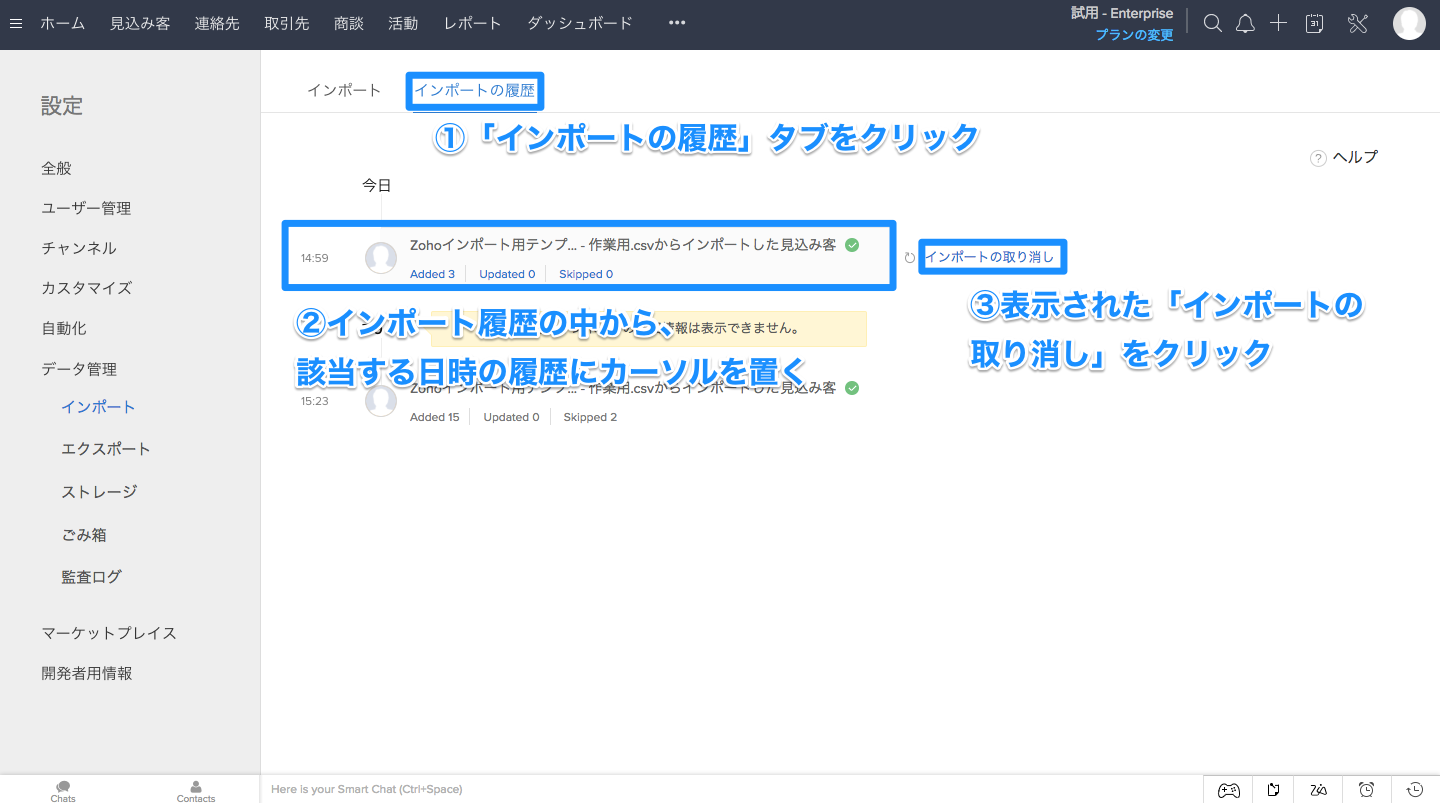
**「インポート」の画面に移動したら、「インポートの履歴」**タブをクリックし、これまでインポートしたデータの履歴を表示させます。
その履歴の中から、該当する日時の履歴を探し、その上にカーソルを置きます。すると、**「インポートの取り消し」**と右横に表示されるので、クリックします。
アラート画面が表示されるので、**「確認して続けます」**をクリックすると、インポートされたデータが削除されます。
もし間違ったデータをインポートしてしまった場合はもちろん、項目の関連付けを誤ってしまった場合は、いったんインポートしたデータを削除して、もう一度インポートし直すのがスムーズです。
手入力とインポートはどう使い分ければよいですか?
日々発生する数件の登録は手入力、まとまった件数の登録はインポート、という分け方が基本です。
インポート機能を使うと、断然スムーズに登録作業を行うことができます。GoogleのスプレッドシートなどでZoho CRMと同じ項目のテンプレートを作成し社内で共有しておいて、情報がたまったら一括でインポート作業をすると、営業担当が1回1回Zohoでデータを入力する必要もなくなります。
また、ファイルからのインポートはもちろん、他のCRMからデータをインポートすることもできます。
ただし、Zoho CRMのインポート作業は慣れていないとやや難しく、時間を要することがあります。膨大な量のインポートだと、確認や間違ってしまった際の修正も大変になります。
そもそもどの項目を持つべきかが決まっていないと、取り込んだあとに作り直しが発生します。Zoho CRM全体の機能とプランの考え方はZoho CRMの料金と機能:認定パートナーが解説する4プランの選び方、導入の進め方はCRM導入の流れで整理しています。
まとめ
Zoho CRMの顧客情報の登録方法は、画面右上の「+」からの手入力と、CSVファイルからの一括インポートの2通りです。1,500件以上を一度に扱えるのはCSVのみで、重複の判定基準と項目の関連付けはインポートの途中で指定します。
インポートを誤っても、設定の「データ管理」→「インポート」→「インポートの履歴」から取り消して削除できます。取り込む前にCSVの項目名をZoho CRM側と揃えておくと、関連付けの手間が減ります。
トライエッジのZoho CRM導入・運用支援なら、インポートのレクチャーはもちろん、貴社に代わってインポート作業を行います。その他効率の良いデータ登録・共有・移行方法などについてのご相談も承っております。詳しくはZoho 導入・運用支援、CRM全般の考え方はCRM構築・運用をご覧ください。ご相談はお問い合わせよりお気軽にどうぞ。
FAQよくあるご質問
Q. Zoho CRMに顧客情報を登録する方法は何通りありますか?
2通りです。1つ目は画面右上の「+」マークから登録したい階層(見込み客など)を選び、1件ずつ項目を入力する手入力です。2つ目は、対象タブの右上にある「インポート」からCSVなどのファイルを取り込み、一括で登録する方法です。既存のデータベースから移行する場合は、件数が多くなるためインポートを使います。
Q. Zoho CRMのインポートはCSVとExcelのどちらを使うべきですか?
基本的にCSVです。Excel形式でもインポートはできますが、1,500件以上のデータをアップロードできるのはCSVのみです。件数が1,500件を超える可能性がある場合は、最初からCSVに変換して取り込んでください。ドラッグ&ドロップか「参照」からファイルを選択して読み込みます。
Q. インポート時の重複データはどう扱われますか?
取り込み前の画面で処理方法と重複の判定基準を指定します。処理方法は「新しい見込み客として追加」「既存の見込み客のみを更新してください」「両方」の3つから選び、重複を何の項目で判定するか(メールなど)を指定します。既存データを更新する場合、取り込んだ内容が新しい情報として上書きされるため、更新前のデータと比べて抜け漏れがないかを事前に確認してください。
Q. 間違えてインポートしたデータを取り消せますか?
取り消せます。画面右上のスパナのマークから設定画面に入り、「データ管理」内の「インポート」を開きます。「インポートの履歴」タブで該当する日時の履歴にカーソルを合わせると「インポートの取り消し」が表示されるので、クリックし、アラート画面で「確認して続けます」を選ぶと、取り込まれたデータが削除されます。
Q. インポートの作業をスムーズにするコツはありますか?
CSVファイルの項目名を、あらかじめZoho CRM側の項目名と同じにそろえておくことです。項目名が一致していれば、取り込み時に自動で関連付けられ、1つずつ手で対応付ける手間がなくなります。社内でインポート用の顧客情報テンプレート(Googleスプレッドシートなど)を作って共有し、情報がたまったら一括で取り込む運用にすると、営業担当が1件ずつ入力する必要もなくなります。
RELATEDCRM / SFAの新しい記事

出典・執筆:株式会社トライエッジ/向佐 望(CRMコンサルタント)。 2024年3月29日公開/2026年8月14日更新。