
Zoho Cliqで定期的にZoho CRMのレポートを配信する方法
Zoho Cliqの右上のアイコンからボットとツールを開き、スケジューラーの作成でDelugeのコードを1行書けば、Zoho CRMのレポートを毎朝決まったチャンネルへ自動投稿できます。設定は15分ほど。URLが変わらないレポートを用意する条件と、祝日が加味されない点まで画面付きで解説します。
Zoho CRMのレポートをZoho Cliqへ定期投稿するには、Zoho Cliq右上の自分のアイコンから「ボットとツール」→「スケジューラー」を開き、「スケジューラーの作成」でDelugeのコードを1行書きます。 設定は15分ほどで終わります。
条件が1つあります。 配信するレポートのURLが毎回変わらないことです。定期配信は同一のメッセージを繰り返す仕組みのため、URLが変動するレポートは使えません。
この記事では、レポートの準備からスケジューラーの設定までを画面付きで解説します。
Zoho Cliqとは何か
Zoho Cliqは、Zoho社が提供するビジネスチャットツールです。40種類以上あるZoho社製ビジネスアプリケーションのひとつで、メッセージのやり取りに加えて、ビデオミーティングの実施や、特定の話題に絞ったグループ(部屋)の作成ができます。
無料プランと有料プランが用意されており、基本的な機能は無料プランで利用できます。プランごとの上限(検索できるメッセージ数、ファイルストレージの容量、ゲストチャットや外部サービス連携の可否)と料金は改定されることがあるため、Zoho社のプラン比較ページで最新を確認してください。
Zoho CRMと組み合わせると何ができるのか
Zoho Cliqを使う利点は、他のZoho社アプリケーションとの連携が容易な点です。
たとえばZoho CRMとZoho Cliqを連携させると、次のような通知を自動化できます。
- Zoho CRMで商談が新しくできたら、Zoho Cliqに通知する
- Zoho CRMで商談が失注のステージになったら、Zoho Cliqに通知する
商談や取引先の状況に応じて通知が飛ぶため、担当者が個別に関係者へ連絡する必要がなくなります。
Zoho CliqはZoho CRM以外にも、Zoho Project、Zoho Connect、Zoho Formsなど多くのアプリケーションと連携できます。
数字を常時グラフで見たい場合は、チャットへの投稿ではなくZoho CRM側のダッシュボードが向いています。手順はZoho CRMのダッシュボード設定手順にまとめています。
設定手順
ここでは「Zoho CRMのレポートを毎日朝9時に『KPI』というチャンネルに配信する」という設定で進めます。
ステップ1:Zoho CRMのレポートを用意する
まず、定期的に配信したいZoho CRMのレポートを用意します。レポートの種類は問いません。
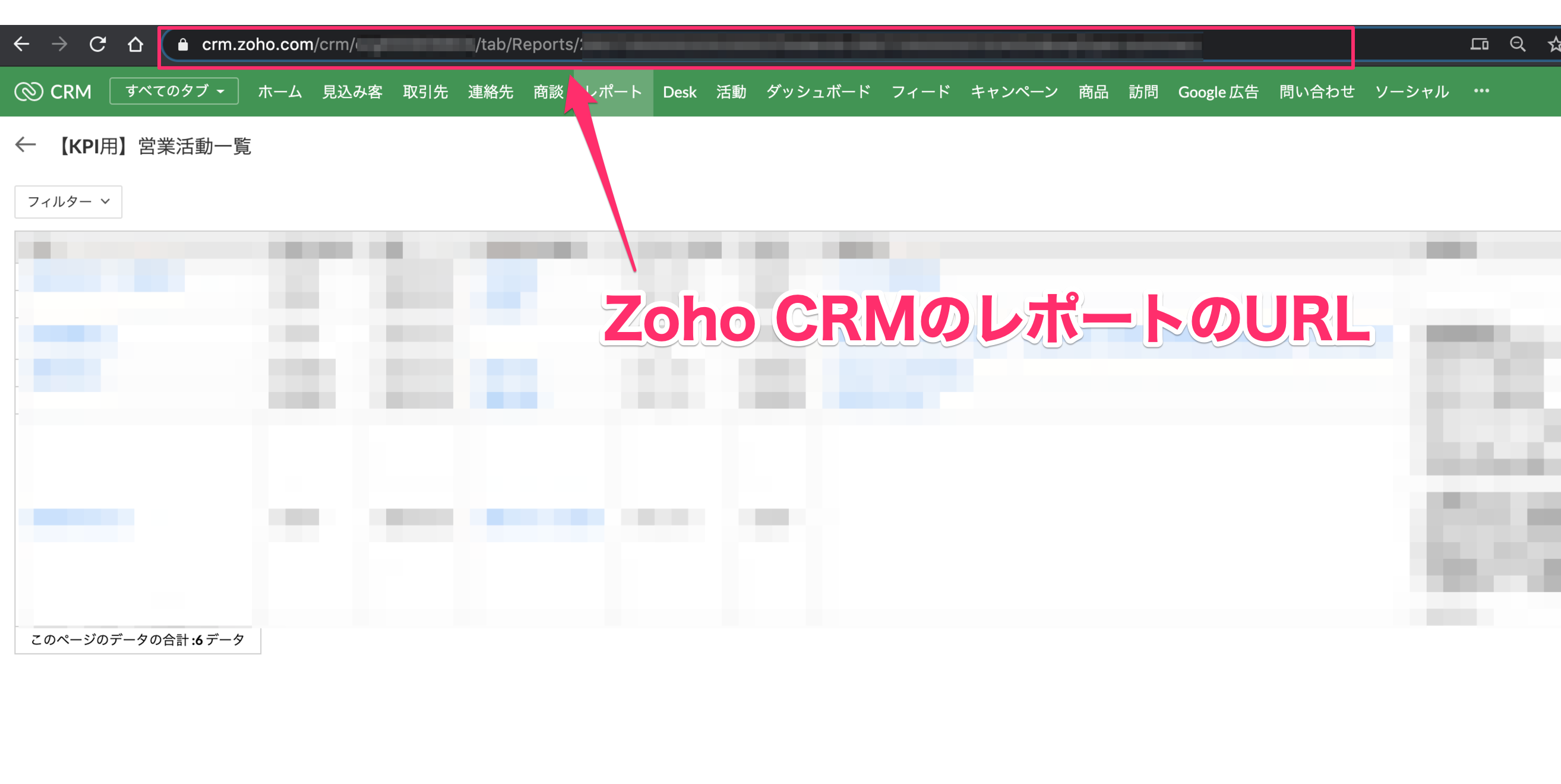
ただし1点だけ条件があります。レポートのリンクURLが変わらないことです。
定期配信は同一のメッセージを発信する仕組みのため、レポートのURLが配信のたびに変わると、同じメッセージになりません。
Zoho CRMのレポートのURLは、以下のようにレポートを開いた状態のURLを指します。
どのレポートを配信するか迷う場合は、ビューとレポートの使い分けを整理したZoho CRMのビューとレポートの違いを参照してください。
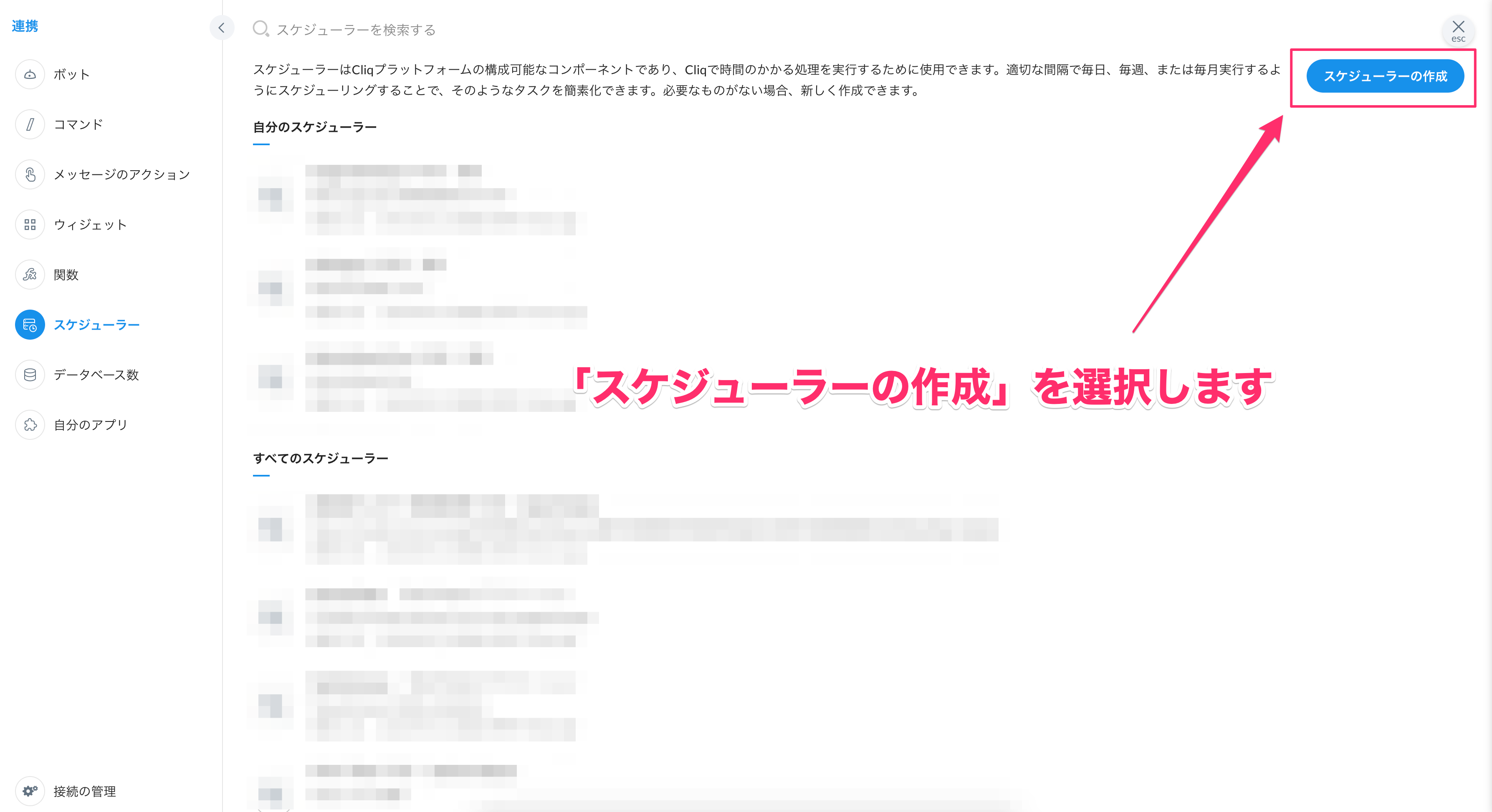
ステップ2:スケジューラーの作成画面を開く
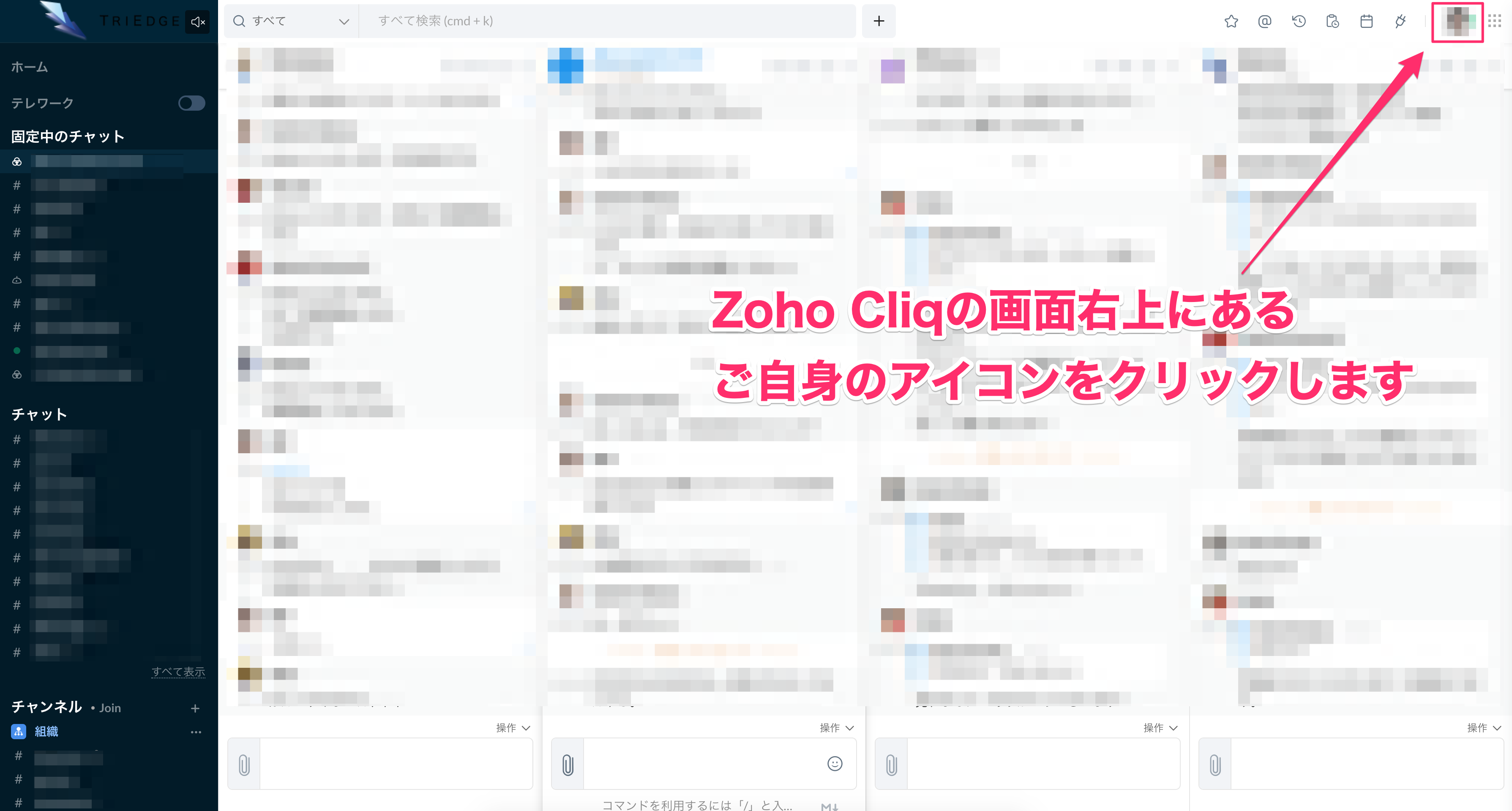
Zoho Cliqを開き、右上にある自分のアイコンをクリックします。
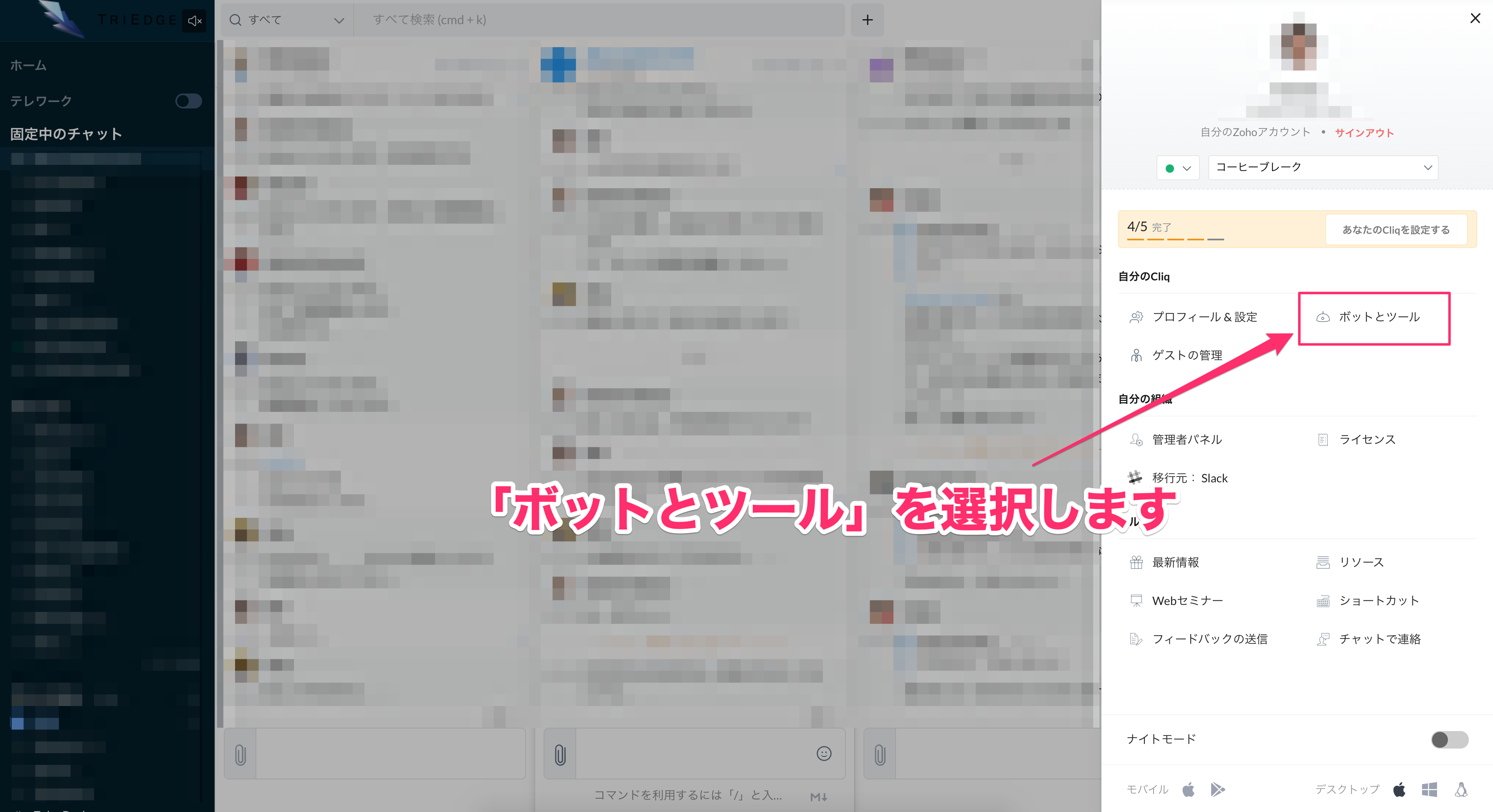
表示されたメニューの中にある**「ボットとツール」**を選択します。
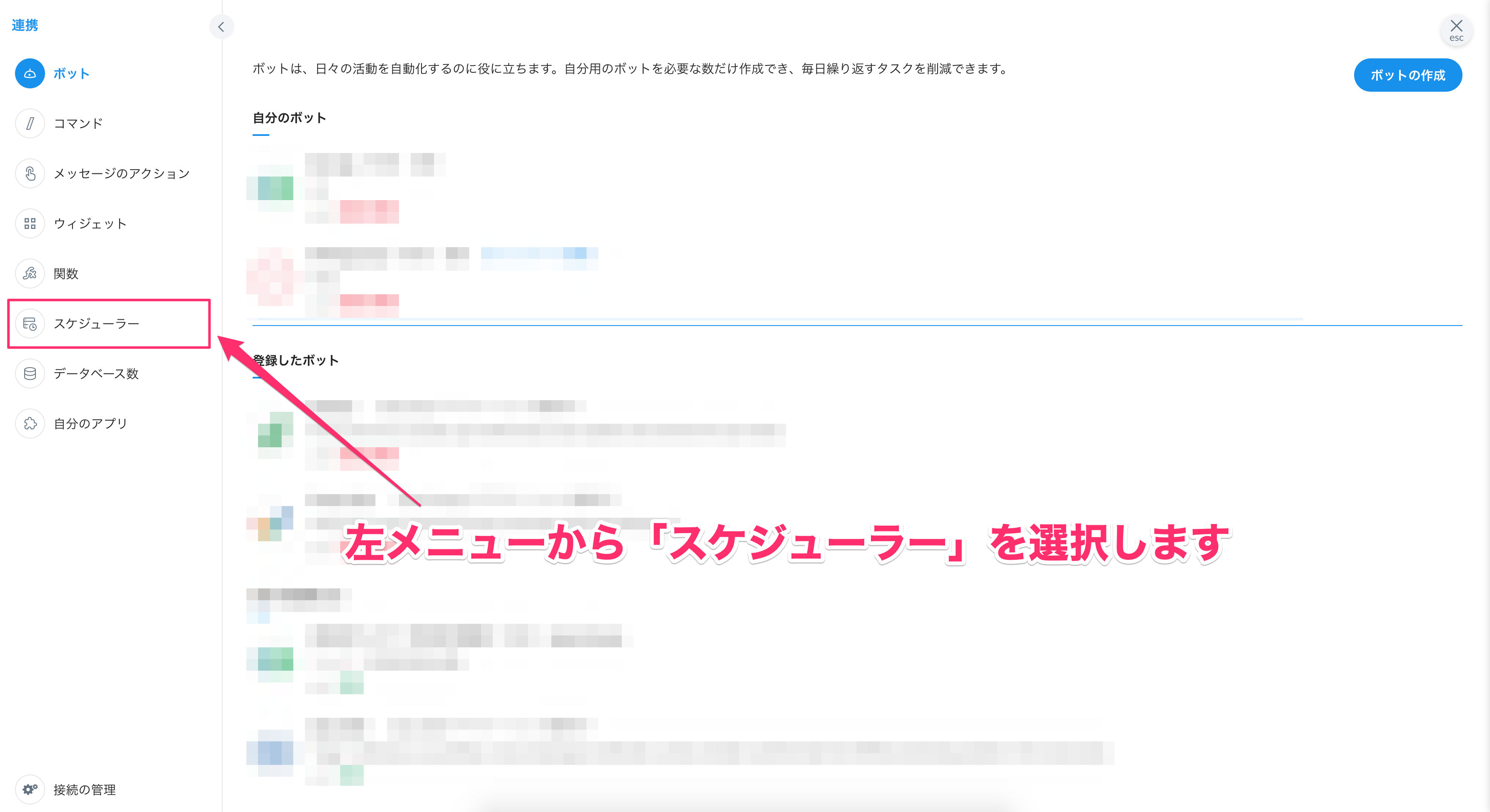
左のメニューから**「スケジューラー」**を選択します。
右上に**「スケジューラーの作成」**というボタンが表示されるので、これを押します。
ステップ3:名前・詳細・頻度を設定する
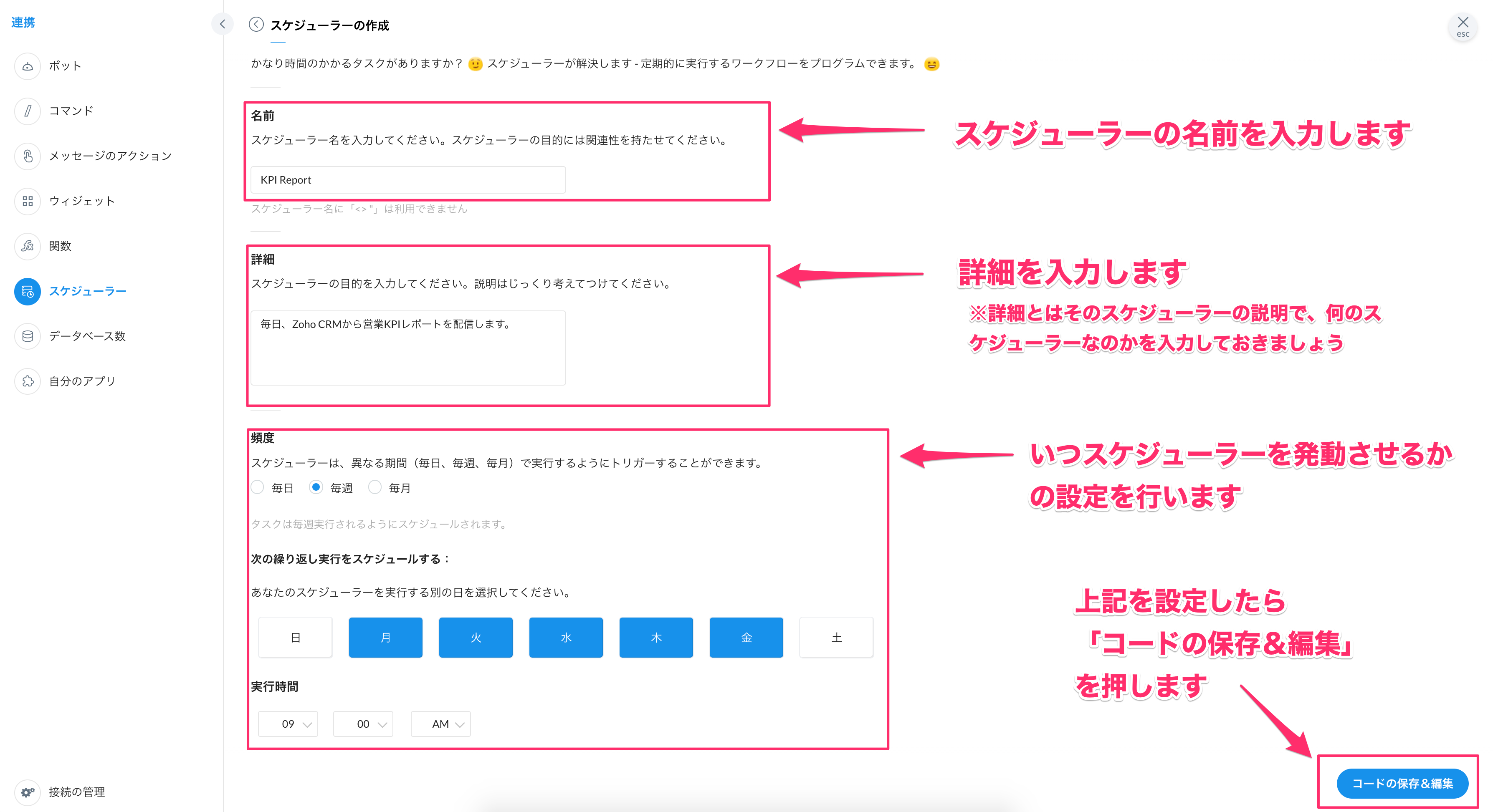
スケジューラーの設定画面で、次の3点を入力します。
- 名前:スケジューラーの名前を決めます
- 詳細:どのような目的・内容のスケジューラーなのかを記載します。あとで見返したときに分かるようにしておきます
- 頻度:配信する頻度を決めます。毎週月曜から金曜という指定にすれば平日のみの配信になります
頻度の設定では祝日が加味されません。 平日指定にしていても祝日に投稿されるため、その前提で運用してください。
3点の入力が完了したら、右下の**「コードの保存&編集」**ボタンを押します。
ステップ4:Delugeのコードを貼り付ける
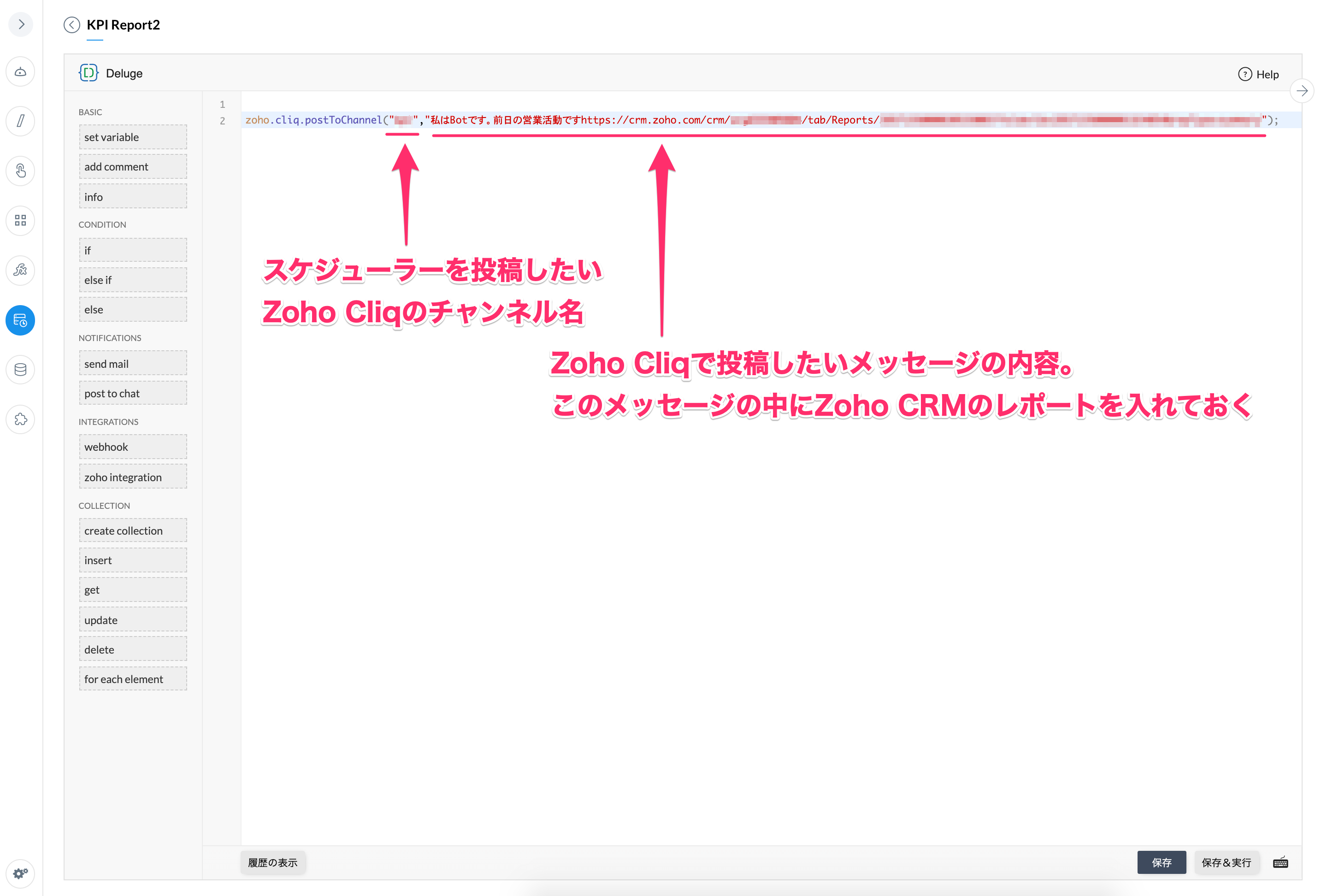
プログラムを入力する画面が表示されます。ZohoではDelugeという独自言語を使うため、その文法に沿って命令文を記載します。
以下のコードをコピーして貼り付けてください。
zoho.cliq.postToChannel("チャンネル名","メッセージ");- チャンネル名:Zoho Cliq上のチャンネル名を入力します
- メッセージ:配信したいメッセージを入力します
このメッセージの部分に、ステップ1で用意したZoho CRMのレポートURLを記載します。
これで設定は完了です。
つまずきやすい点
1. URLが変わるレポートを指定してしまう
配信のたびにURLが変わると、投稿されたリンクを開いても意図した内容が表示されません。設定前に、レポートを一度閉じて開き直し、URLが同じであることを確認してください。
2. チャンネル名の表記が一致していない
コード内のチャンネル名は、Zoho Cliq上の名称と完全に一致している必要があります。設定後に1回だけ手動で実行し、対象のチャンネルに投稿が届くかを確認してください。
3. 配信を始めただけで終わる
毎日レポートのリンクが流れてくるだけでは、しばらくすると誰も開かなくなります。流れてきた数字について、その場で1言コメントする担当を決めておくと定着します。 数字を運用に組み込む考え方はCRMの運用方法で扱っています。
まとめ
Zoho CliqのスケジューラーとDelugeのコード1行で、Zoho CRMのレポートを決まった時間に自動投稿できます。設定は15分ほどです。
条件はレポートのURLが固定であることの1点だけです。 ここさえ満たしていれば、毎日レポートを開いて貼り付ける作業がなくなります。
トライエッジはZoho社認定パートナーとして、Zoho CRMの構築だけでなく日々の運用まで支援しています。Zoho CRMの機能と料金はZoho CRMの料金と機能、支援内容はZoho 導入・運用支援をご覧ください。データを活用できていないといった課題はお問い合わせからご相談ください。
FAQよくあるご質問
Q. Zoho CRMのレポートをZoho Cliqへ自動投稿するには、どこから設定しますか?
5ステップです。Zoho Cliqを開いて右上の自分のアイコンをクリックする、メニューからボットとツールを選ぶ、左のメニューからスケジューラーを選ぶ、右上のスケジューラーの作成を押す、名前・詳細・頻度を入力してコードの保存&編集を押す、の順です。設定は15分ほどで終わります。
Q. 投稿するコードは何を書けばよいですか?
Zoho独自のDeluge言語で1行だけ書きます。zoho.cliq.postToChannel の関数に、投稿先のチャンネル名と、配信したいメッセージの2つを渡します。メッセージの部分に、あらかじめ用意したZoho CRMのレポートのURLを記載します。プログラムの知識が無くても、この1行を貼り付けて2箇所を書き換えれば動きます。
Q. どんなレポートでも配信できますか?
条件が1つあります。レポートのリンクURLが毎回変わらないことです。定期配信は同一のメッセージを繰り返し発信する仕組みのため、URLが配信のたびに変わると同じメッセージになりません。Zoho CRMでレポートを開いた状態のURLを控え、それが固定であることを確認してから設定してください。
Q. 配信の頻度はどこまで指定できますか?
スケジューラーの設定画面にある頻度の項目で指定します。毎週月曜から金曜のように曜日を選べるため、平日だけ配信する運用が組めます。ただし祝日は加味されないため、祝日にも投稿されます。祝日を除きたい場合は、運用側で一時停止するか、投稿されることを前提に運用してください。
Q. 自動化すると何が減りますか?
毎回Zoho CRMを開いてレポートを抽出し、チャットに貼り付ける作業がなくなります。人が忘れることもなくなるため、数字を見る習慣が定着しやすくなります。加えて、レポートが流れてきた直後にその場で相談まで進められるのが、メールで送る場合との違いです。
RELATEDZohoの新しい記事


出典・執筆:株式会社トライエッジ/向佐 望(CRMコンサルタント)。 2024年3月29日公開/2026年8月15日更新。