
Zoho CRM 設定編「商談情報」④商談レポートの作成手順(売上見込みと商品別受注数)
Zoho CRMの商談レポートは、レポートタブのレポートの作成からタブに商談を選び、種類と表示項目とフィルターを指定して実行すれば作れます。所要は1本あたり数分です。当月の売上見込みを担当者別に見る表形式レポートと、縦軸に商品名・横軸に完了予定日を置くマトリクスレポートの2つを画面付きで解説します。
Zoho CRMの商談レポートは、「レポート」タブ →「レポートの作成」→ タブの選択で「商談」→ レポートの種類 → 表示項目 → フィルター → 「実行」の順に指定すれば作れます。
ビューより細かい条件で商談を抽出でき、集計まで行えます。 当月の売上進捗をリアルタイムに把握したい場合は表形式、商品別の受注実績を月ごとに見たい場合はマトリクスを選びます。
この記事では、実際の業務で使う2つのレポートを作りながら手順を追います。

Zoho CRM 設定編「商談情報」 ③一覧ビューの設定方法と注意点
レポートはビューと何が違いますか?
Zoho CRMでは、顧客情報や活動情報と同様、商談情報でも「レポート」を作成することができます。
レポート機能とは、「ビュー」よりも多くの条件設定と表示の形式が選べるZoho CRMの集計機能です。ビューが一覧を絞り込んで見るための機能であるのに対し、レポートは条件を重ねたうえで合計や件数を集計し、表やグラフの形式で出力できます。
使い分けの考え方はZoho CRMの「ビュー」と「レポート」の違いで扱っています。この記事では、実際の業務シーンで想定される下記2つのパターンについて作成方法を説明します。
-
当月の売上見込み
-
過去の商品別受注数(ピボットに近い形のもの)
当月の売上見込みレポートはどう作りますか?
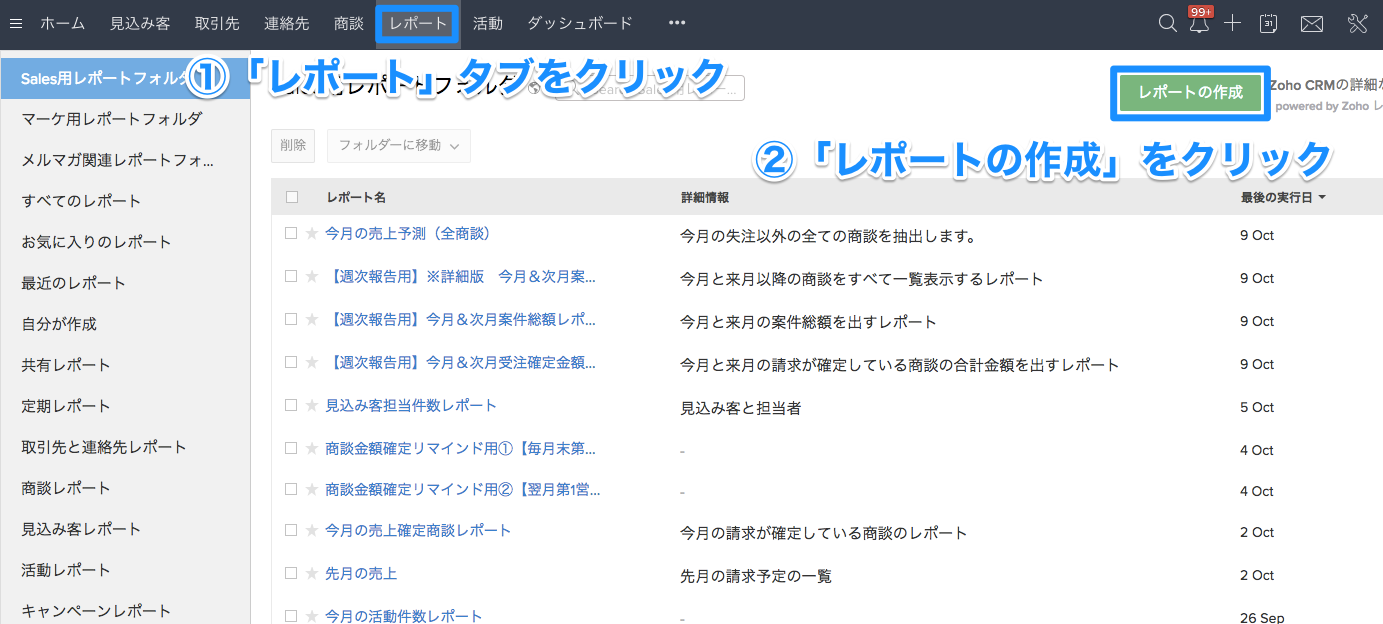
まず、**画面上部の「レポート」タブをクリックし、レポートのページに移動します。そして、右上の「レポートの作成」**ボタンをクリックします。
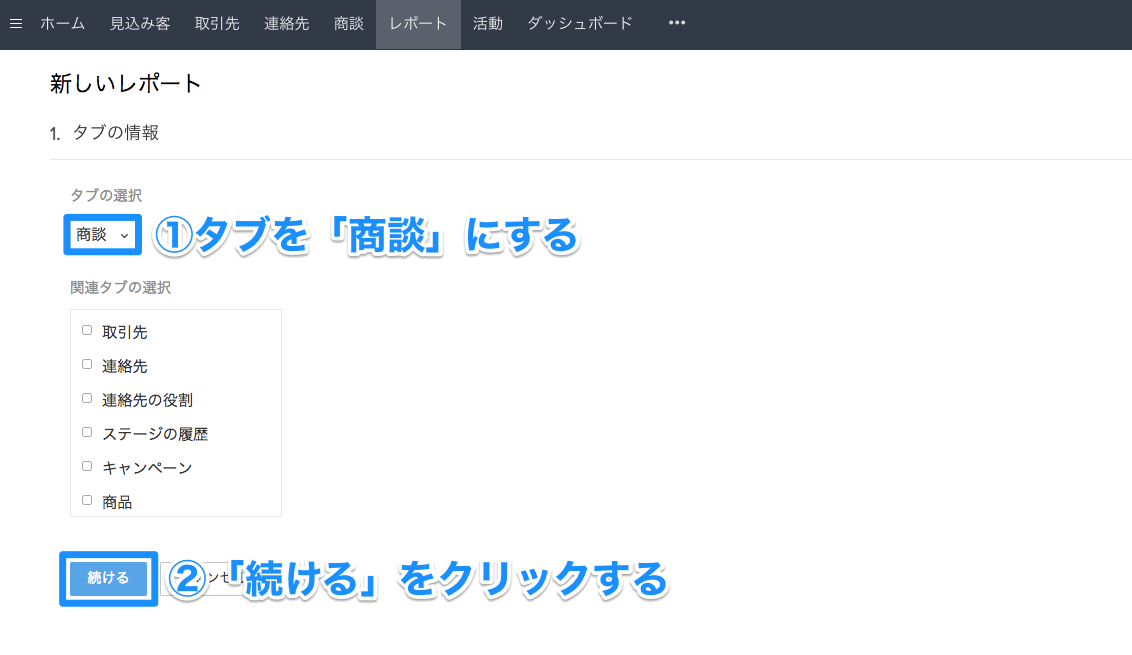
レポート作成画面に移動しますので、まずタブの選択で**「商談」を選び、「続ける」**をクリックします。
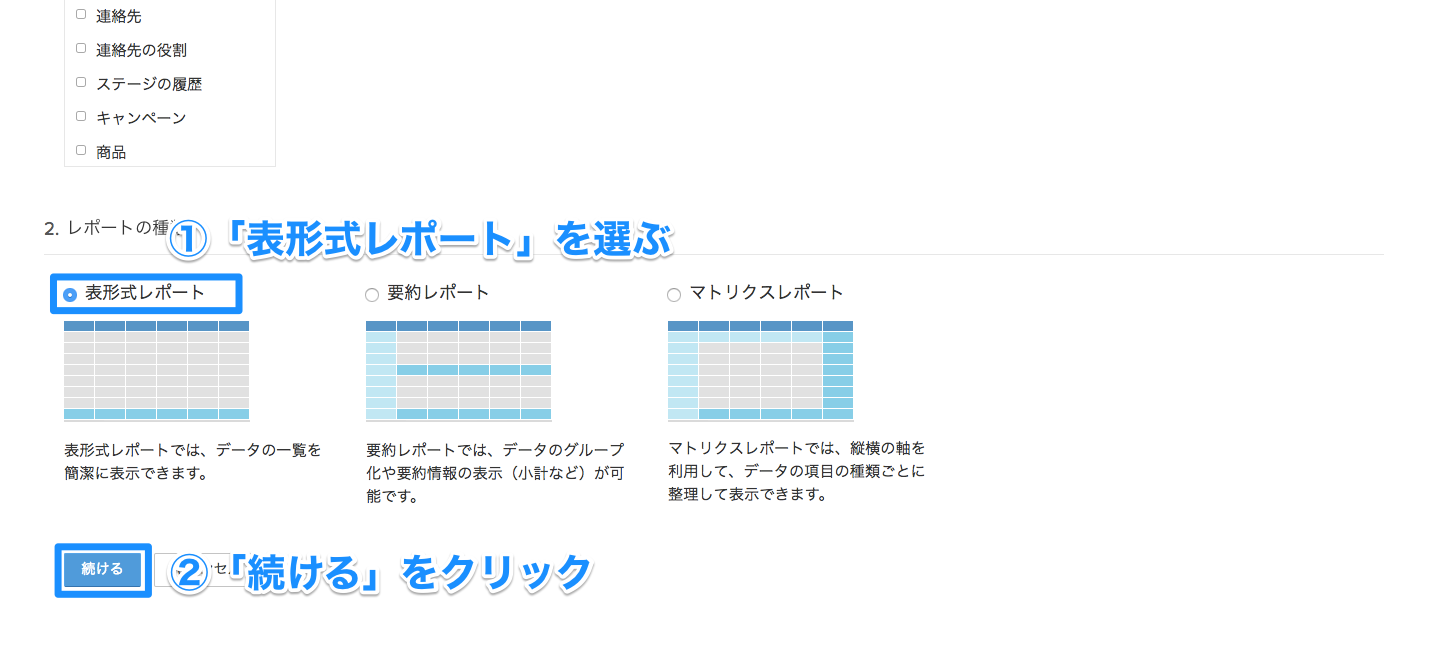
レポートの種類を選びます。ここでは、受注予定日が今月の商談を担当者別に一覧で表示したいので、**「表形式レポート」**を選択し、「続ける」をクリックします。
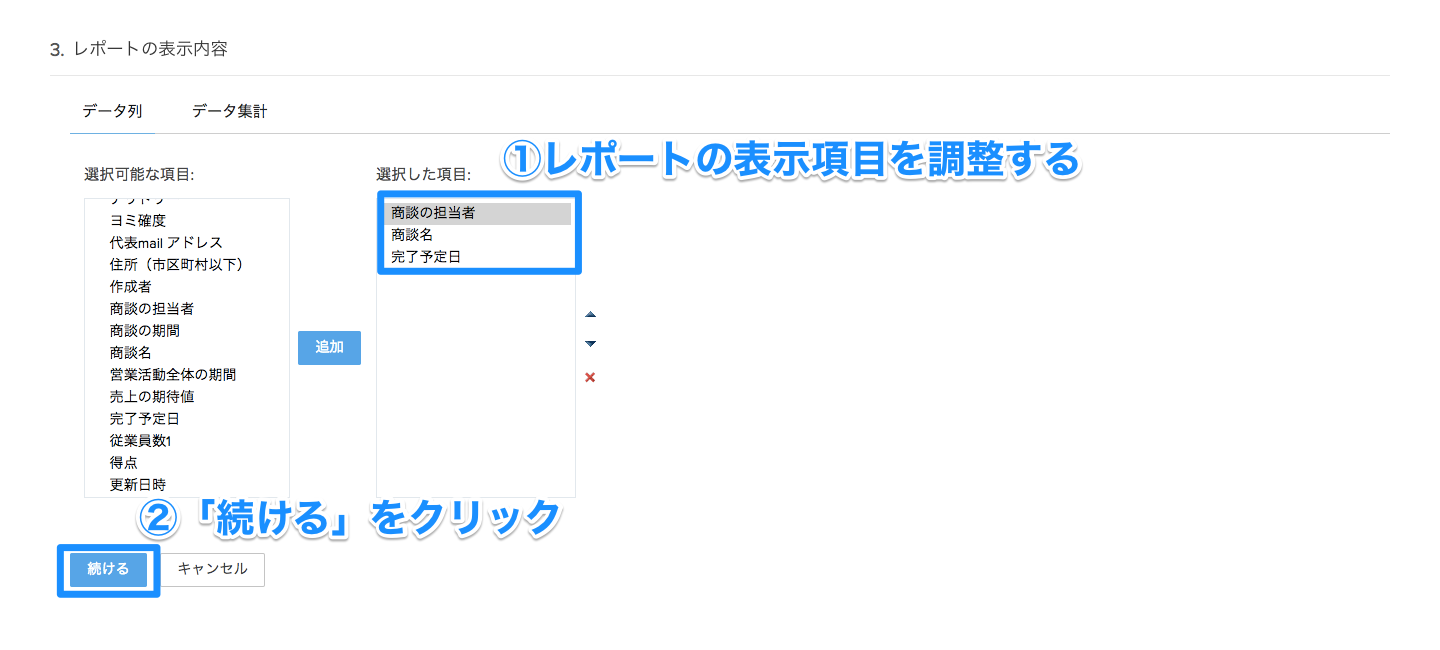
レポートの表示内容を設定します。項目を追加したいときは、左の**「選択可能な項目」から「追加」をクリックし、「選択した項目」**に反映させます。
今回は**「商談の担当者」「商談名」「完了予定日」**としています。
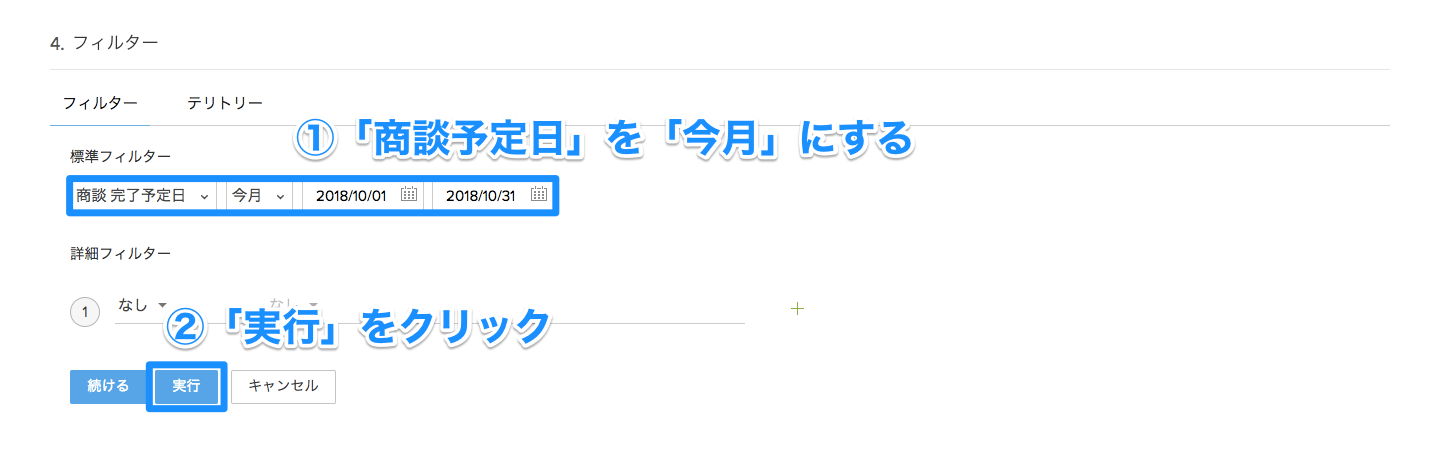
最後に、フィルターを設定します。ここでは、今月の受注見込みを抽出するため、**「商談完了予定日」を「今月」にし、「実行」**をクリックします。
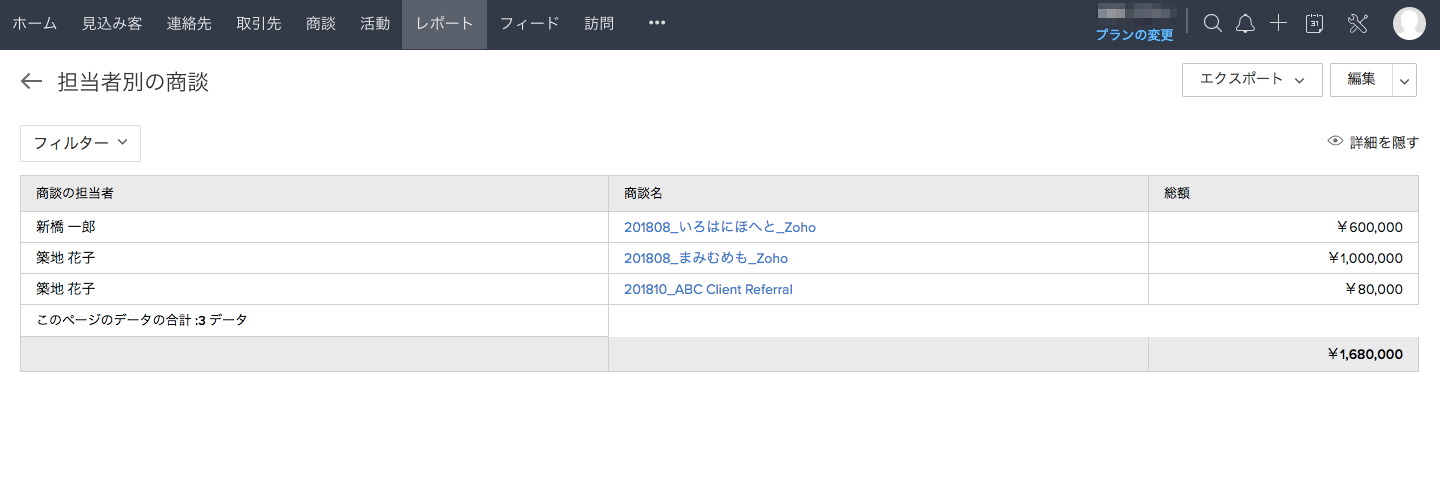
担当者別、今月の案件金額一覧レポートができあがりました。
商品別の受注数を月ごとに見るレポートはどう作りますか?
次は、過去の商品別受注件数が月ごとに一目でわかるものを作成します。
画面上部の**「レポート」タブをクリックし、右上の「レポートの作成」**ボタンをクリックします。
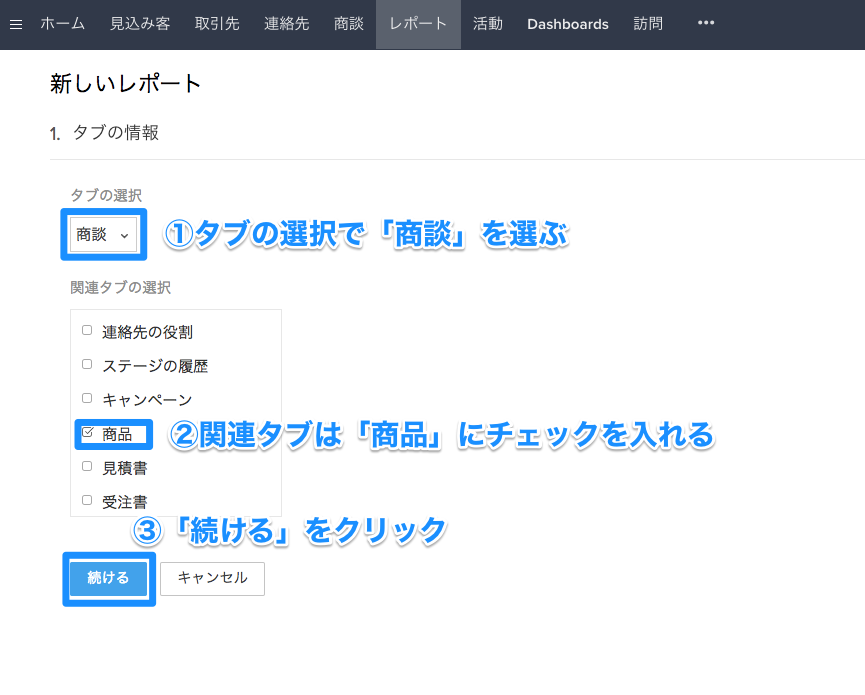
レポート作成の画面に移動したら、タブは**「商談」を選択し、関連タブの選択では「商品」にチェックを入れ、「続ける」**をクリックします。
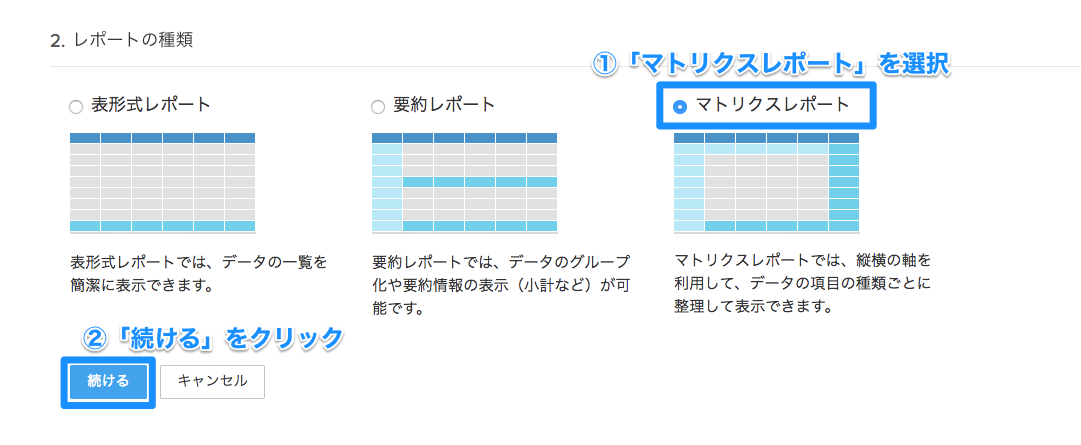
レポートの種類は**「マトリクスレポート」を選択し、「続ける」**をクリックします。
マトリクスレポートは、エクセルのピボットテーブルのような感覚で使うことができるため、2軸で絞りこんだデータの集計をしたいときに役立ちます。
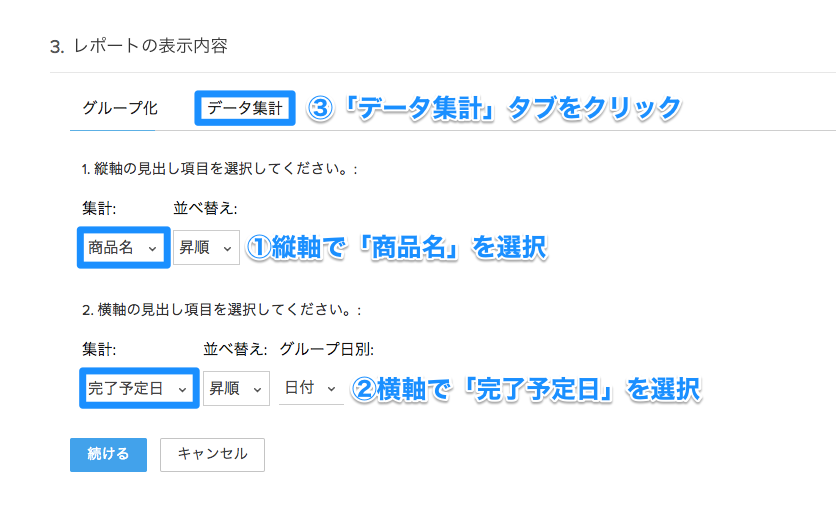
レポートの表示内容、すなわち、マトリクスレポートで縦軸と横軸それぞれを設定します。縦軸は**「商品名」、横軸は「完了予定日」を選択したら、上にある「データ集計」**のタブをクリックします。
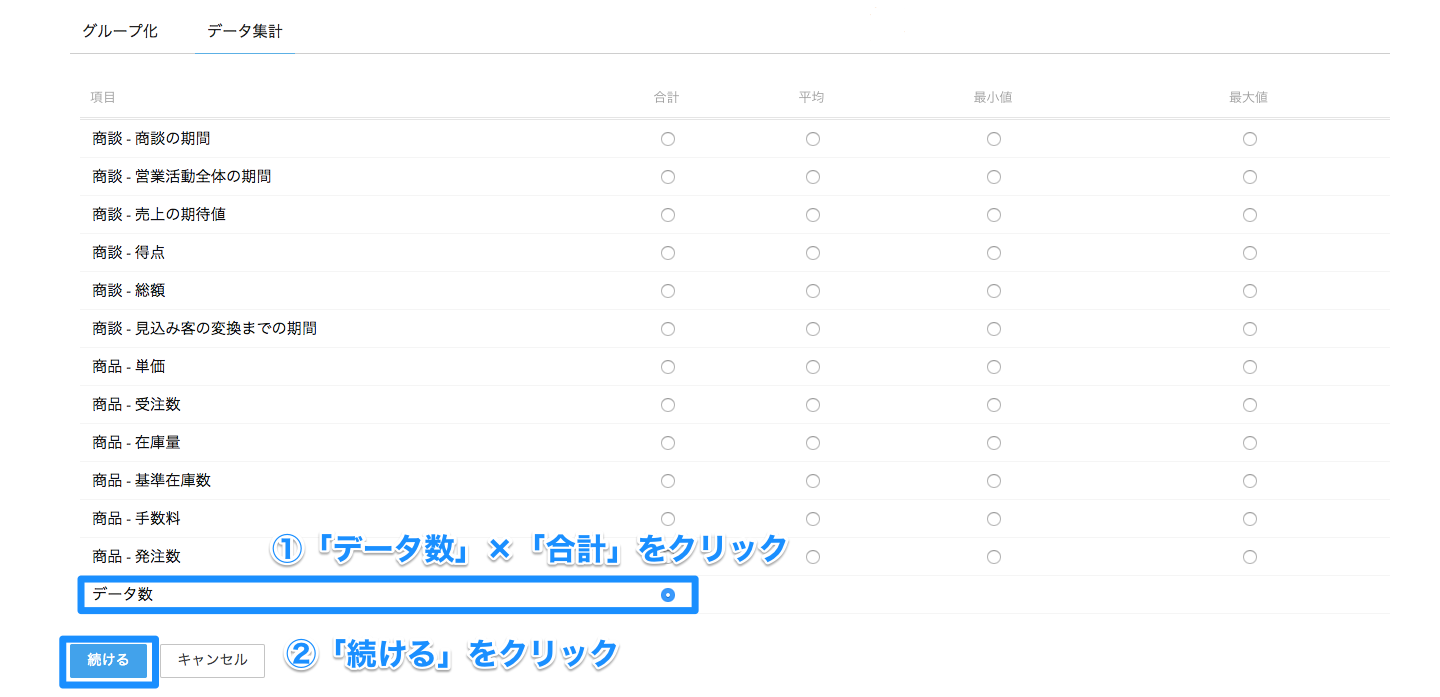
ここでは、何の合計をマトリクスレポートで集計するかを選びます。今回は、**「データ数」と「合計」が交わる部分を選択し、「続ける」**をクリックします。
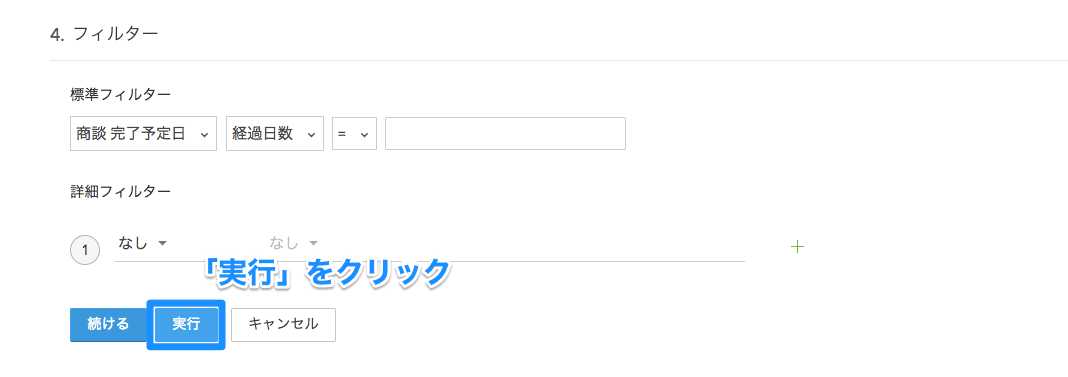
表に反映する期間を絞り込みたい場合は、ここで設定します。今回はフィルターは特に触らず、**「実行」**をクリックします。
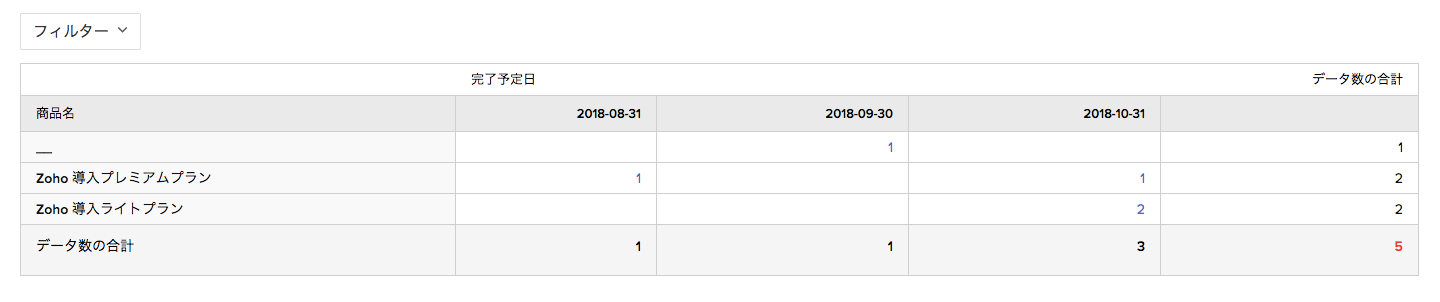
過去の商品別受注数がわかるレポートが完成しました。
作ったレポートは何に使えますか?
レポートの機能を活用すれば、当月の売上進捗状況がリアルタイムで確認でき、毎月の売上目標達成の進捗管理を容易に行うことができます。
また、過去の商談の実績から商品ごとの受注数や受注率などを分析し、最適な営業リソースの配分や今後の営業戦略の策定にも活用できます。
作ったレポートを毎日見る形にしたい場合は、グラフをホーム画面に配置する方法があります。手順はZoho CRMのダッシュボード設定手順にまとめました。レポート機能全体の流れはZoho CRM 設定編「全体概要と初期設定」レポート・ダッシュボード編で扱っています。
つまずきやすい点はどこですか?
1. 関連タブを選ばずに進んでしまう
商品別のレポートを作るには、レポート作成の最初の画面で関連タブの選択で「商品」にチェックを入れる必要があります。ここを飛ばすと、縦軸に「商品名」を置けません。作り直しになるため、最初の画面で確認してください。
2. データ集計の指定を忘れる
マトリクスレポートでは、縦軸と横軸を決めたあとに「データ集計」のタブで何を集計するかを選びます。件数を出したいなら「データ数」、金額を出したいなら該当する集計項目というように、目的に合わせて選ぶ必要があります。
3. 元の商談データが入っていない
レポートは入力された商談情報を集計する機能です。完了予定日や総額、商品が空欄のままでは、条件に合致せず何も抽出されません。 商談の項目設計と入力ルールはZoho CRM 設定編「商談情報」項目のカスタマイズで扱っています。
まとめ
Zoho CRMの商談レポートは、レポートタブから作成を始め、タブに「商談」を選び、種類・表示項目・フィルターを指定して実行すれば完成します。担当者別の売上見込みは表形式、商品別の受注数はマトリクスです。
商談情報は、営業組織の生産性改善に直結する情報を多く含んでいます。漏れのない入力と、目的の決まったレポートの2つが揃って初めて、数字で判断できる状態になります。
Zoho CRMの導入と運用の支援はZoho 導入・運用支援、CRM全体の設計はCRM構築・運用をご覧ください。レポート設計からのご相談はお問い合わせより承ります。
FAQよくあるご質問
Q. Zoho CRMで商談のレポートはどこから作りますか?
画面上部の「レポート」タブをクリックしてレポートのページに移動し、右上の「レポートの作成」ボタンをクリックします。レポート作成画面でタブの選択から「商談」を選び「続ける」をクリックすると、レポートの種類を選ぶ画面に進みます。あとは表示項目とフィルターを指定して「実行」を押します。
Q. 当月の売上見込みレポートはどう作りますか?
レポートの種類で「表形式レポート」を選び、表示項目に「商談の担当者」「商談名」「完了予定日」を設定します。最後にフィルターで「商談完了予定日」を「今月」にして「実行」をクリックすると、担当者別の今月の案件金額一覧ができあがります。
Q. レポートに表示する項目はどこで選びますか?
レポートの表示内容を設定する画面です。項目を追加したいときは、左の「選択可能な項目」から「追加」をクリックし、「選択した項目」に反映させます。ここで選んだ項目がそのままレポートの列になるため、何を並べて判断したいかを決めてから追加してください。
Q. マトリクスレポートは何に使いますか?
2軸で絞り込んだデータの集計に使います。エクセルのピボットテーブルのような感覚で扱え、たとえば縦軸に「商品名」、横軸に「完了予定日」を置くと、過去の商品別受注件数が月ごとに一目で分かります。作成時は関連タブの選択で「商品」にチェックを入れてから進めます。
Q. マトリクスレポートの集計方法はどこで決めますか?
縦軸と横軸を設定したあと、上にある「データ集計」のタブをクリックします。ここで何の合計を集計するかを選びます。商品別の受注件数を出す場合は「データ数」と「合計」が交わる部分を選択し、「続ける」をクリックします。次の画面で期間を絞り込みたい場合はフィルターを設定します。
RELATEDあわせて読みたい記事


出典・執筆:株式会社トライエッジ/向佐 望(CRMコンサルタント)。 2024年3月29日公開/2026年8月14日更新。