
HubSpotの計算プロパティで粗利益を自動算出する手順
HubSpotの計算プロパティは、設定のプロパティから取引プロパティを選び、フィールドタイプで計算を選んでカスタム式に 金額 マイナス 原価 と入れれば作れます。所要は10分ほどです。原価の欄が空欄だと粗利益が計算されないという仕様と、ワークフローでの回避方法まで画面付きで解説します。
HubSpotの計算プロパティで粗利益を出すには、[設定]から[プロパティ]を開き、オブジェクトを[取引プロパティ]にして[プロパティを作成]を押し、フィールドタイプで[計算]を選んでカスタム式に「金額 – 原価」と入れます。 所要は10分ほどです。
設定後にほぼ全員がつまずくのは、原価が空欄の取引で粗利益が入らないことです。 カスタム式は参照先の数値プロパティに値がないと計算されない仕様のため、ワークフローで原価を0にしておく必要があります。
なお、計算プロパティを使えるプランは限られています。 対象プランは製品構成の変更で変わるため、HubSpot公式のナレッジベースで最新を確認してください。
計算プロパティで何ができるのか
計算プロパティでは、プロパティに入っている数値同士を演算し、その結果を別のプロパティに格納できます。計算できるのは以下の内容です。
-
最小:選択されたオブジェクトの関連レコードについて、選択された数値プロパティの最小値を表示します。そのオブジェクトの全ての関連レコードに基づいて、または特定の関連付けラベル(親会社と子会社の関係など)に対して計算できます。
-
最大:選択されたオブジェクトの全ての関連レコードについて、選択された数値プロパティの最大値を表示します。関連付けラベルを指定した計算もできます。
-
件数:選択されたオブジェクトのうち、選択された数値プロパティの値が存在するオブジェクトの、関連レコードの合計件数を計算します。
-
合計:選択されたオブジェクトの全ての関連レコードについて、選択された数値プロパティの値を合計します。
-
平均:選択されたオブジェクトの全ての関連レコードについて、選択された数値プロパティの値の平均を計算します。
-
Time between(経過時間):日付入力で選択した2つのプロパティの間の時間の長さを計算します。[開始日]と[終了日]のプロパティーを選択します。
これを使うと、次のような値を自動で持てるようになります。
取引の粗利益額
取引オブジェクトには、売上額として「金額」のプロパティが用意されています。これに加えて「原価」という項目を作成し、2つの差分を計算プロパティで算出すれば、粗利益を自動で保持できます。
営業チームにとって売上と同等に重要な指標を、入力なしで持てるようになります。 粗利額のグラフも作成できます。
取引ごとの受注までの日数
取引プロパティの取引作成日とクローズ日を使うと、取引ごとの受注日数を算出できます。
金額によって受注までの日数に差があるかどうかが見えると、どの案件に注力すべきかの判断材料になります。 案件の停滞にも早く気づけます。
企業ごとの最大取引額
取引オブジェクトの最大値を企業オブジェクトに格納すると、企業ごとの最大取引額を算出できます。企業ごとにどのくらいのポテンシャルがあるかを比べる指標として使えます。
粗利益を自動算出する設定手順
ここでは取引オブジェクトで、粗利益を算出する計算プロパティを作成します。
計算式には次の2つのプロパティを使います。
- 金額:デフォルトで存在する取引の金額を表すプロパティ
- 原価:カスタムプロパティとして作成した数値(通貨)のプロパティ
ステップ1:プロパティの作成画面を開く
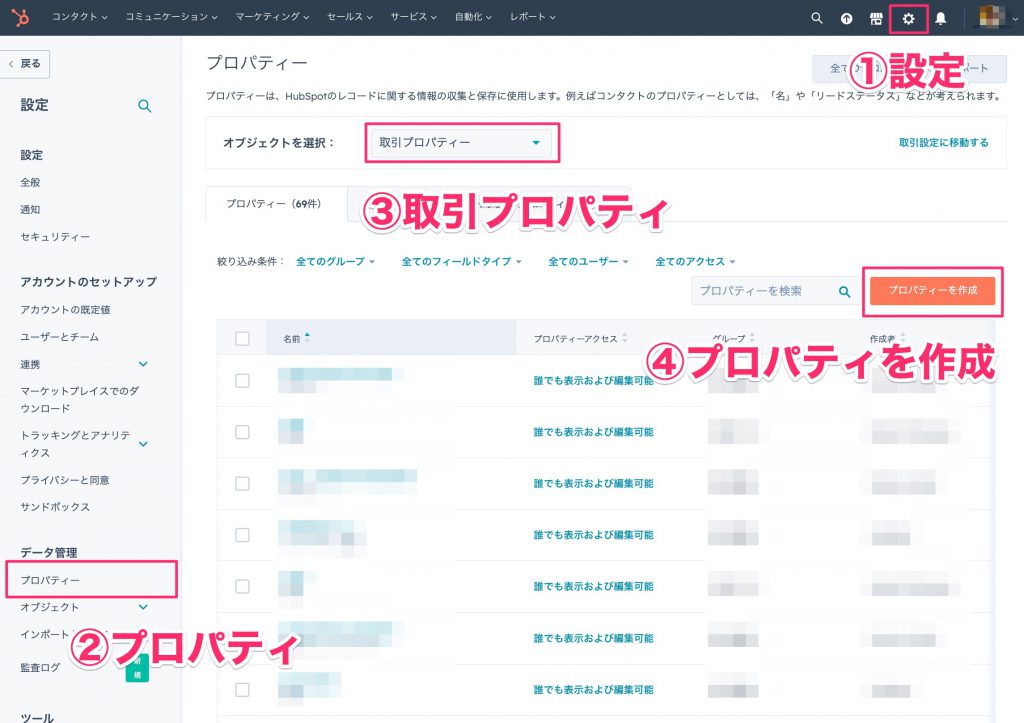
[設定]から[プロパティ]を選択して、オブジェクトを[取引プロパティ]にします。そのうえで、[プロパティを作成]を選択します。
ステップ2:ラベルを設定する
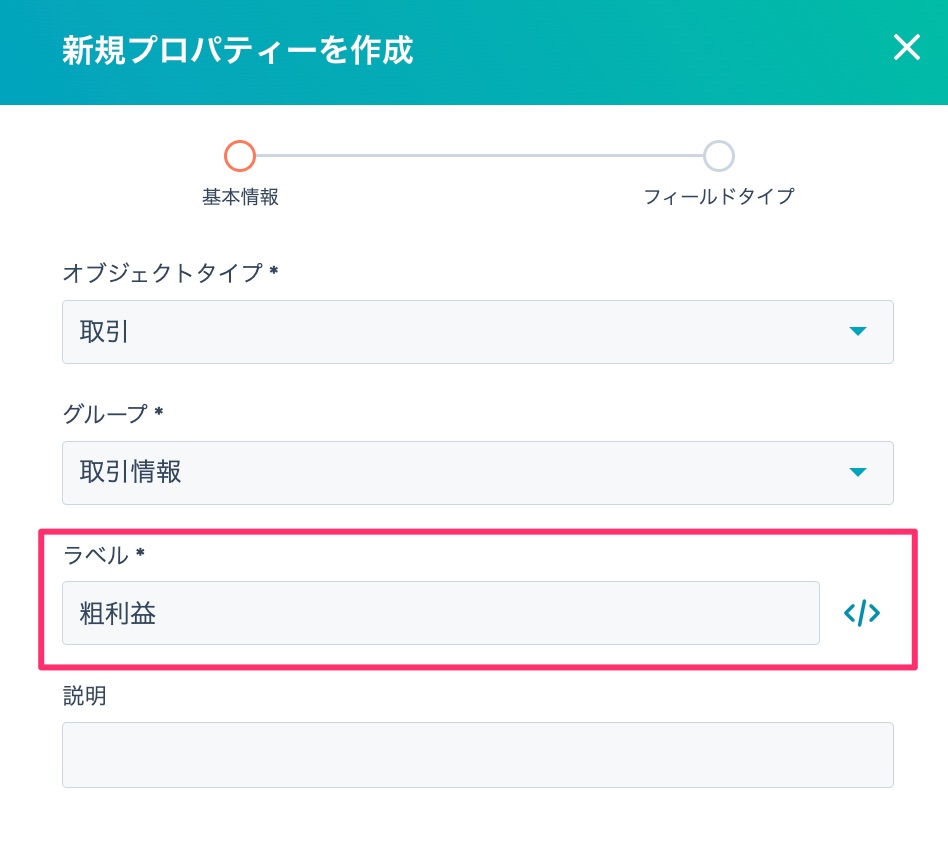
新規プロパティの情報を設定します。粗利益のプロパティを作成するので、[ラベル]を粗利益とします。
ステップ3:フィールドタイプで計算を選ぶ
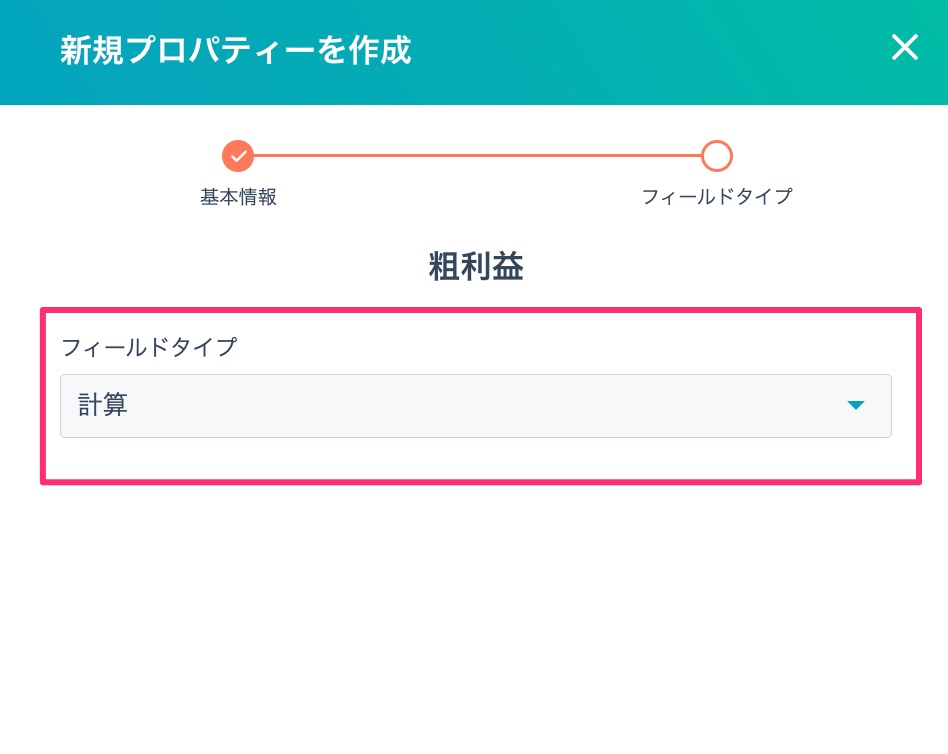
フィールドタイプを選択します。粗利益を算出するのに計算を行いたいので、[計算]のフィールドタイプを選択します。
ステップ4:カスタム式を入力する
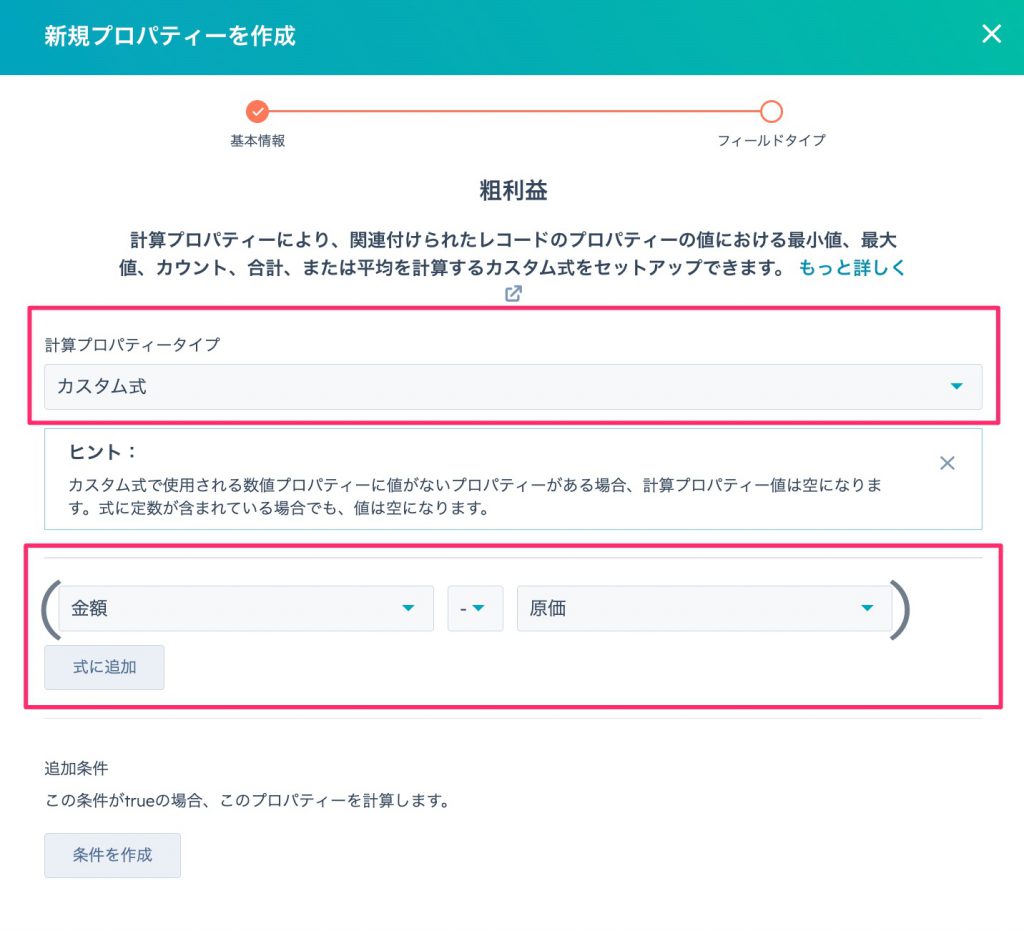
計算プロパティーのタイプを選択します。ここはカスタム式で問題ありません。計算式の部分には次のように入力します。
金額 – 原価
画面の「ヒント」にも記載がありますが、このカスタム式は数値プロパティに値がない場合に計算されない仕様です。 原価の欄をワークフローで、取引が作成された段階で0にすることをおすすめします。そうすれば、原価に値を入れなかった取引でも粗利益が計算されます。
設定後の表示
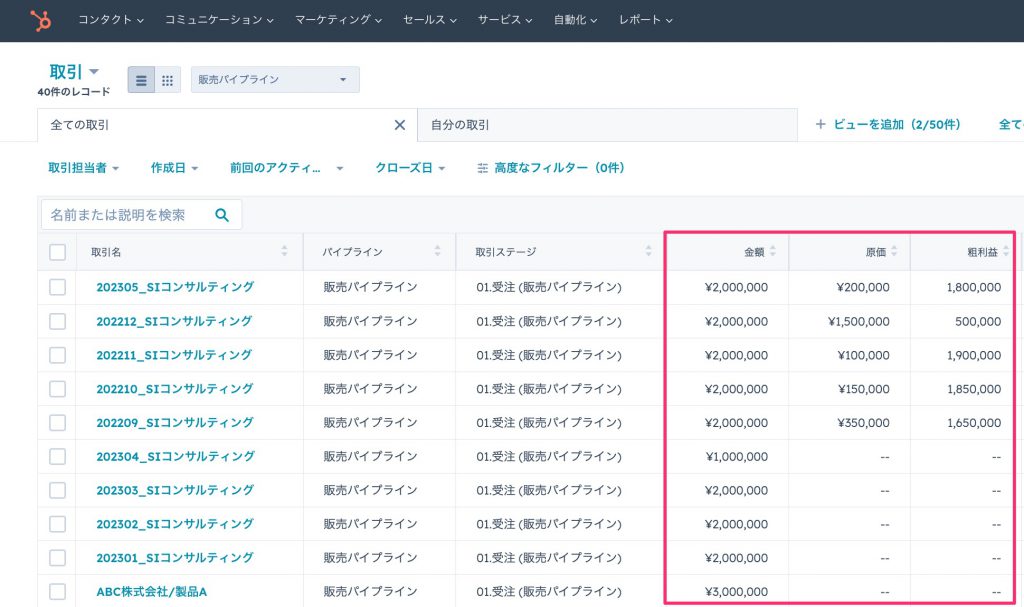
計算プロパティを設定した結果が以下です。金額 – 原価 = 粗利益として計算されていることが分かります。
つまずきやすい点
1. 原価が空欄で粗利益が入らない
最も多い原因です。取引作成時に原価を0で埋めるワークフローを、計算プロパティと同時に作ってください。 後から気づくと、それまでの取引に粗利益が入っていない状態になります。
2. 原価を誰がいつ入れるか決めていない
計算式が正しくても、原価を入力する担当と時期が決まっていなければ、値は0のままです。入力ルールの決め方はCRMの運用方法で扱っています。
3. 使えるプランを確認せずに設計する
計算プロパティは無料版では使えません。対象プランはHubSpot公式のナレッジベースで確認してください。 プラン全体の考え方はHubSpot Marketing Hubとはにまとめています。
向いている場合と向いていない場合
計算プロパティで対応できる場合
- 同じレコード内のプロパティ同士を四則演算したい
- 関連レコードの合計・平均・最大・最小を親側に持たせたい
- 2つの日付の間の日数を出したい
別の方法が必要な場合
- 条件によって計算方法を変えたい(ワークフローでの計算が必要)
- 外部システムの数値を使いたい(連携またはAPIが必要)
まとめ
HubSpotの計算プロパティは、設定のプロパティから取引プロパティを選び、フィールドタイプで[計算]を選んでカスタム式を入れるだけで作れます。粗利益なら「金額 – 原価」の1行です。
注意点は、参照先の値が空欄だと計算されないことです。 ワークフローで原価を0にしておけば回避できます。
計算した値は通常のプロパティと同じように扱えるため、レポートの軸や絞り込み条件にも指定できます。粗利益率の高い案件だけを抽出する、といった見方ができるようになります。
HubSpotの設定支援はHubSpot 導入・運用支援、CRM全般の設計はCRM構築・運用、導入の進め方はCRM導入の流れをご覧ください。ご相談はお問い合わせから承ります。
FAQよくあるご質問
Q. HubSpotの計算プロパティとは何ですか?
プロパティに入っている数値同士を演算し、その結果を別のプロパティに格納する機能です。計算できる種類は、関連レコードの最小値・最大値・件数・合計・平均に加え、日付入力で選んだ2つのプロパティの間の長さを出すTime between(経過時間)があります。カスタム式を使えば、四則演算での自作も可能です。
Q. 粗利益はどう設定しますか?
5ステップです。設定からプロパティを選ぶ、オブジェクトを取引プロパティにする、プロパティを作成を押す、ラベルに粗利益と入れてフィールドタイプで計算を選ぶ、計算プロパティーのタイプでカスタム式を選び計算式に 金額 マイナス 原価 と入れる、の順です。所要は10分ほどです。
Q. 粗利益が計算されないことがあります。原因は何ですか?
カスタム式は、参照している数値プロパティに値がないと計算が実行されない仕様です。原価のプロパティが空欄のままだと、粗利益にも値が入りません。回避するには、ワークフローを使って取引が作成された段階で原価を0にしておいてください。そうすれば原価を入力しない取引でも粗利益が計算されます。
Q. 粗利益以外にはどんな使い道がありますか?
2つよく使われます。1つ目は取引ごとの受注までの日数で、取引作成日とクローズ日から算出します。金額によって受注日数に差があるかを見ると、どの案件に注力すべきかの判断材料になります。2つ目は企業ごとの最大取引額で、取引オブジェクトの最大値を企業オブジェクトに格納すると、企業ごとのポテンシャルを比較できます。
Q. どのプランで使えますか?
利用できるプランは限られており、無料版では使えません。対象となるプランは製品構成の変更で変わることがあるため、契約前にHubSpot公式のナレッジベースで最新の対象プランを確認してください。使う予定がある場合は、この確認を契約の判断材料に含めてください。
RELATEDHubSpotの新しい記事



出典・執筆:株式会社トライエッジ/濱津 舞(AEO/CRM・MA 導入・運用)。 2024年4月8日公開/2026年8月15日更新。