
HubSpotのフォームに使用したいプロパティが出てこなかったときの対処法
HubSpotのフォーム作成画面で使いたいプロパティが検索しても出てこない原因は、そのプロパティ側で「フォーム、ポップアップフォーム、ボットで表示」のチェックが外れていることです。設定>プロパティから対象を開き、ルールタブでチェックを入れて保存すれば、フォームの検索候補に表示されるようになります。
HubSpotのフォーム作成画面で使いたいプロパティが検索しても出てこないときは、そのプロパティ側で[フォーム、ポップアップフォーム、ボットで表示]のチェックが外れています。
直し方は、[設定]>[プロパティ]から対象のプロパティを開き、[ルール]タブでこのチェックを入れて保存するだけです。 フォームを作り直す必要はありません。
このチェックボックスはプロパティ作成時にはデフォルトでオンになっているため、頻繁に起きる事象ではありません。ただし一度外れると、プロパティ自体は存在しているのにフォームにだけ出てこない状態になり、原因が分かりにくくなります。この記事では、実際に起きた画面をたどりながら、確認から解決までの手順を説明します。
HubSpotのフォーム設定時に表示させたいプロパティが出てこないとは、どういう状態ですか?
コンタクトにプロパティは存在しているのに、フォーム作成画面の検索ボックスで名前を入力しても候補に出てこない状態です。
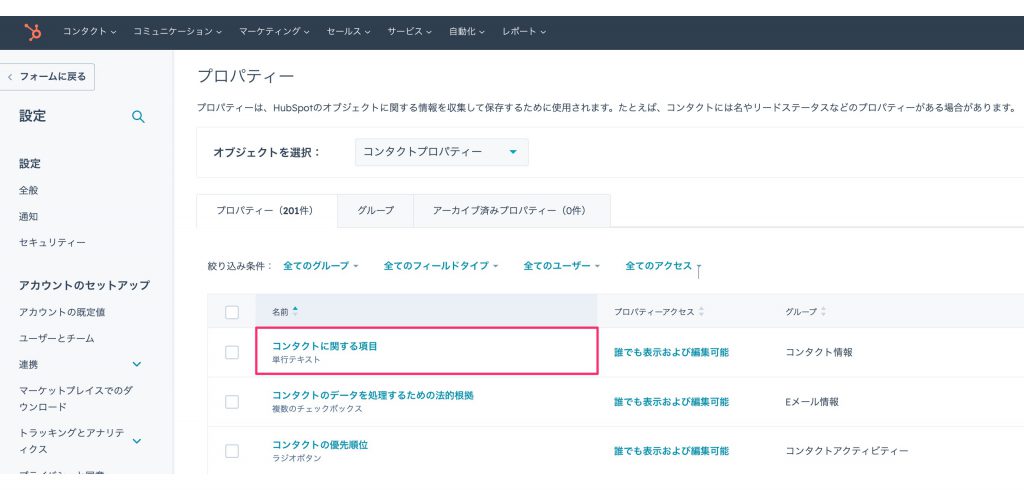
ここでは、以下のような「コンタクトに関する項目」というコンタクトにあるプロパティをフォーム上で表示させることを想定して見ていきます。
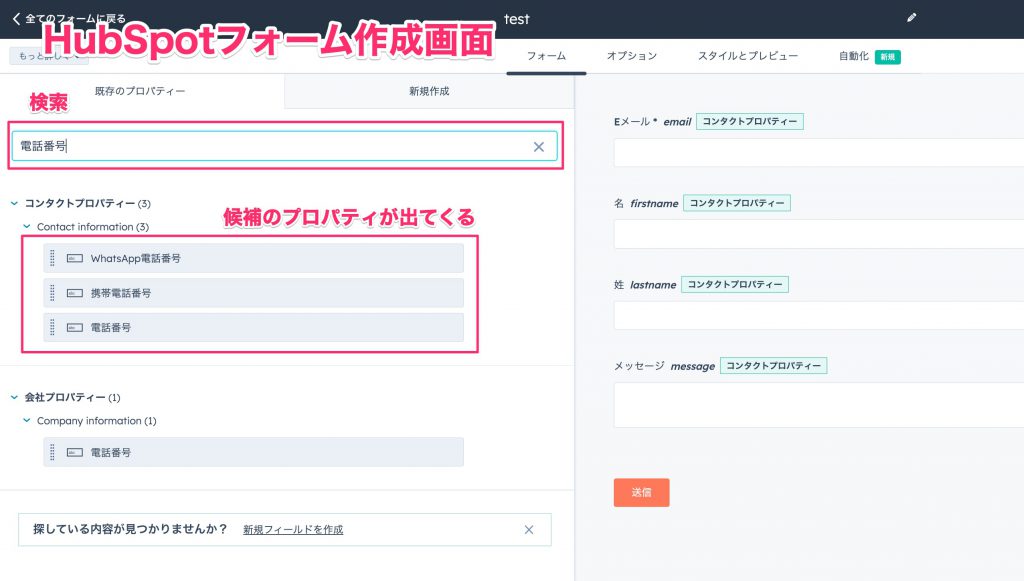
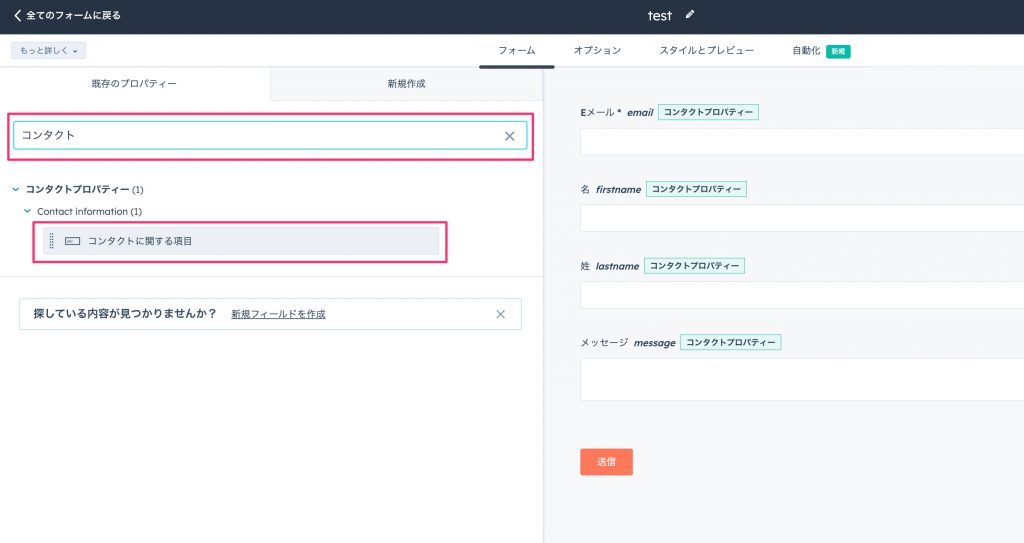
HubSpotのフォーム作成画面に移って、上記項目が出てくるかを見てみます。以下がHubSpotのフォーム作成画面です。この画面で検索ボックスに表示させたいプロパティの名前を入れると、候補のプロパティがその下に出てくる仕様になっています。
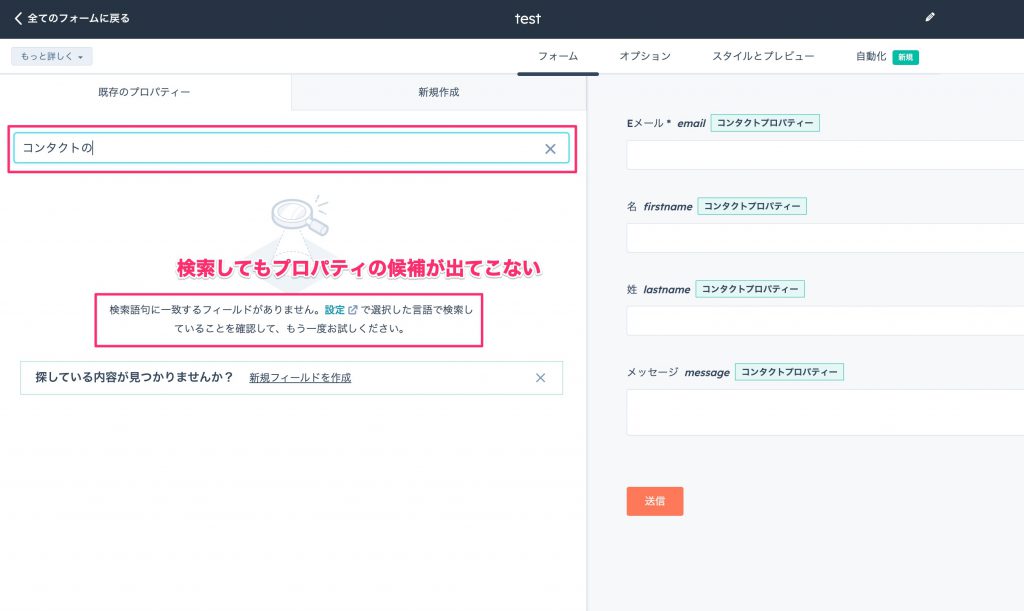
今回、対象のプロパティを表示させたいと考えているので、検索ボックスにプロパティ名を入れます。しかし、検索を行っても候補のプロパティが出てきません。
フォーム機能は、簡単にフォームが作成でき、Webサイトにコードひとつで埋め込みできたり、単体でフォームとして表示させたりできる、HubSpotの中でもよく使う機能のひとつです。それだけに、使いたい項目が出てこないと作業が止まります。原因と対処法を次の見出しで見ていきます。
フォームに表示させたいプロパティが出てこない原因は何ですか?
プロパティ側の[ルール]タブにある[フォーム、ポップアップフォーム、ボットで表示]のチェックが外れていることが原因です。
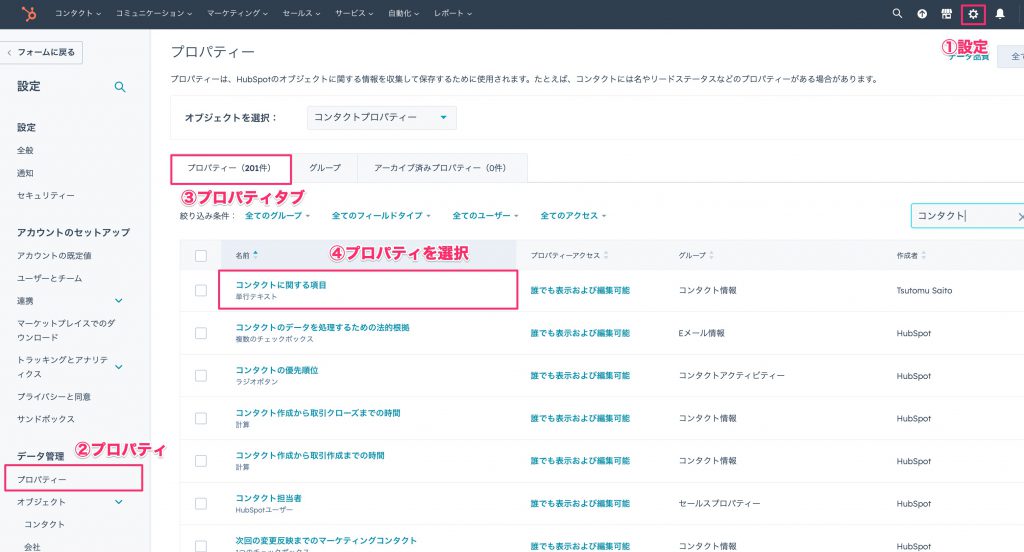
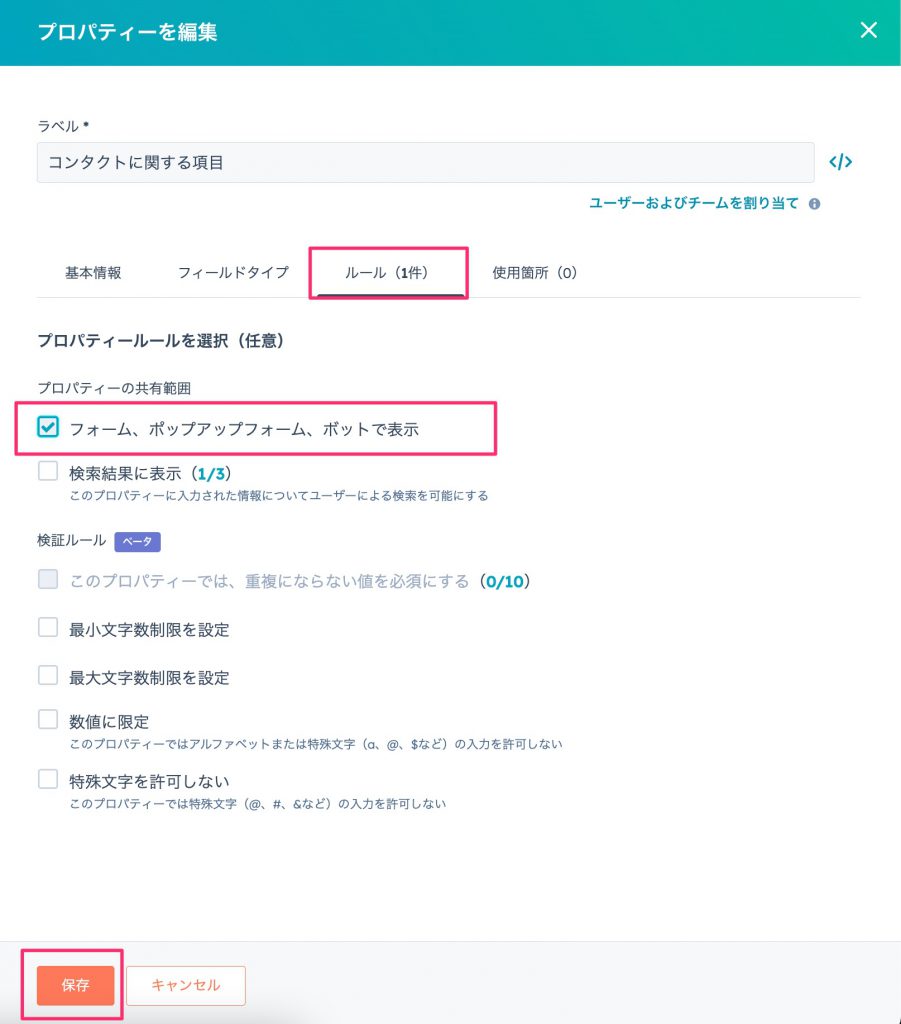
コンタクトのプロパティの設定を見るためには[設定]から左側のデータの管理内にある[プロパティ]を選択し、[プロパティ]のタブにて該当のプロパティを選択します。今回は「コンタクトに関する項目」というプロパティの設定を変更したいので、そちらをクリックします。
プロパティの編集画面へ遷移したら、[ルール]というタブを選択します。すると、この中に[フォーム、ポップアップフォーム、ボットで表示]という項目があります。このチェックボックスが外れていると、HubSpotフォーム上では表示されなくなってしまいます。
プロパティをフォームに表示させる手順は?
以下の4ステップです。
- [設定]を開き、左側の「データの管理」内にある[プロパティ]を選択する
- [プロパティ]タブで、該当のプロパティ名をクリックして編集画面に入る
- [ルール]タブを開き、[フォーム、ポップアップフォーム、ボットで表示]にチェックを入れる
- 保存する
保存が完了したら、もう一度HubSpotフォームに戻ります。先ほどと同様に検索ボックスにて「コンタクトに関する項目」を検索してみます。すると、今回はコンタクトプロパティとして表示されました。これでフォーム内にプロパティとして設定できるようになりました。
フォーム自体を作り直す必要はありません。プロパティ側の設定を保存し、フォーム作成画面で検索し直すだけで反映されます。
チェックを入れても出てこないときは何を確認しますか?
プロパティ名の表記と、対象オブジェクトの2点です。
フォーム作成画面の検索ボックスは、入力した文字列をもとに候補を出す仕様です。そのため、実際に登録されているプロパティ名と入力した名前がずれていると、チェックが入っていても候補に出てきません。[設定]>[プロパティ]の一覧に表示されている正式な名称をそのままコピーして検索すると確実です。
もう1点は、探しているプロパティがどのオブジェクトのものかです。コンタクトのプロパティと会社のプロパティは別々に管理されているため、フォームで扱う対象と一致しているかを確認してください。
フォーム項目そのものの設計(何を必須にするか、どこまで聞くか)については、フォームの入力方式の考え方で整理しています。
プロパティ設定を確認する習慣をつけておく
[フォーム、ポップアップフォーム、ボットで表示]というチェックボックスは、プロパティ作成時にはデフォルトでチェックがついている状態になっています。そのため、フォーム上に表示されない、ということはあまり起こらないかもしれません。
ただし、プロパティは運用を続けるほど数が増え、誰がいつ何を変更したかが追いにくくなります。フォームで使いたい項目が見当たらないときは、フォーム側を疑う前に、まずプロパティの[ルール]タブを確認するのが最短です。
プロパティの設計そのものが崩れていると、フォームだけでなくレポートやリストにも影響が出ます。HubSpotのMarketing Hubでできることの全体像はHubSpot Marketing Hubの機能、MAとCRMをどう組み合わせるかはMAとCRMの違いと連携で扱っています。用語の意味を確認したい場合は用語集もご利用ください。
まとめ
HubSpotのフォームに使いたいプロパティが出てこない原因は、プロパティ側の[ルール]タブで[フォーム、ポップアップフォーム、ボットで表示]のチェックが外れていることです。チェックを入れて保存すれば、フォーム作成画面の検索候補に表示されます。
それでも出てこない場合は、正式なプロパティ名で検索しているか、対象のオブジェクトが合っているかを確認してください。
トライエッジではHubSpotの導入・運用を支援しています。フォームやプロパティの設計から運用の定着まで、詳しくはHubSpot 導入・運用支援、CRM全般の設計はCRM構築・運用をご覧ください。ご相談はお問い合わせより承ります。
FAQよくあるご質問
Q. HubSpotのフォームに使いたいプロパティが出てこないのはなぜですか?
プロパティ側で「フォーム、ポップアップフォーム、ボットで表示」のチェックが外れていることが原因です。このチェックが外れているプロパティは、フォーム作成画面の検索ボックスで名前を入力しても候補に出てきません。プロパティ自体は存在していて、コンタクトのレコード上では値も見えるため、フォームだけに出てこないという状態になります。
Q. フォームに表示させるにはどこを設定しますか?
手順は4ステップです。(1)[設定]を開き、左側の「データの管理」内にある[プロパティ]を選択する。(2)[プロパティ]タブで該当のプロパティ名をクリックして編集画面に入る。(3)[ルール]タブを開き、[フォーム、ポップアップフォーム、ボットで表示]にチェックを入れる。(4)保存する。保存後にフォーム作成画面へ戻り、同じ名前で検索すると候補に表示されます。
Q. 設定を変更したあと、フォーム側で何か作業は必要ですか?
フォームの作り直しは不要です。プロパティ側で保存したあと、HubSpotのフォーム作成画面に戻り、右側の検索ボックスにプロパティ名を入力し直すと、コンタクトプロパティとして候補に表示されます。あとは通常どおりフォーム内の項目としてドラッグして配置すれば設定できます。
Q. このチェックボックスは初期状態ではどうなっていますか?
プロパティを新規作成した時点では、[フォーム、ポップアップフォーム、ボットで表示]にはデフォルトでチェックが入っています。そのため、フォームに表示されないという事象自体は頻繁には起こりません。過去に誰かが意図的に外した、または他の設定変更の際に一緒に外れたケースが考えられるため、まずこのチェックボックスの状態を確認してください。
Q. チェックを入れても検索候補に出てこない場合は何を確認しますか?
プロパティ名の表記を確認してください。フォーム作成画面の検索ボックスは、入力した文字列に対して候補を出す仕様のため、実際の登録名と入力した名前がずれていると候補に出ません。設定>プロパティの一覧で表示されている正式なプロパティ名をコピーし、その文字列で検索し直すのが確実です。あわせて、対象のオブジェクト(コンタクト/会社など)が合っているかも確認します。
RELATEDHubSpotの新しい記事

出典・執筆:株式会社トライエッジ/濱津 舞(AEO/CRM・MA 導入・運用)。 2024年4月8日公開/2026年8月14日更新。