
HubSpotでできるメールマガジンのABテストとは?
HubSpotのABテストはマーケティングのEメール作成画面の左上にあるA/Bテストを作成から始めます。配信先にランダムで2案を送る方式と、一部で試して勝った案を残りに送る方式の2つがあり、勝利指標は開封率・クリック率・クリックスルー率の3つ。テスト期間は1〜100時間で4時間以上が推奨です。
HubSpotでメールマガジンのABテストを行うには、[マーケティング]→[Eメール]でマーケティングEメールの作成画面を開き、左上の[A/Bテストを作成]をクリックします。 設定は5分ほどで終わります。
分布の選び方は2つです。 配信先全体にランダムでAとBを送る方式と、一部にテスト配信して勝った案を残りの配信先に送る方式があります。後者を選ぶ場合は、勝利指標(開封率・クリック率・クリックスルー率)とテスト期間の設定が必要です。
ABテスト機能はHubSpot Marketing Hub Professional / Enterprise プランで利用できます。 以下では、テストできる施策の一覧、設定画面の各項目、結果の確認方法までを画面つきで説明します。
メールマガジンではどんなABテストができますか?
メールマガジンでテストできる施策は、大きく開封率を上げるものとクリック率を上げるものに分かれます。
メルマガを効果的にするABテストの一覧を公開!実践例とよくある失敗例
下記には、具体的な施策の一覧を一部記載しています。
| 施策名 | 目的 | 仮説例 |
|---|---|---|
| 配信タイミング | 開封率向上 | 朝のメールよりも昼休み明けのメールの方が開封されるのではないか? |
| 差出人変更 | 開封率向上 | 男性から送るよりも女性から送るほうが開封率が高まるのではないか? |
| メール件名に相手の名前を入れる | 開封率向上 | パーソナライズされたメール件名の方が注目を集め、開封率向上につながるのではないか? |
| メールの件名の最初に「無料ウェビナーと入れる」 | 開封率向上 | 無料・ウェビナーなど相手にとっての便益がわかりやすい用語を最初に入れることで開封率向上につながるのではないか? |
| メールのファーストビュー内にCTAを入れる | クリック率 | メールを開封後スクロールせずにアクションできる箇所を入れたほうがクリック率が高まるのではないか? |
| CTAの色を変える | クリック率 | 青色 vs 赤色 視認性の向上と反応率の変化がどうなるか? |
| CTAの文言を変える | クリック率 | 行動を促す文言への変更することでクリック率があがるのではないか? |
| CTAの横幅を変える | クリック率 | メールの横幅いっぱいにCTAを設置するとクリックしやすくなりクリック率向上が見込まれるのではないか? |
| CTAの横の位置を変える | クリック率 | メールの左寄せ、中央寄せ、右寄せでクリック率に変化があるか? |
| HTMLメールからテキストメールに変える | クリック率 | メルマガっぽさがなくなり、よりアクションにつながるのではないか? |
1回のテストで変える要素は1つに絞ってください。 件名とCTAを同時に変えると、結果が良かった原因がどちらにあるのか分からなくなります。こうしたテストを繰り返すことで、自社が配信している顧客群にはどういったメルマガが好まれるのかが見えてきます。
メールを含む育成施策全体の設計はリードナーチャリングとは?手法と進め方、Marketing Hubでできることの全体像はHubSpot Marketing Hubでできることにまとめています。
HubSpotのABテストはどこから作成しますか?
HubSpotには、ABテスト機能が備わっています。 ※ABテスト機能は、HubSpot Marketing Hub Professional / Enterprise プランにて利用できます。
HubSpotでABテストを実施するにはまずグローバルメニューの[マーケティング]から[Eメール]を選択します。
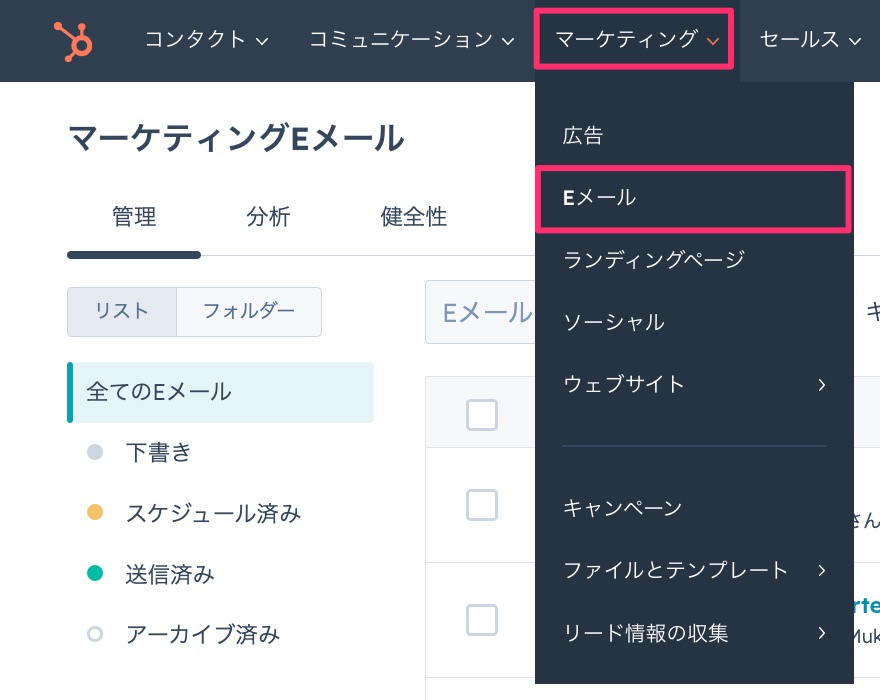
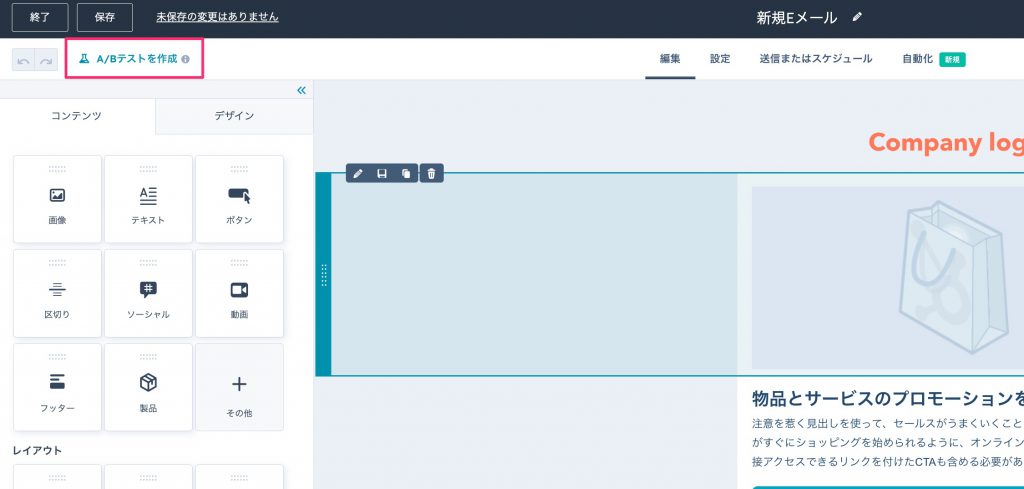
マーケティングEメールを作成する画面の左上に[A/Bテストを作成]というメニューがあるので、ここをクリックします。
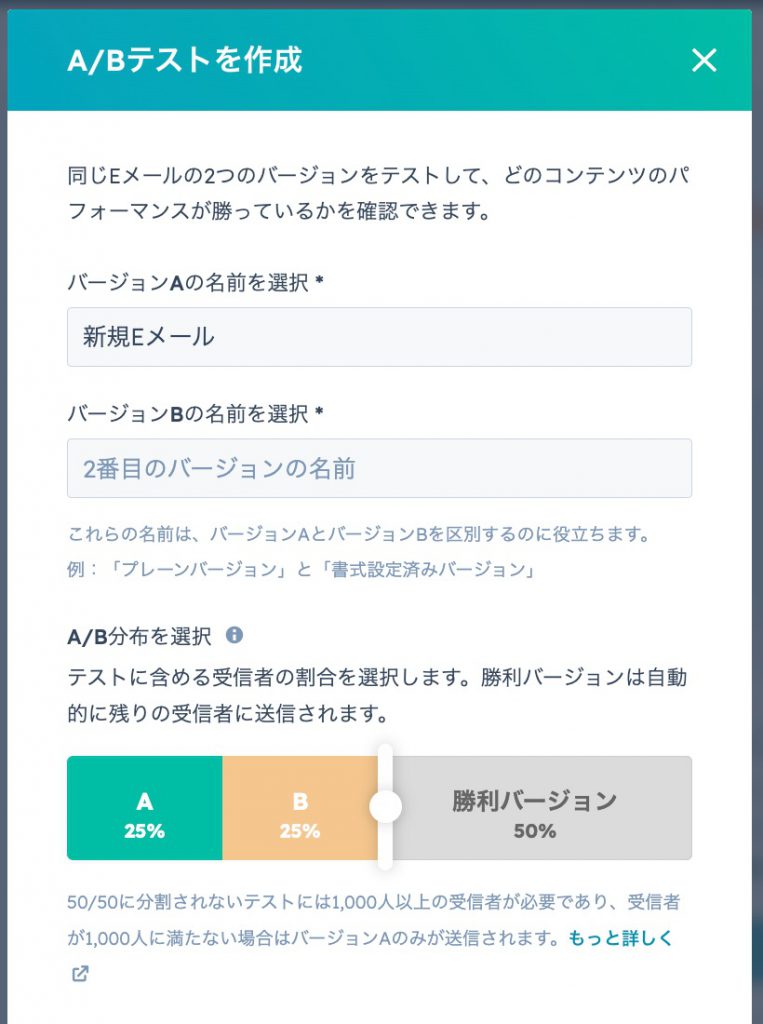
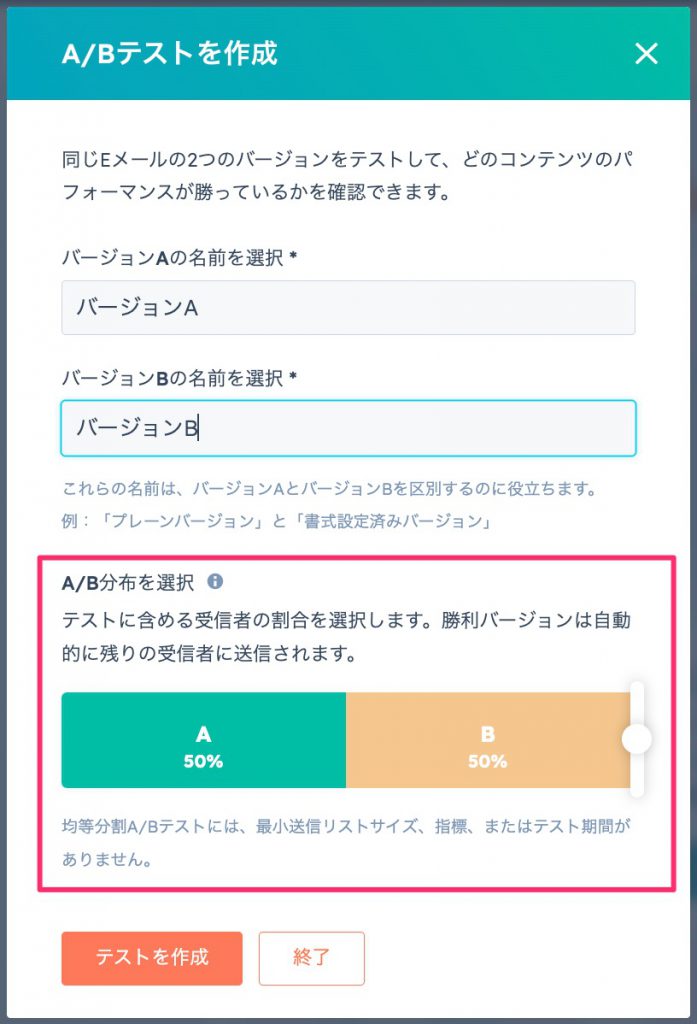
すると以下のようなポップアップ画面が表示されますので、こちらにてABテストの設定を行っていきます。HubSpotにおけるABテストでは、ABそれぞれの名前をつけて、それぞれの結果がどうだったのかを確認することができるようになります。
A/Bテストの分布はどちらを選べばよいですか?
A/Bテストの分布は、次の2つから選択します。
-
配信先に対してランダムにAバージョンとBバージョンを送る
-
AバージョンとBバージョンを送り、結果が良かったバージョンを残りの配信先に送る
2つ目が少しわかりにくいと思いますので、もう少し詳しく説明したいと思います。2つ目の「AバージョンとBバージョンを送り、結果が良かったバージョンを残りの配信先に送る」は1回のABテストでテスト結果に基づいて、良い結果だった方に多く送ることができるというもので、例えば配信先が10,000件あったとすると、5,000件をテスト対象として、Aバージョンに2,500件、Bバージョンに2,500件を送り、結果が良かったバージョンを残りの5,000件に送ることができるのです。
判断の目安は配信件数です。 配信先が少なく2分割すると各バージョンの母数が確保できない場合は1つ目、母数を確保したうえで成果を最大化したい場合は2つ目が向いています。
勝利指標とテスト期間は何を設定しますか?
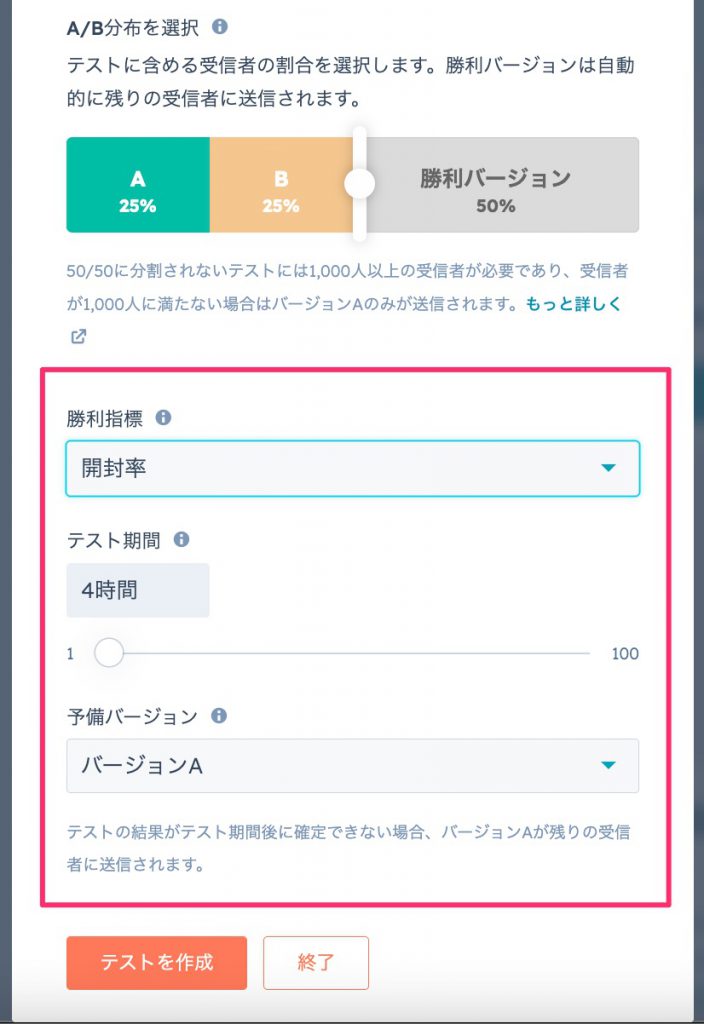
「AバージョンとBバージョンを送り、結果が良かったバージョンを残りの配信先に送る」パターンのABテストを実施する場合は[勝利指標]を決める必要があります。勝利指標とはAバージョン、Bバージョンを送った際に、どの指標をもとに「結果が良かった」と判断するかの指標で以下の3つから選択できます。
-
開封率
-
クリック率
-
クリックスルー率
また、テスト期間も選択することができます。テスト期間はAバージョンとBバージョンを送った際、どの時点での結果をもとに良かったと判断するかの期間を示すもので、例えば4時間に設定すると、AバージョンとBバージョンを送付して4時間後の結果を元に良かったバージョンを残りの配信先に送る、という仕組みとなっています。なお、テスト期間は最低1時間から最大100時間まで設定することができますが、HubSpotとしては4時間以上を推奨しています。
最後に[予備バージョン]を設定するのですが、これは、テストを実施した結果、どちらにも有意性がなかった場合、残りの配信先に対してどちらのバージョンを送るのか、というのをあらかじめ設定しておく設定箇所となります。
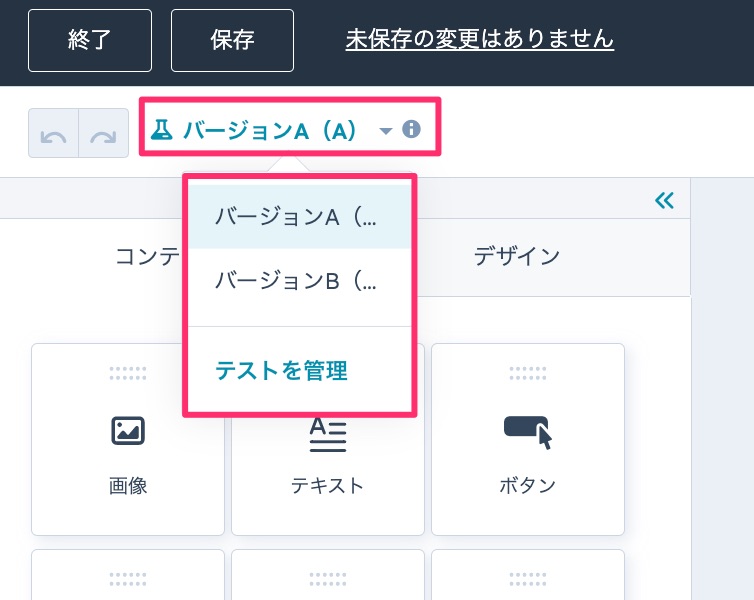
一度ABテストの設定を行った後も、メール編集画面にてABテストの各バージョンを編集したり、上記で設定したバージョンの設定を変更することもできます。
テスト結果はどこで確認しますか?
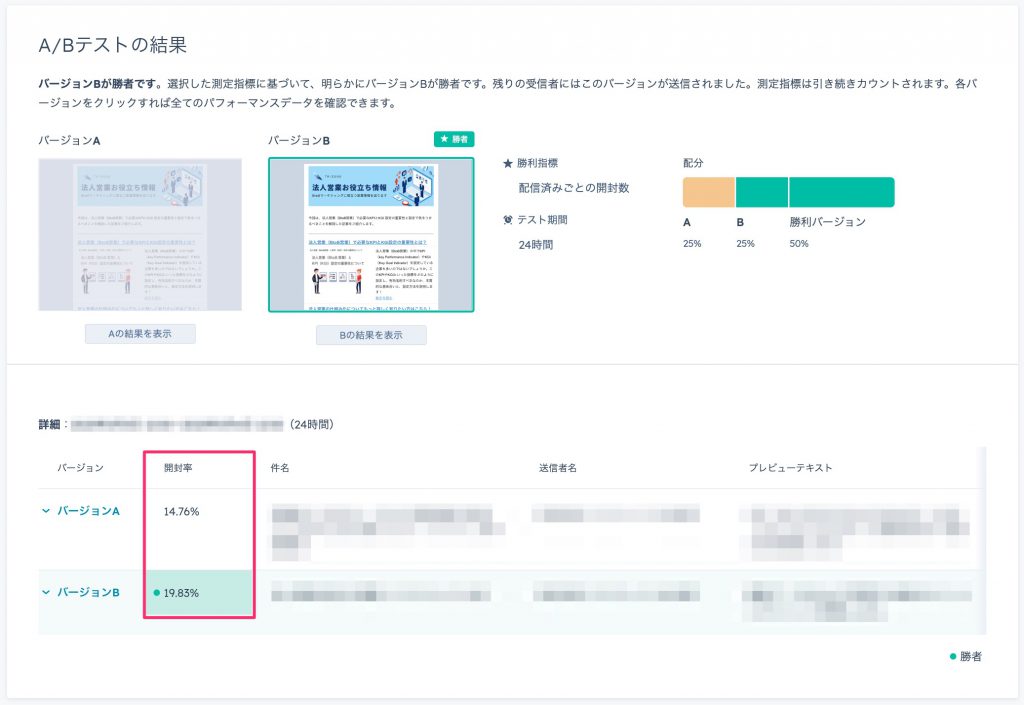
配信後は、該当のEメールの画面において[テスト結果]というタブにて確認することができます。
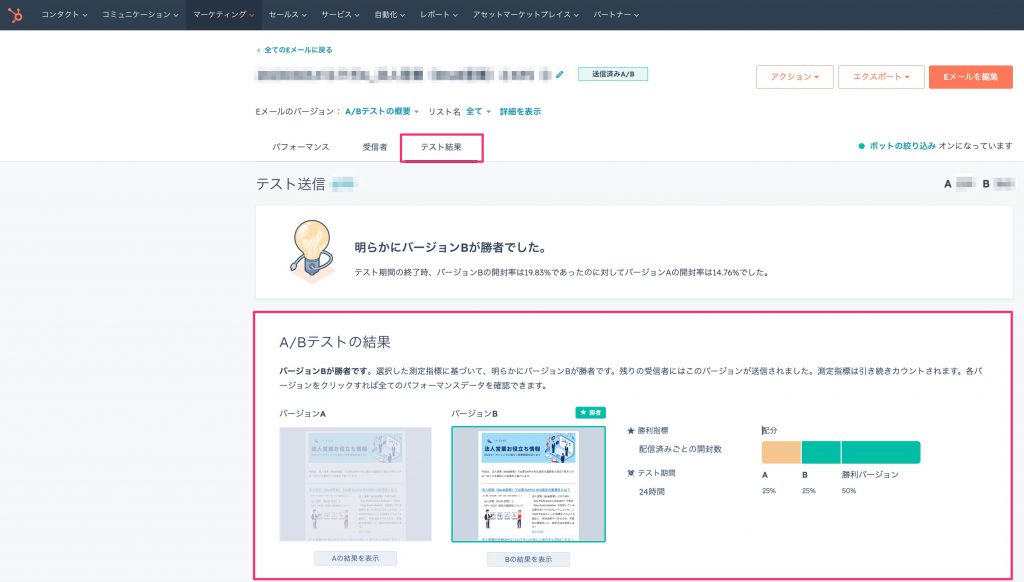
下記ABテストの結果については、開封率を勝利要素とし、テスト期間を24時間に設定していたのでその結果、バージョンBが良い結果として判定され、バージョンBが勝利バージョンとして残りの配信先に送付されたことになります。
-
バージョンA:14.76%
-
バージョンB:19.83%
ABテストで開封率にも5ポイント以上の差がつくこともあります。
つまずきやすい点はどこですか?
ABテストの設定で引っかかりやすいのは、次の3点です。
1. 勝利指標とテスト期間の設定を飛ばしてしまう
勝利指標とテスト期間は、「結果が良かったバージョンを残りの配信先に送る」方式を選んだときに意味を持つ設定です。ここを決めないまま配信すると、どの時点のどの数値で勝敗を判定するのかが定まりません。開封率で判定したいのに、実際に伸ばしたいのがクリックだった、というずれも起こります。
2. テスト期間を1時間などに短くしすぎる
テスト期間は最低1時間から設定できますが、HubSpotが推奨しているのは4時間以上です。短すぎると、単に開封が早い層の傾向だけで勝敗が決まってしまいます。
3. 予備バージョンを決めていない
テストの結果、AとBのどちらにも有意性がなかった場合に、残りの配信先へどちらを送るかがあらかじめ決まっていないと、配信そのものが想定どおりに進みません。設定画面の最後にある[予備バージョン]を必ず指定してください。
まとめ
HubSpotのABテストは、[マーケティング]→[Eメール]の作成画面左上にある[A/Bテストを作成]から始めます。分布は2種類、勝利指標は開封率・クリック率・クリックスルー率の3つ、テスト期間は1〜100時間(4時間以上が推奨)です。
実際のテストでは、開封率でバージョンA14.76%に対しバージョンB19.83%と5ポイント以上の差がつきました。1回のテストで変える要素を1つに絞り、繰り返すことが前提の機能です。
HubSpotの活用支援はHubSpot導入・活用支援、MAとCRMを組み合わせた運用設計はMAとCRMの違いと連携をご覧ください。ご相談はお問い合わせより承ります。
FAQよくあるご質問
Q. HubSpotでABテストはどこから作成しますか?
グローバルメニューの[マーケティング]から[Eメール]を選び、マーケティングEメールの作成画面を開きます。画面左上にある[A/Bテストを作成]をクリックすると設定用のポップアップが表示され、AバージョンとBバージョンにそれぞれ名前を付けられます。設定自体は5分ほどで終わります。
Q. A/Bテストの分布は何を選べますか?
2つです。1つ目は配信先に対してランダムにAバージョンとBバージョンを送る方式。2つ目はAバージョンとBバージョンを送り、結果が良かったバージョンを残りの配信先に送る方式です。後者は配信先が10,000件なら5,000件をテストに使い、A2,500件・B2,500件で比較して、勝った案を残り5,000件に送ります。
Q. 勝利指標は何から選びますか?
開封率・クリック率・クリックスルー率の3つから選びます。勝利指標は、AバージョンとBバージョンのどちらが良かったと判断するかの基準になるため、結果が良かったバージョンを残りの配信先に送る方式を使う場合に設定が必要です。
Q. テスト期間はどのくらいに設定すればよいですか?
最低1時間から最大100時間まで設定でき、HubSpotとしては4時間以上を推奨しています。例えば4時間に設定すると、AバージョンとBバージョンを送付して4時間後の結果をもとに勝ちバージョンを判定し、残りの配信先へ送ります。
Q. ABテスト機能はどのプランで使えますか?
HubSpot Marketing Hub Professional / Enterprise プランで利用できます。配信後の結果は該当のEメールの画面にある[テスト結果]タブで確認でき、実際のテストでは開封率がバージョンA14.76%に対しバージョンB19.83%と、5ポイント以上の差がつきました。
RELATEDHubSpotの新しい記事



出典・執筆:株式会社トライエッジ/濱津 舞(AEO/CRM・MA 導入・運用)。 2024年4月8日公開/2026年8月14日更新。