
HubSpotのソーシャル機能でSNS投稿を予約する手順とアカウント接続方法
HubSpotのソーシャル機能は、右上の設定からマーケティングのソーシャルを開き、アカウントタブのアカウントを接続で連携します。接続は1件あたり5分ほどです。複数SNSをまたぐ予約投稿の作り方、カレンダー形式での確認、ソーシャル経由のセッション数と新規コンタクト数の分析までを画面付きで解説します。
HubSpotのソーシャル機能は、右上の[設定]から[マーケティング]の中にある[ソーシャル]を開き、[アカウント]タブの[アカウントを接続]から連携します。 接続は1件あたり5分ほどです。
接続すると、複数のSNSアカウントを1つの画面で管理し、予約投稿、反応の確認、SNS経由で獲得したリードの把握までをまとめて行えます。
SNSツール単体との違いは、投稿の先の成果まで追えることです。 ソーシャル投稿経由のセッション数と新規コンタクト数が見えるため、投稿がどれだけのリードにつながったかが分かります。
なお、この記事の画面はTwitterという名称だった当時のものです。 接続できるSNSの種類と、プランごとの条件は変更されることがあるため、HubSpot公式のナレッジベースで最新を確認してください。
ソーシャル機能で何ができるのか
アカウントの一元管理
複数のSNSアカウントを1つの画面で管理できます。各アカウントのフォロワー数や投稿数といったデータも一括で確認できます。
投稿のスケジュール設定
各SNSへのスケジュール投稿ができます。設定した時間に自動で投稿されるため、手動で投稿する手間が省けます。
1つの画面でまとめて予約できるので、ブラウザを切り替えたりログインし直したりする必要がありません。
反応の確認
フォローやリツイートといったSNS上の反応を確認できます。反応したユーザーの情報も見られます。
どのSNSでどんな投稿の反応がよいか、複数アカウントのうちどれが伸びているかを並べて比べられるため、次に何を出すかの判断材料になります。
SNS上でのリードの発見
特定のキーワードに関する投稿をしているユーザーを抽出できます。そのユーザーをフォローしたりリツイートしたりすることで、接点を作れます。
アカウントはどう接続するのか
ステップ1:ソーシャルの設定画面を開く
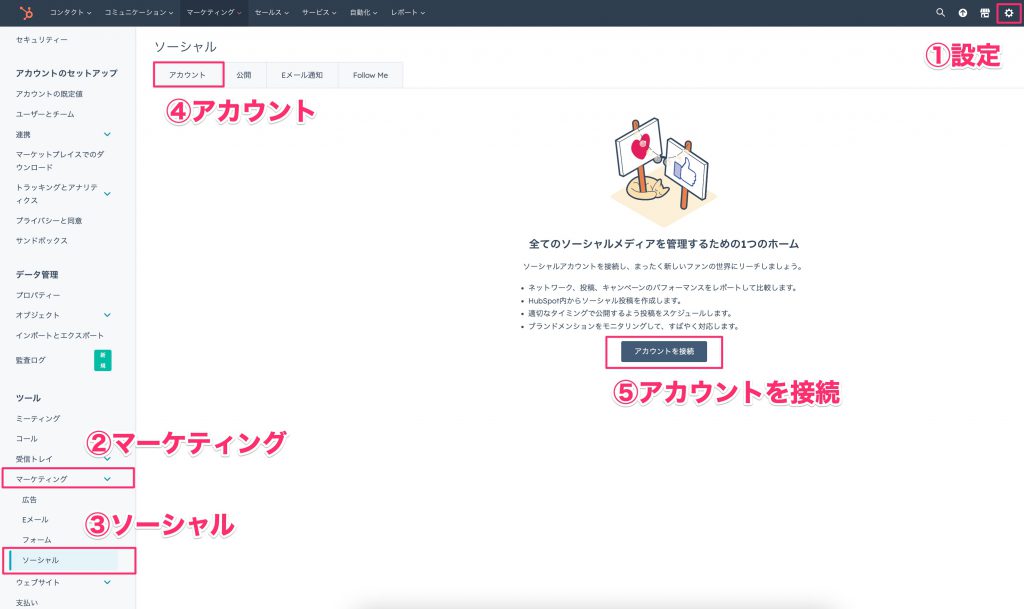
右上の[設定]から[マーケティング]の中にある[ソーシャル]を選択します。ソーシャルの画面に遷移したら[アカウント]のタブに移動し、[アカウントを接続]を押します。
ステップ2:接続するSNSを選ぶ
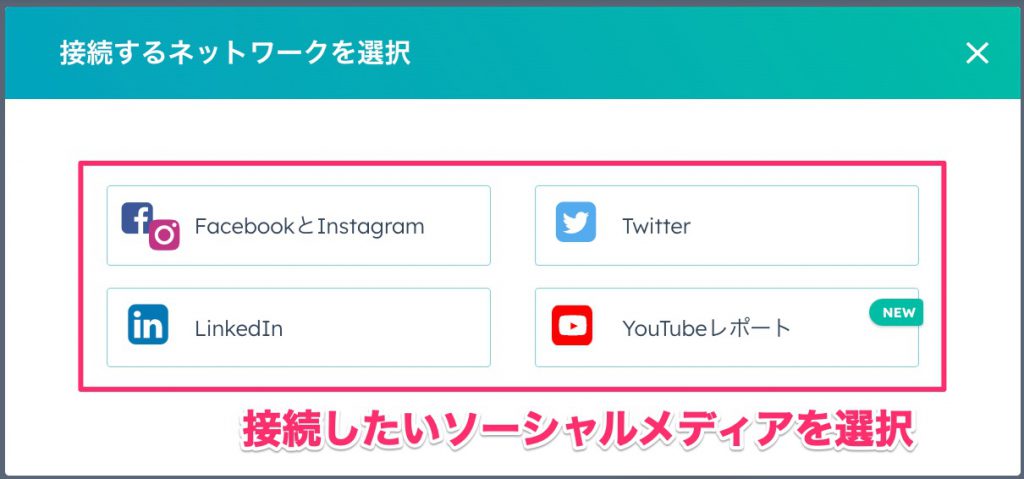
接続できるSNSが表示されるので、この中から接続したいものをクリックします。この例ではTwitterを選択しています。
ステップ3:権限を許可する
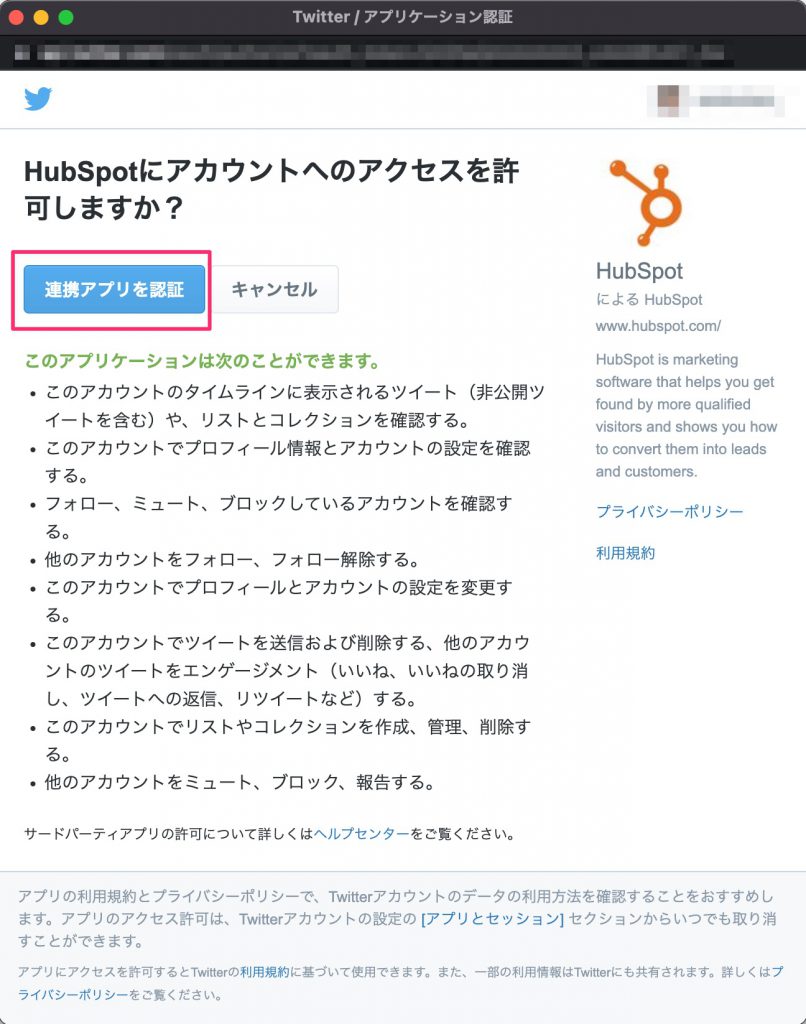
アクセス権の確認画面が表示されるので、[連携アプリを認証]というボタンを押して接続します。ログイン画面が表示された場合はIDとパスワードを入れてログインします。
ステップ4:レポートの対象を決める
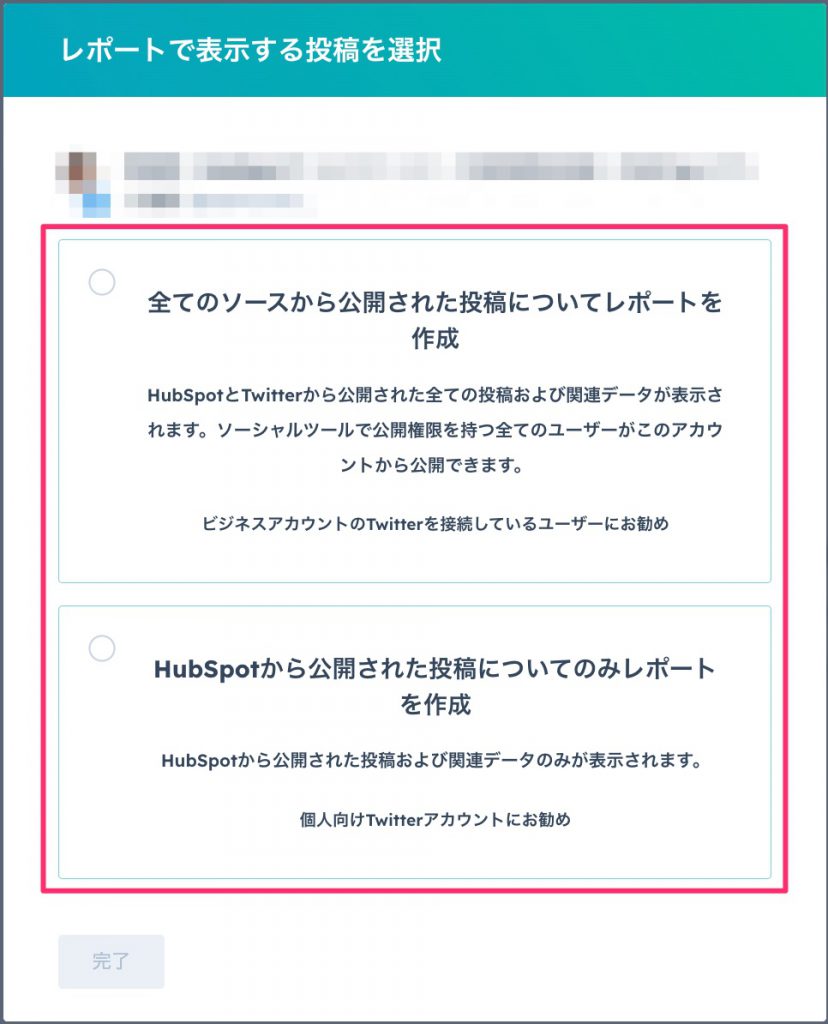
接続した際のレポートの内容を確認します。レポートの対象を、HubSpotのソーシャル機能から投稿したものに絞るか、すべての投稿を対象にするかを選択します。
基本的にはすべての投稿を対象にする形で問題ありません。ほかのSNSツールと分けて計測したい場合は「HubSpotから公開された投稿についてのみレポートを作成」を選択してください。
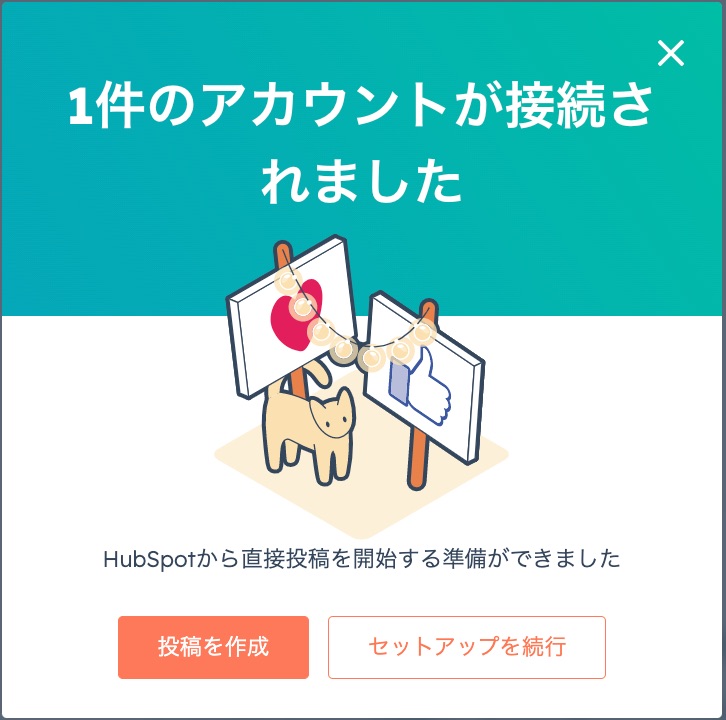
接続が完了すると、以下のような画面が表示されます。
接続されたアカウントは以下のように表示されます。
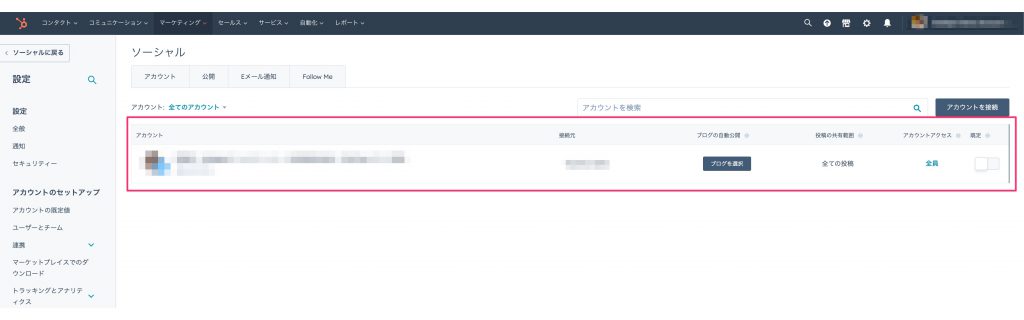
以上でアカウントの接続は完了です。
個人アカウントと企業ページの違い
SNSによっては、個人アカウントを接続できないものがあります。接続時に想定していた形で繋がらない場合は、この点を確認してください。
| SNS | 個人アカウント | 企業ページ |
|---|---|---|
| ◯ | – | |
| ✕ | ◯ | |
| ◯ | ◯ | |
| ◯ | – |
※◯:接続可能、✕:接続不可、ー:存在しない
接続できるSNSの種類とプランごとの条件は変更されることがあります。 上の表は記事作成時点のもので、現在の対応状況はHubSpot公式のナレッジベースで確認してください。
予約投稿はどう作るのか
[マーケティング]から[ソーシャル]に進みます。
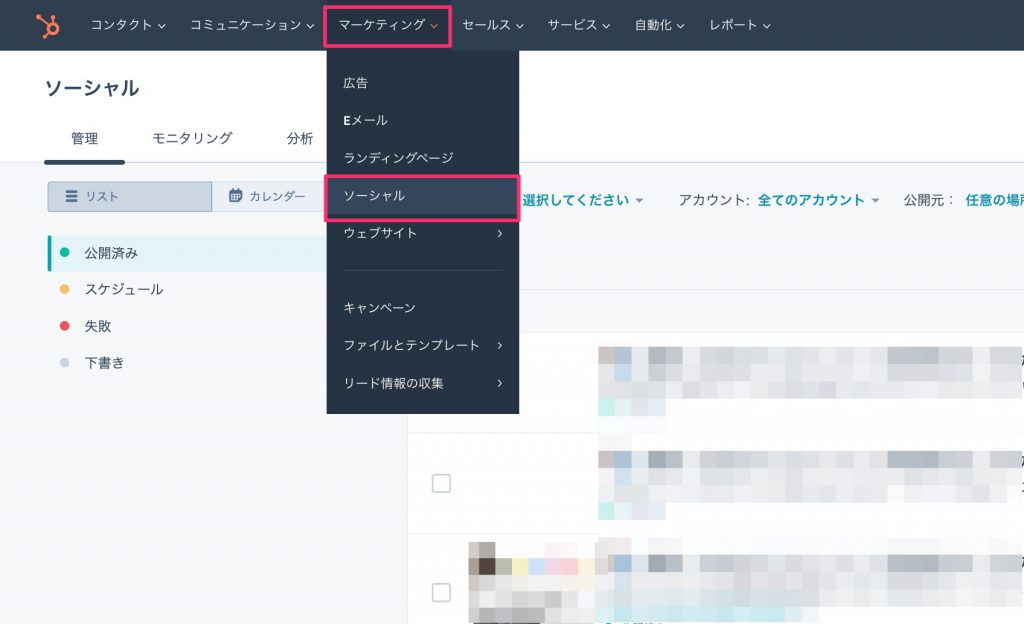
すでに連携が完了している場合は、投稿内容をこの画面から確認できます。新たに投稿を作成する場合は右上の[ソーシャル投稿を作成]を押します。
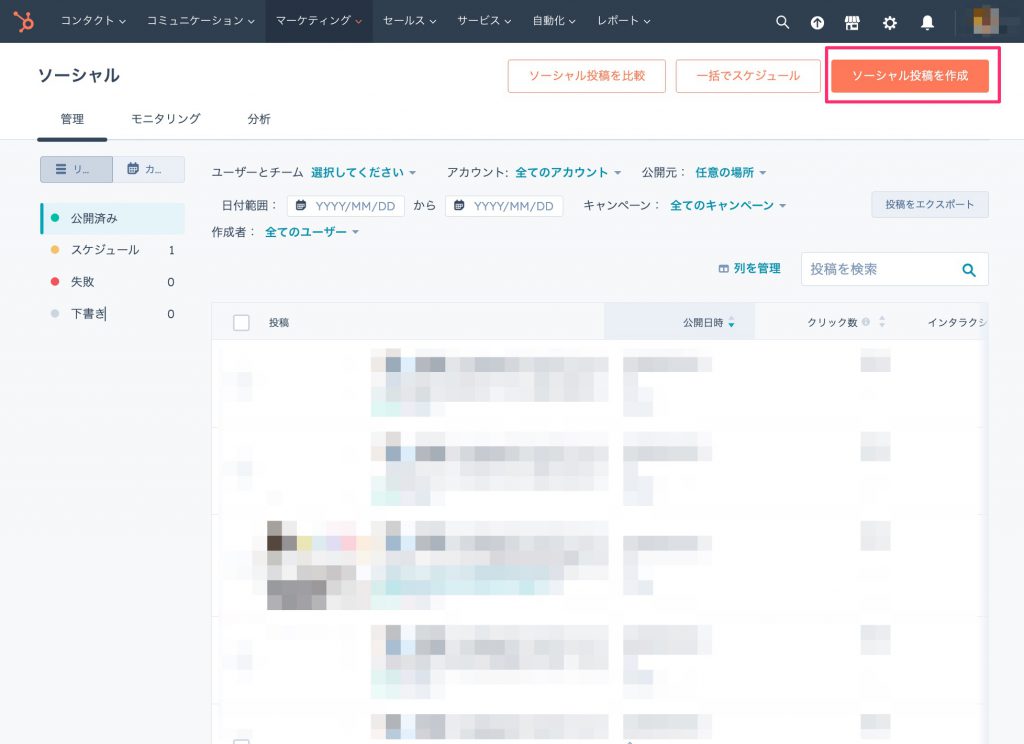
投稿の編集画面に移ります。画面の左側が編集画面、右側がプレビュー画面です。 赤枠で囲った部分で投稿するアカウントを選択します。ここには連携済みのアカウントのみ表示されます。連携してあれば複数のアカウントを選択し、まとめて予約投稿できます。
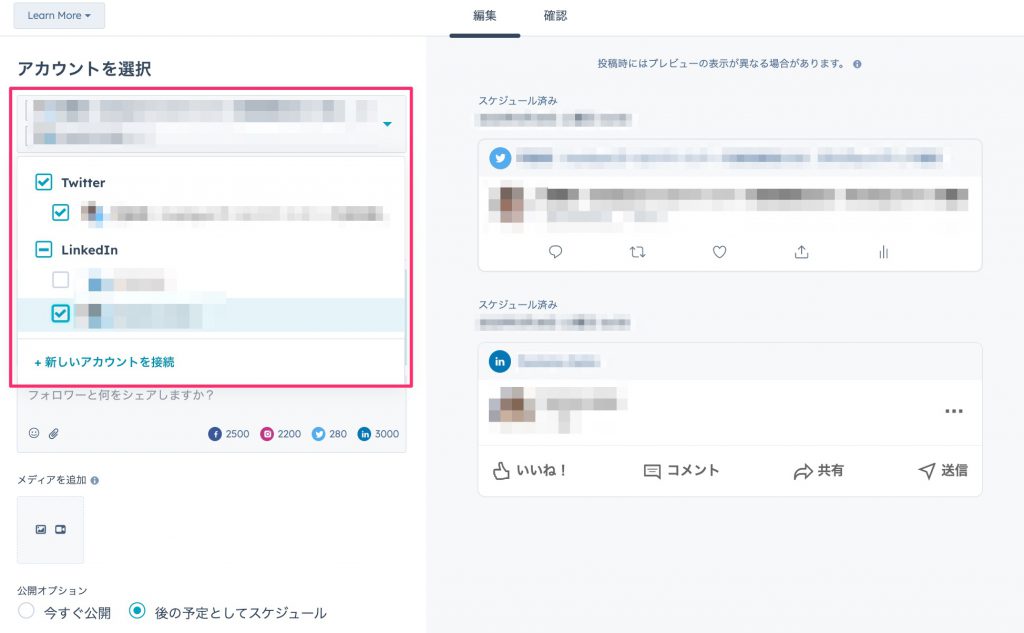
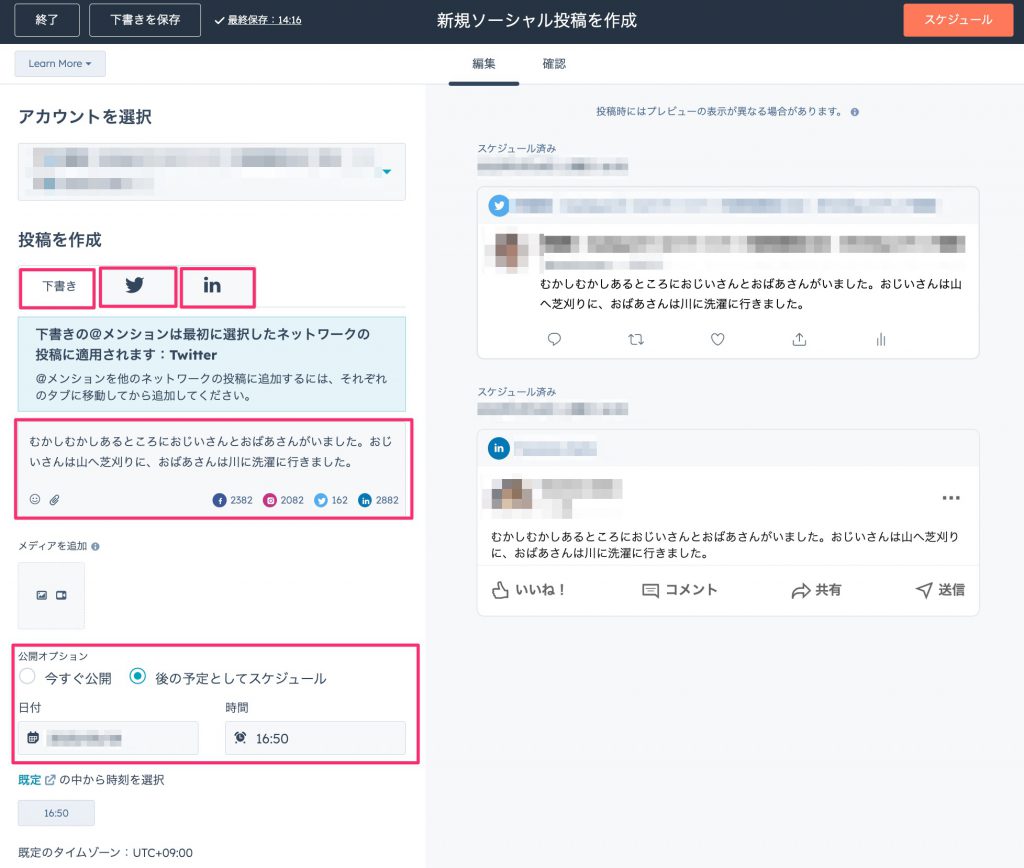
次に投稿文を入力します。各アカウントごとにタブが分かれています。まずは下書きのタブで投稿内容を入力します。本文入力欄の下に各アカウントの文字数カウントが表示されるので、制限を超えないように確認してください。
下書きのタブの横にある各SNSのロゴマークに移動すると、SNSごとに内容を編集できます。文字数の制限が最も厳しいSNSに合わせて下書きを作り、他のSNSのタブで内容を膨らませるという進め方ができます。
投稿内容が固まったら、公開オプションで公開日時を指定します。
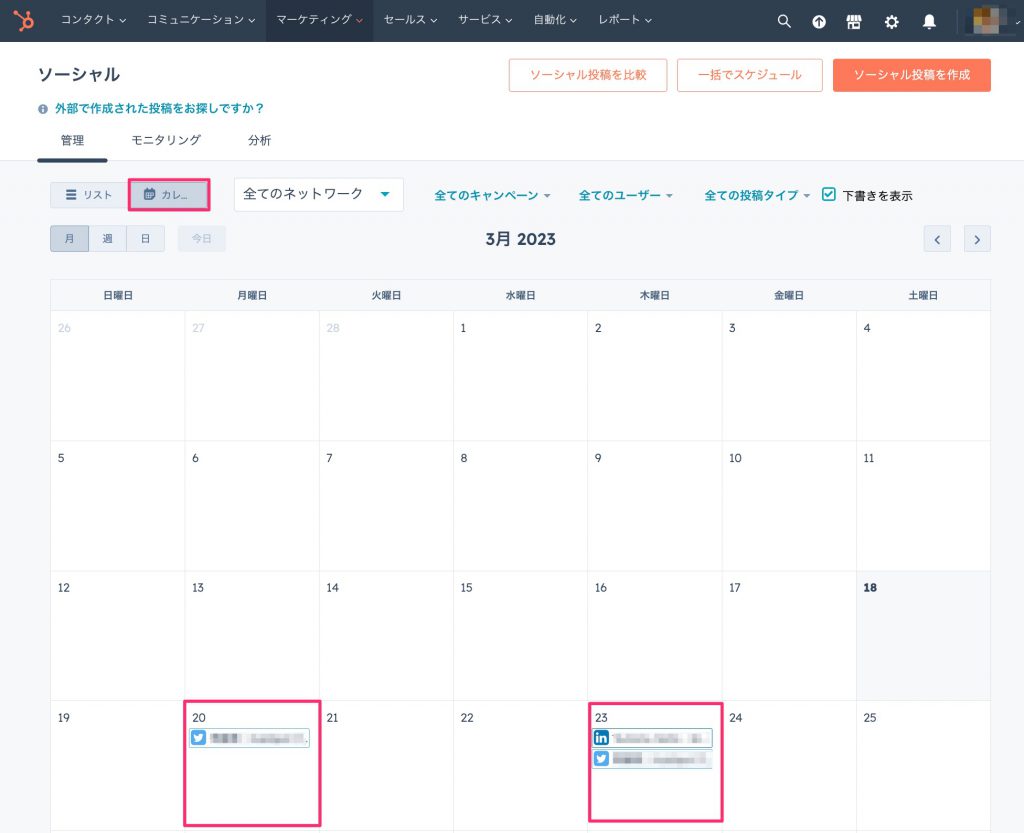
予約投稿が完了すると、予約状況を確認できます。リスト形式のほか、タブを切り替えるとカレンダー形式でも見られます。いつどのSNSで投稿が予約されているかを視覚的に把握できるため、確認はカレンダー形式をおすすめします。
投稿の成果はどこで見るのか
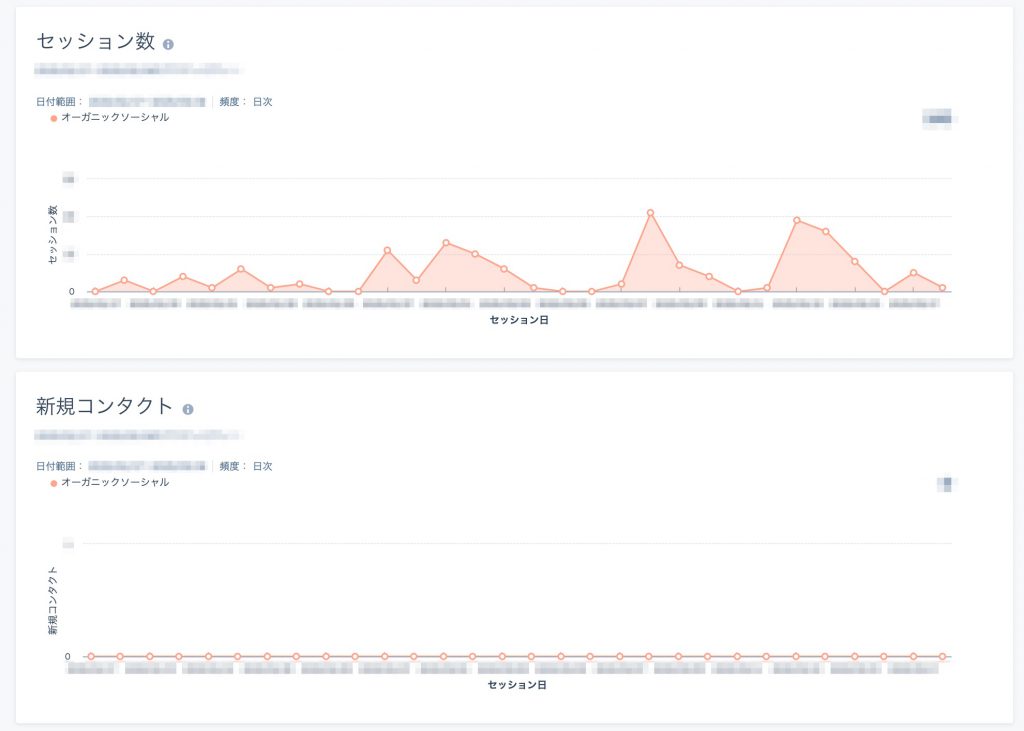
分析機能では、それぞれのSNSからの投稿がどういった成果に結びついているかを確認できます。[分析]のタブをクリックします。
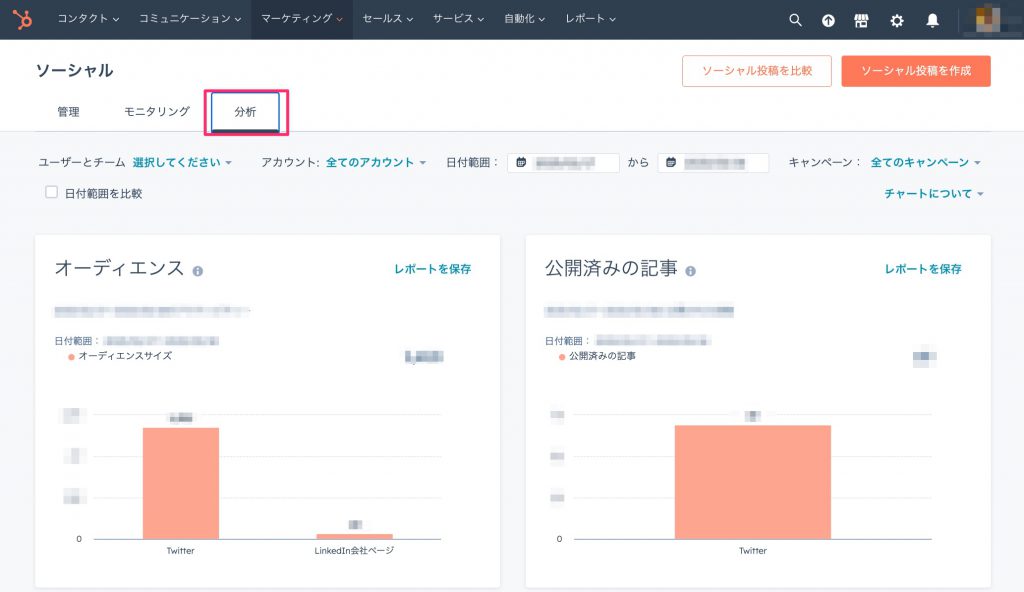
特筆すべきは、ソーシャル投稿経由のセッション数と新規コンタクト数を確認できる点です。
投稿の中に自社サイトのリンクを入れておくと、自動で短縮URLになり、そのクリックをもとに自社にどのくらいのトラフィックをもたらしたか、そこからどのくらいのコンタクト(リード)が生まれたかが分かります。
つまずきやすい点
1. 権限のないアカウントで接続しようとする
企業ページを接続する場合、管理者の権限を持つアカウントでログインする必要があります。権限がないと接続の途中で止まります。
2. 個人アカウントを接続しようとして失敗する
SNSによっては個人アカウントを接続できません。接続できない場合は、企業ページとして作り直す必要があります。
3. 予約しただけで振り返らない
予約投稿は手間を減らしますが、それだけでは成果は変わりません。分析タブでセッション数と新規コンタクト数を月に一度確認し、伸びた投稿の型を次に使ってください。 獲得したリードのその後の扱い方はリードジェネレーションとはで扱っています。
まとめ
HubSpotのソーシャル機能は、設定のマーケティングからソーシャルを開き、アカウントを接続するだけで使い始められます。接続後は複数SNSの予約投稿を1画面で管理できます。
SNSツール単体との差は、投稿がどれだけのセッションとコンタクトを生んだかまで見えることです。 投稿数ではなく、獲得したコンタクトの数で評価できるようになります。
接続できるSNSの種類とプランの条件は変わります。 導入前にHubSpot公式のナレッジベースで確認してください。
HubSpotの導入・運用支援はHubSpot 導入・運用支援、Marketing Hubの機能はHubSpot Marketing Hubとは、計測タグの設定はHubSpotでトラッキングコードをGoogle Tag Managerにて設定する方法をご覧ください。ご相談はお問い合わせから承ります。
FAQよくあるご質問
Q. HubSpotとSNSアカウントはどこから接続しますか?
4ステップです。右上の設定からマーケティングの中にあるソーシャルを選ぶ、アカウントのタブに移動する、アカウントを接続を押す、接続したいSNSを選んでログインし権限を許可する、の順です。接続は1件あたり5分ほどで終わります。接続直後にレポートの対象を、HubSpotから公開した投稿のみにするか全ての投稿にするかを選びます。
Q. 予約投稿はどう作りますか?
マーケティングからソーシャルに進み、右上のソーシャル投稿を作成を押します。編集画面の左側が編集、右側がプレビューです。投稿するアカウントを選び、下書きのタブで本文を入力し、公開オプションで公開日時を指定します。連携済みであれば複数アカウントをまとめて選択し、同時に予約できます。
Q. SNSごとに本文を変えられますか?
変えられます。下書きのタブの横に各SNSのロゴマークが並んでおり、そこへ移動するとSNSごとに内容を編集できます。本文入力欄の下に各アカウントの文字数カウントが表示されるので、制限の厳しいSNSに合わせて下書きを作り、他のSNSのタブで内容を膨らませる進め方ができます。
Q. 予約した投稿はどこで確認しますか?
ソーシャルの画面でリスト形式とカレンダー形式を切り替えて確認できます。カレンダー形式にすると、いつどのSNSで投稿が予約されているかを視覚的に把握できるため、確認はカレンダー形式をおすすめします。
Q. SNSツール単体との違いは何ですか?
投稿の先の成果まで追えることです。分析のタブでは、ソーシャル投稿経由のセッション数と新規コンタクト数を確認できます。投稿に自社サイトのリンクを入れると自動で短縮URLになり、そのクリックからどれだけのトラフィックとコンタクトが生まれたかが分かります。CRM側のデータとつながっているため、その後の商談化まで追えます。
RELATEDHubSpotの新しい記事



出典・執筆:株式会社トライエッジ/濱津 舞(AEO/CRM・MA 導入・運用)。 2024年4月8日公開/2026年8月15日更新。