
HubSpotのリスト分割機能でランダムな静的なリストを作成する方法
HubSpotのリスト分割は、コンタクトのリストを開いて右上のアクションからリストを分割を選ぶと実行できます。2個から10個まで分けられ、母集団のリストは残したまま新しいリストが生成されます。分割の合計を100%に揃える手順、ランダムサンプルとの違い、対象プランの条件までまとめました。
HubSpotでリストを分割するには、[コンタクト]→[リスト]で対象のリストを開き、右上の[アクション]から[リストを分割]を選びます。 設定自体は3〜5分で終わります。
分割できるのは2個から10個までで、母集団となったリストはそのまま残り、新しく分割リストが追加で生成されます。リスト分割はHubSpot Marketing Hub Enterprise Planで利用できる機能です。
つまずきやすいのは[分割の合計]です。 100件を3分割すると33件ずつで1件余るため、端数をどこかに寄せて合計を100%に揃えないと保存できません。
以下では、ランダムサンプルとの使い分け、分割の設定画面での指定内容、分割後の確認方法を画面つきで説明します。
リスト分割は何のために使う機能ですか?
HubSpotに入っているコンタクト(=連絡先)に対してマーケティング施策を実行すると、潜在顧客へのナーチャリングができます。その際に、母集団を複数に分割してそれぞれ別の施策を打ち、どちらがより効果的だったのかを検証したい場面が出てきます。
リスト分割は、この検証のための機能です。分割した各リストに対して同じ施策を実行して条件を揃えたり、別の施策を実行して効果を比較したり、リードの質を見極めたりする使い方をします。
HubSpotのランダムサンプルとリスト分割は何が違いますか?
HubSpotのリスト機能の中には「ランダムサンプル」と「リスト分割」という2つの機能があります。機能として似ている部分もありますし、やり方によっては同じこともできますが、それぞれ利用目的が異なります。
なお、ランダムサンプルについては別の記事で紹介していますので、そちらも参考にしてみてください。
HubSpotで無作為(ランダム)のサンプルリストを作成して配信テストをする方法
2023-05-24
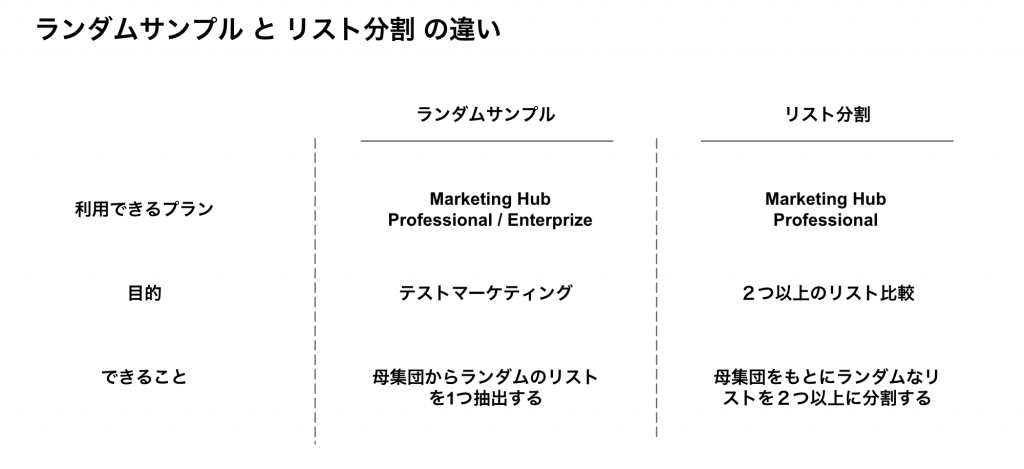
ランダムサンプル
ランダムサンプルの機能では、ある母集団(=HubSpotにおけるリスト)の中から、ある一定割合のサンプルを抽出し、その抽出されたサンプルを別の静的リストとして生成します。したがって、もととなる母集団を2つに分けたり、ということはできません。サンプルという名前の通り、ランダムサンプルの機能では、母集団からサンプルを抽出して、そこに対してまずはテストマーケティングをしてみる、という目的で利用される機能となります。テストマーケティングを行った上で問題なければ全体にそれを適用する、というのが本来の使い方となります。 ※ランダムサンプルはHubSpot Marketing Hub Professional PlanおよびEnterprise Planで利用できます。
リスト分割
リスト分割機能はその名前の通り、ある母集団(=HubSpotにおけるリスト)を分割する機能となります(ただし、分割するといっても母集団となるリストのデータ自体は残り、新たに分割されたリストが生成される形になります)。リスト分割では2個から10個までの任意の数のリストに分割することができ、それぞれのリストに対して同じマーケティング施策を実行したり、別のマーケティング施策を実行したりして施策の効果を比較したり、リードの質を見極めたりするのに利用します。 ※リスト分割はHubSpot Marketing Hub Enterprise Planで利用できます。
判断の目安は「母集団を分けたいのか、母集団から一部を抜きたいのか」です。 A案とB案を比べたいならリスト分割、まず一部で試してから全体に広げたいならランダムサンプルを選びます。
HubSpotのリスト分割の設定手順はどうなりますか?
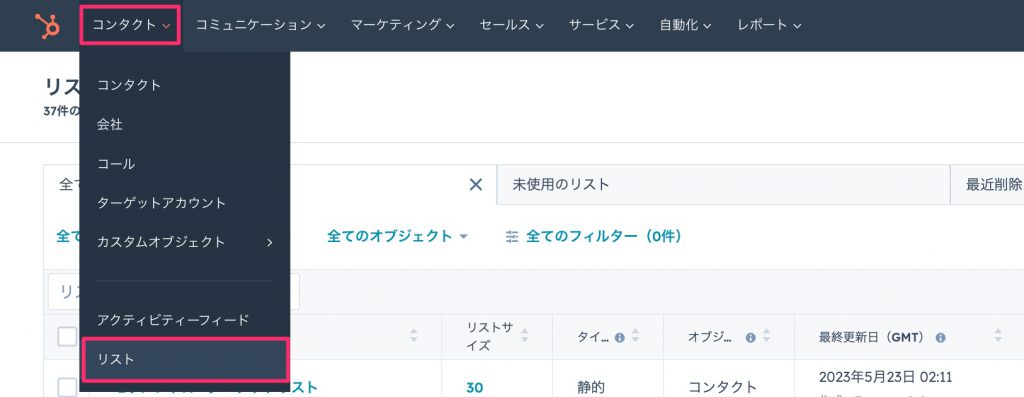
まずリスト分割機能を使うには、グローバルメニューから[コンタクト]にある[リスト]を選択します。
次にリスト分割を行いたいリストを選択します。
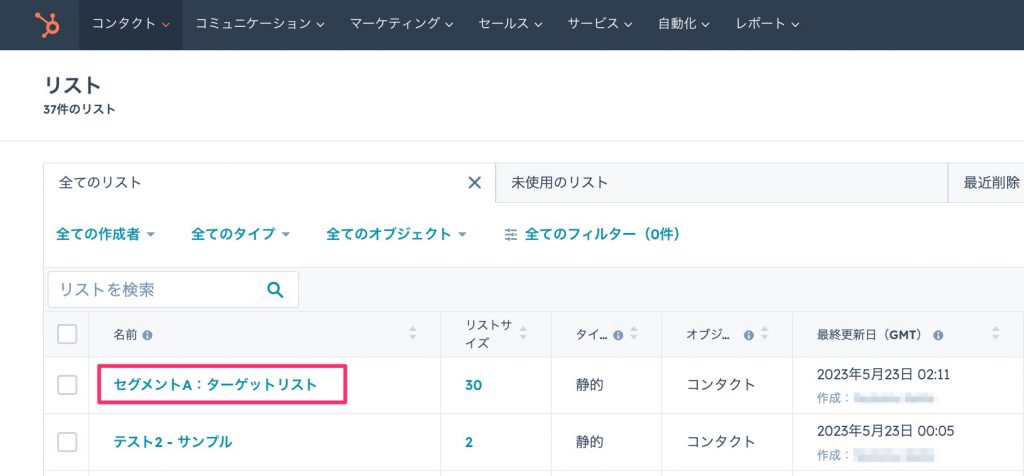
リストの詳細画面から右上の[アクション]を選択し[リストを分割]をクリックします。
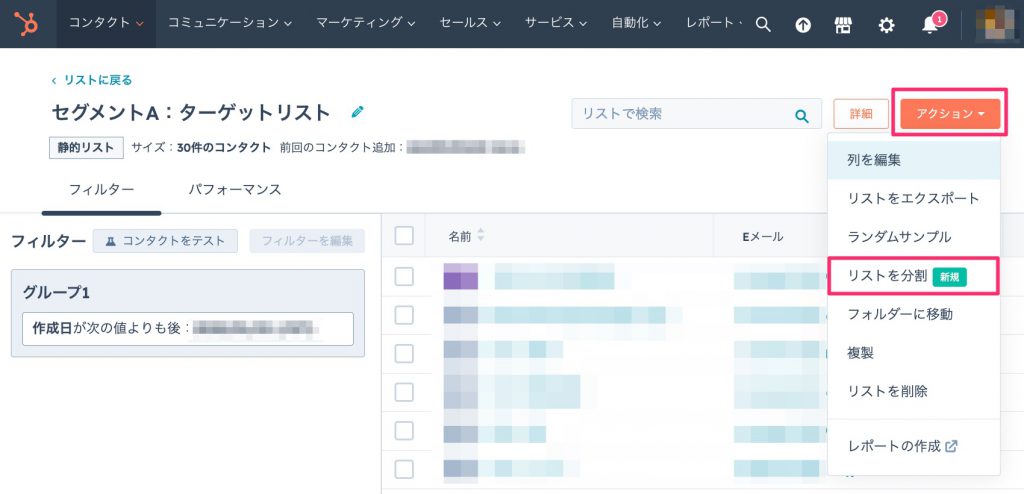
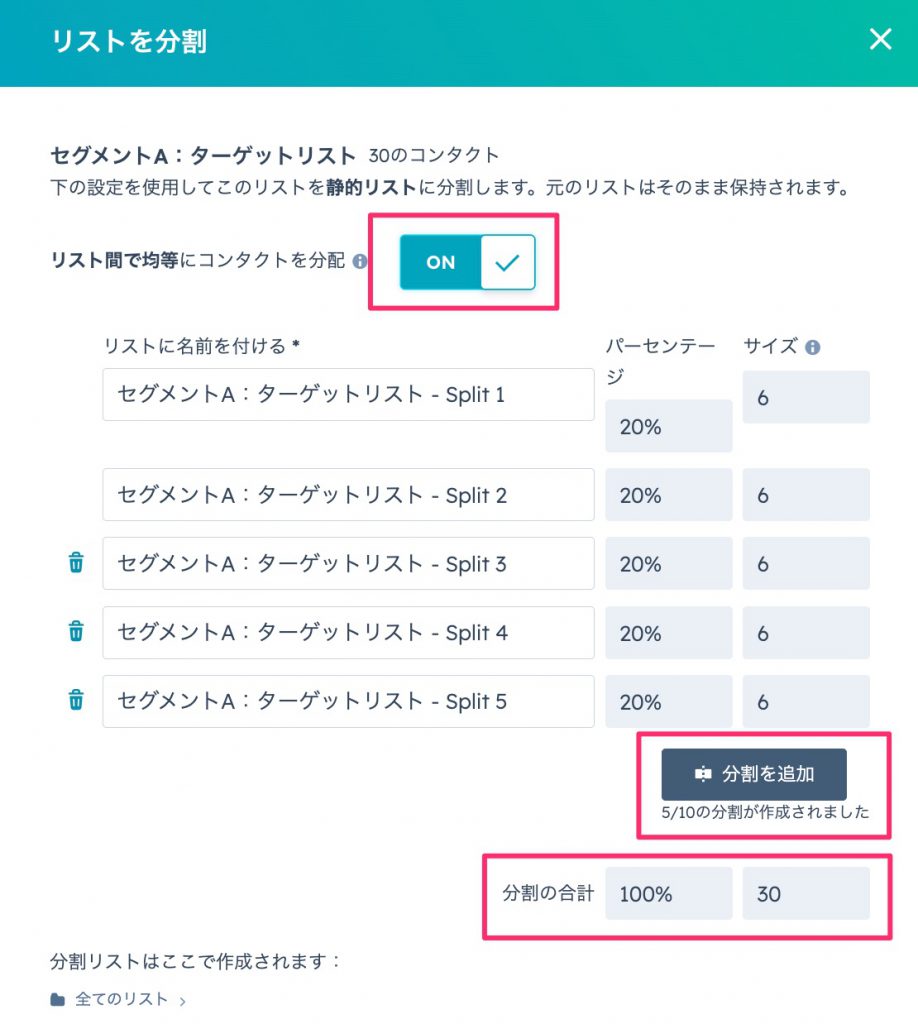
するとリスト分割をするための設定画面が表示されます。ここでは
-
リストの名前
-
分割する割合(件数)
を決定します。[分割を追加]というボタンを押すと最大10個まで分割ができるようになります。[分割を追加]にて必要な数になった状態で[リスト間で均等にコンタクトを分配]をONにすると、均等にリストを分割させることができます。最後に[分割の合計]が100%になっていることを確認しましょう。例えば、100件のリストを3分割したい場合、均等にわけようとすると33件ずつとなり1件余ってしまいます。余ったリストはどこかに追加し、33件 / 33件 / 34件 合計100件というような形で[分割の合計]を100%にする必要があります。
分割が成功したかはどこで確認しますか?
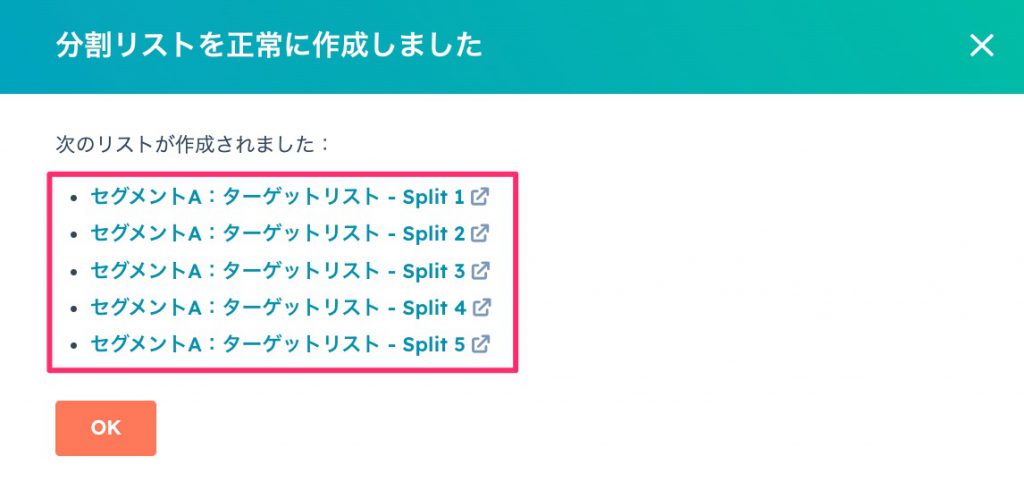
分割が成功すると以下のように分割リストが正常に作成されました、というポップアップが表示されます。
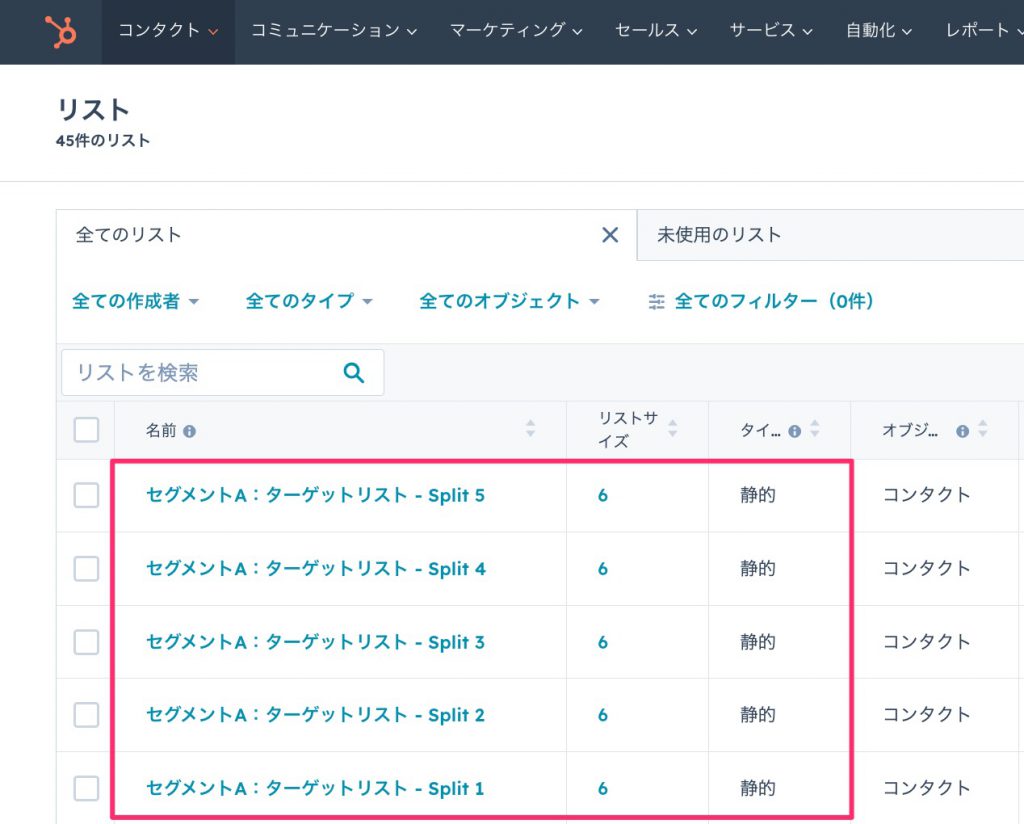
リスト一覧に戻ると設定したリスト名にて分割されたリストが表示されます。ここに想定した数のリストが並び、それぞれの件数が合計で母集団と一致していれば設定は完了です。
つまずきやすい点
1. [分割の合計]が100%になっていないと分割できません。 均等配分をONにしても、件数が割り切れない場合は端数が残ります。100件を3分割なら33件/33件/34件のように、端数をどこかへ寄せて合計を100%に揃えてください。
2. Professional Planではリスト分割のメニューが出ません。 リスト分割はMarketing Hub Enterprise Planの機能です。メニューが見当たらない場合は操作ミスではなくプランの条件なので、Professional Planではランダムサンプルで代替できないかを検討することになります。
3. 母集団のリストは残ります。 「分割」という名前から元のリストが消えると誤解されがちですが、母集団のデータはそのまま残り、分割リストが別途生成されます。分割後にメール配信を行う際、母集団のリストを対象にしてしまうと分割した意味がなくなるため、配信対象の指定を必ず確認してください。
4. 分割してから配信内容を決めると、比較の条件が崩れます。 分割は「何を比べたいか」を決めてから行ってください。件名だけを変える、配信時間だけを変える、といったように変える要素を1つに絞らないと、差が出た理由を特定できません。
まとめ
HubSpotのリスト分割は、[コンタクト]→[リスト]→対象リスト→右上の[アクション]→[リストを分割]で実行します。2個から10個まで分けられ、母集団のリストは残ったまま新しいリストが生成されます。
設定画面ではリスト名と割合を指定し、[リスト間で均等にコンタクトを分配]をONにすると均等配分になります。端数が出る場合は[分割の合計]を100%に揃えてください。
母集団から一部だけを抜き出したい場合はランダムサンプルリストの作成方法、Marketing Hubの機能全体はHubSpot Marketing Hubとは、MAとしての使い方はHubSpotをMAツールとして使うで扱っています。
FAQよくあるご質問
Q. HubSpotのリスト分割はどこから実行しますか?
グローバルメニューの[コンタクト]から[リスト]を開き、分割したいリストを選択します。リストの詳細画面の右上にある[アクション]をクリックし、[リストを分割]を選ぶと設定画面が開きます。設定画面ではリストの名前と分割する割合(件数)を指定します。
Q. リストはいくつまで分割できますか?
2個から10個までです。設定画面の[分割を追加]ボタンを押すと分割先が増え、最大10個まで作成できます。必要な数まで増やしたうえで[リスト間で均等にコンタクトを分配]をONにすると、コンタクトを均等に振り分けられます。
Q. リスト分割はどのプランで使えますか?
リスト分割はHubSpot Marketing Hub Enterprise Planで利用できます。似た機能のランダムサンプルはHubSpot Marketing Hub Professional PlanおよびEnterprise Planで利用できるため、Professional Planの場合はランダムサンプルのみが選択肢になります。
Q. 分割の合計が100%にならないときはどうしますか?
端数をどこかの分割先に寄せて合計100%に揃えます。たとえば100件のリストを3分割する場合、均等に分けると33件ずつで1件余ります。この1件をいずれかに追加し、33件/33件/34件の合計100件とすることで[分割の合計]が100%になります。
Q. 分割すると元のリストは消えますか?
消えません。母集団となるリストのデータ自体はそのまま残り、新たに分割されたリストが追加で生成されます。100件のリストを3分割した場合、リスト一覧には元の100件のリストと分割された3つのリストの合計4つが並びます。配信対象を指定する際は、母集団のリストを選ばないよう注意してください。
RELATEDHubSpotの新しい記事



出典・執筆:株式会社トライエッジ/濱津 舞(AEO/CRM・MA 導入・運用)。 2024年4月8日公開/2026年8月14日更新。