
HubSpotのテンプレート機能を活用してパーソナライズされたメールを効率的に送る方法(セールス1対1テンプレート)
HubSpotのセールスEメールテンプレートは、コミュニケーションのテンプレートから新規テンプレートをゼロから作成し、名前・件名・本文を登録すれば5分ほどで作れます。パーソナライズと挿入の使い分け、Gmail連携での呼び出し方、新製品発表・プロモーション・ニュースレターの3つの文例まで解説します。
HubSpotでセールスEメールテンプレートを作るには、グローバルメニューの[コミュニケーション]→[テンプレート]を開き、右上の[新規テンプレート]から[ゼロから作成]を選びます。 入力するのは名前・件名・本文の3項目だけで、1本あたり5分ほどです。
ここでのテンプレート機能は「セールスEメールテンプレート」を指し、1対1のメールが対象です。 同じ内容を一度に多数へ送りたい場合は、マーケティングEメールのテンプレート機能を使います。
本文には[パーソナライズ]で氏名や業種などのコンタクトのプロパティを差し込め、[挿入]でドキュメントの資料やミーティングリンクを入れられます。以下では、作成手順、Gmail連携での呼び出し方、そのまま使える文例3つを紹介します。
HubSpotのテンプレート機能はどんな場面で使いますか?
見積書の送付や打ち合わせの時間設定など、宛先は違っても内容がほぼ同じメールは繰り返し発生します。テンプレートを事前に作っておくと、こうしたメールの本文をその都度書き起こす必要がなくなります。
まだ取引に至っていない見込み客に対しては、相手の会社の状況やヒアリング済みの情報をふまえたEメールを送ることが有効です。ただし、そういったEメールを一から作成するにはかなりの時間を要します。共通部分をテンプレートにしておき、個別具体的な内容にだけ時間を割くことで、より多くの見込み客によい提案ができるようになります。
なお、ここでの「HubSpotのテンプレート機能」とは「セールスEメールテンプレート」を意味しており、顧客(見込み客含む)に対して、パーソナライズされた1対1のEメールを指しています。同じ内容を一度に多くの人に送信したい場合は、マーケティングEメールのテンプレート機能を使うことをおすすめします。
テンプレートの作成手順は?
まず、グローバルメニューから[コミュニケーション]を選択し、[テンプレート]を押します。
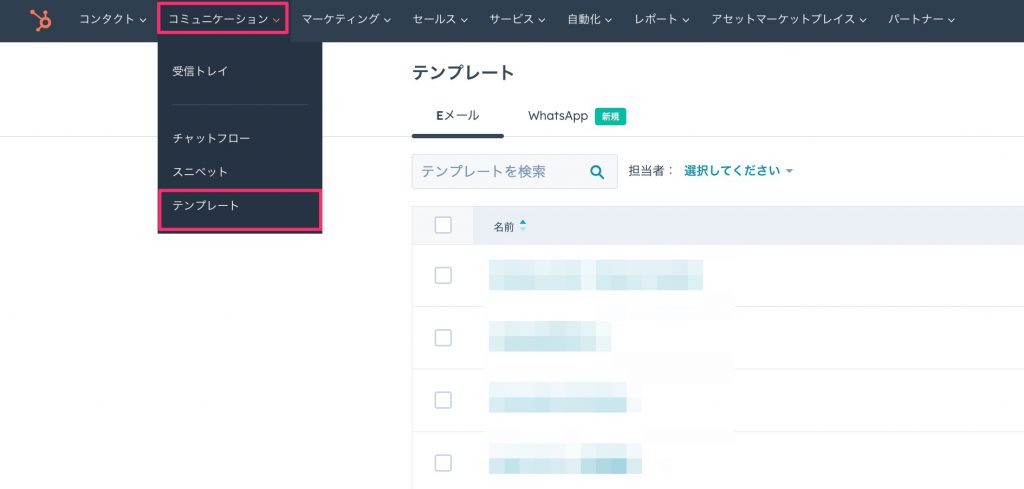
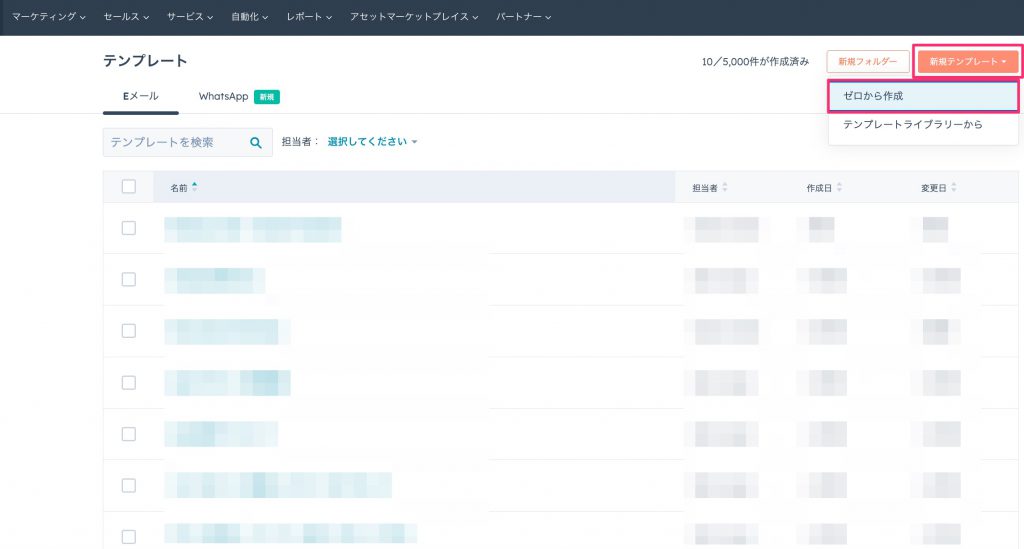
次に、右上にある[新規テンプレート]を押します。ライブラリーという、例文もあるのですが、今回は[ゼロから作成]を選択します。
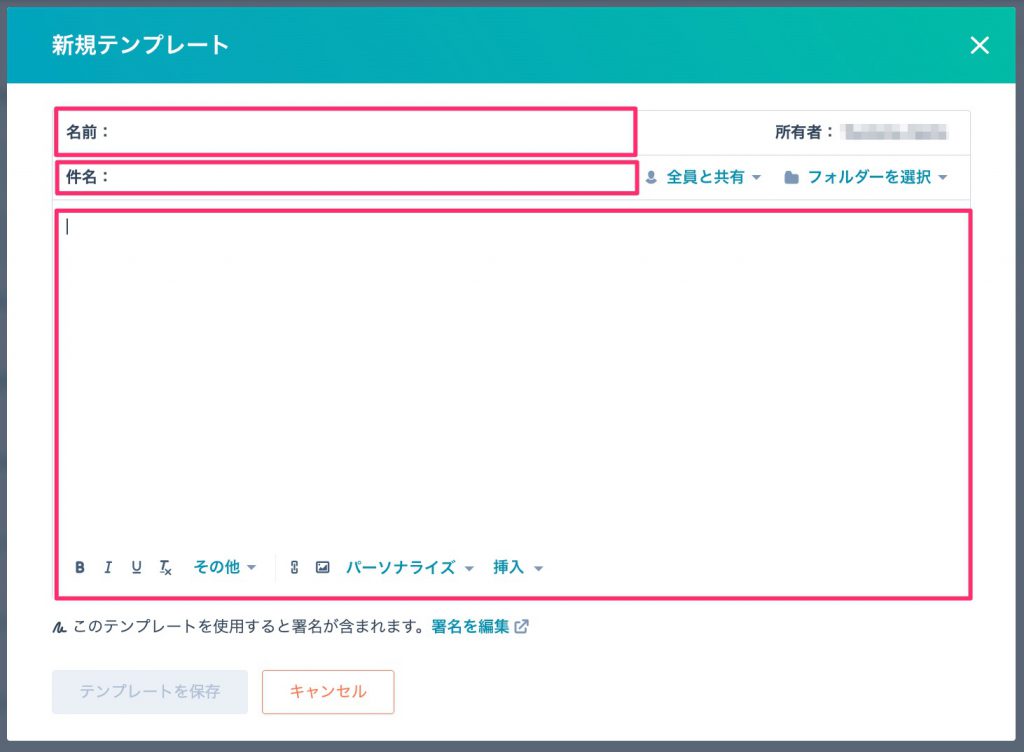
すると、以下のような画面が表示されますので[名前][件名][本文]を入力していきます。
-
名前:このテンプレートの名称を指します。テンプレート自体の名称なので、これが送信先に表示されることはありません。したがって使用するにあたってわかりやすい名前に設定するようにしましょう
-
件名:メールの件名となります。この欄は送信先に表示されるため、送信先が思わず開きたくなるような件名を設定するようにしましょう
-
本文:テンプレートの本文となります。ここでどのような内容を設定するかがもっとも重要な点となります。下部にパーソナライズ、や挿入といったコマンドが用意されていますので、これをうまく利用するようにしましょう
パーソナライズと挿入は何が違いますか?
パーソナライズとは、送付先の個人に紐づく情報(コンタクトのプロパティ)となります。氏名はもちろんのこと、内容がきちんと入っていれば、会社名や役職、業種などもパーソナライズで補完することができます。
挿入は、HubSpotのドキュメントに保存された資料(ドキュメントに保存された資料のリンクを活用することで、送信先の顧客がその資料を見たかどうか、さらにどのページをどのくらいの時間見たかがわかるようになります)、ミーティングリンクなどを挿入することができます。
つまり、パーソナライズは宛先ごとに文面を変える機能、挿入は行動を促す部品を置く機能です。両方を組み合わせると、定型文に見えないうえに次のアクションまで用意されたメールになります。
コンタクトのプロパティにどこまで値を入れておくかは、リードの管理設計そのものです。考え方はリードジェネレーションとは?獲得の設計、獲得後の育成はリードナーチャリングとは?手法と進め方を参考にしてください。
HubSpotに用意されているテンプレートはそのまま使えますか?
HubSpotには事前に用意されたテンプレートがありますが、英語のテンプレートが日本語訳されたもので、そのまま利用するにはかなり特徴的な内容になっているため、テンプレートを参考にして新たなものを作る、という形をおすすめします。
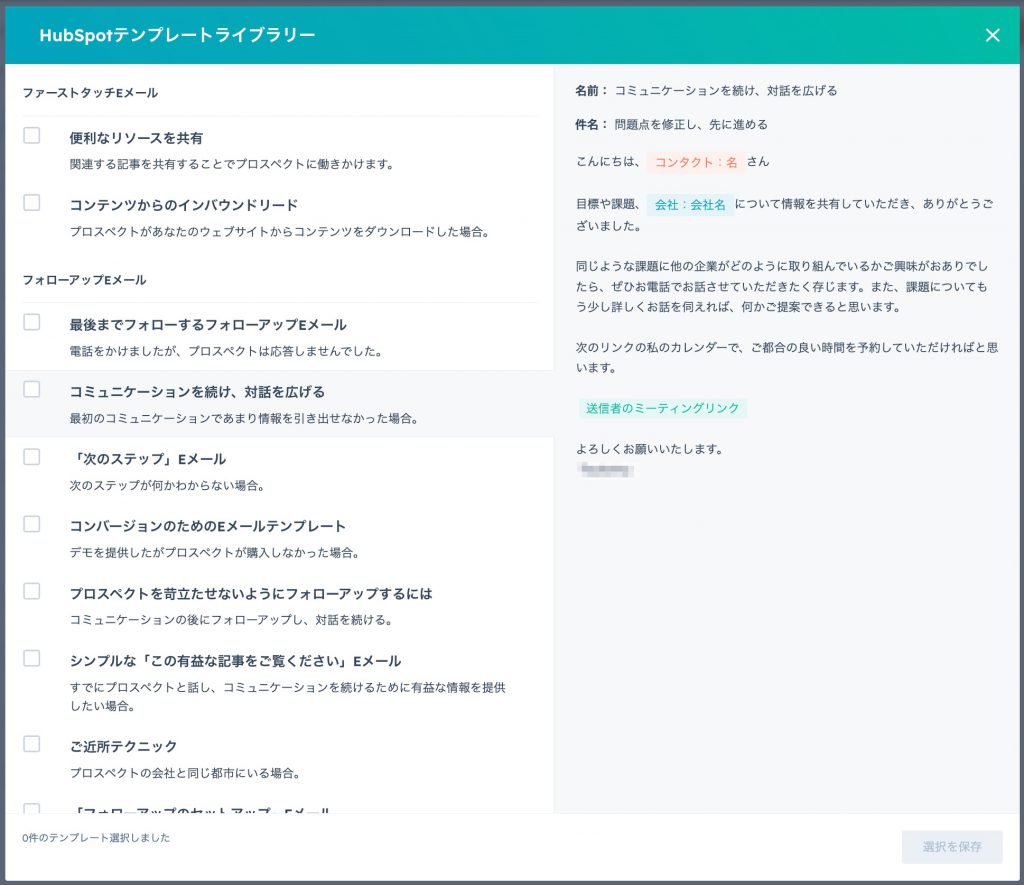
(中でもかなり特徴的なものが以下です)
名前:最終コンタクト日 件名:粘り強さと苛立ちの間には 本文: 押し引きには微妙な境界線がございますが、何かお気に障られたのではないかと心配しております。 ご連絡いただけないことから察すると、もう[あなたの製品]に興味をお持ちではないでしょうか?誤解を招くようなことがございましたら、申し訳ございません。ご連絡をお待ちしております。 よろしくお願いいたします。
Gmailと連携するとどう便利になりますか?
顧客に対してEメールを作成する際は、CRMの画面ではなく通常のメールクライアントソフト(GmailやOutlook)を使うことが一般的かと思います。HubSpotはGmail(Google Workspace)やOutlook(Microsoft Office)と連携でき、それぞれのメール画面からもHubSpotのテンプレート機能を利用することができます。
HubSpotとGmail(Google Workspace)の連携方法は以下の記事で説明しています。
HubSpotとGmailを連携する方法
2022-01-11
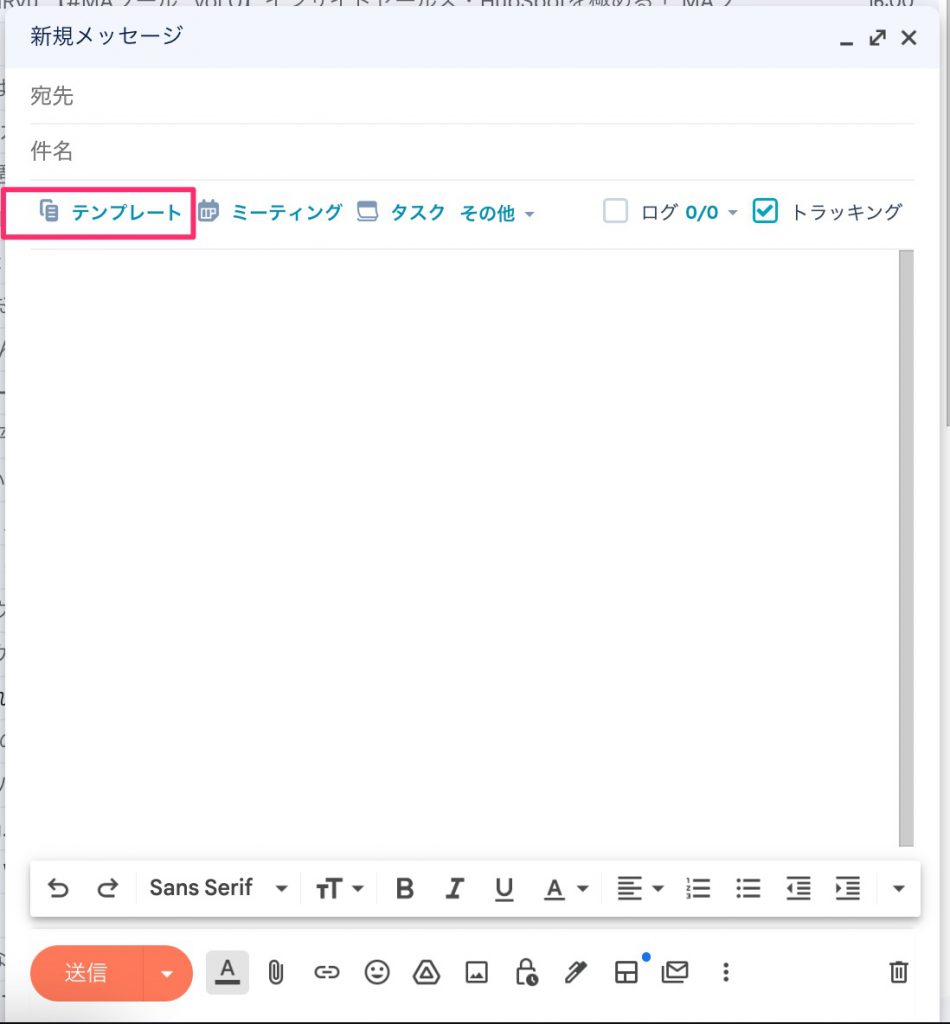
以下はGmail(Google Workspace)のEメール新規作成画面ですが、赤枠で囲った箇所から、HubSpotのテンプレートを呼び出すことができます。
そのまま使えるパーソナライズメールの文例は?
ここでは、BtoBビジネスで使えるパーソナライズメールの文例を3つあげますので、文例をもとにさらにカスタマイズしてご利用ください。
1.新製品(新機能)の発表のメールテンプレート
件名: 【重要】新製品発表のお知らせ 本文: [氏名:姓] 様 いつもお世話になっております。 株式会社◯◯の■■です。 このたび、弊社より新製品を発表いたしました。 この製品は、業界で注目される最新技術を採用したもので、[コンタクト:業種]のお客様のビジネスにお役に立てる製品となっております。 詳細は、下記の資料にてご覧いただけます [資料のリンク] ご多忙中とは存じますが、ぜひ一度ご覧いただけますと幸いです。また、もしご希望でしたら、直接ご説明差し上げますので、 ご都合の良い時間を以下リンクよりご予約いただくことも可能です。 [ミーティング予約のリンク] 引き続き、よろしくお願いいたします。
2.プロモーション情報のメール
件名: 【期間限定】特別価格のご案内 本文: [氏名:姓] 様 いつもお世話になっております。 株式会社◯◯の■■です。 先日は、ご提案の機会をいただき、ありがとうございました。その際は、料金面において貴社の希望に合うお話ができませんでしたが、 このたび、期間限定で弊社製品を特別価格にてご提供が可能となりました。 詳細は、下記の資料にてご覧いただけます [資料のリンク] 是非、この機会にいま一度ご検討いただければと思います。詳しいお話をご希望でしたら、直接ご説明差し上げますので、 ご都合の良い時間を以下リンクよりご予約いただくことも可能です。 [ミーティング予約のリンク] 何卒、よろしくお願いいたします。
3.ニュースレターのメール
件名: [氏名:姓] 様へ業界アンケート結果のご紹介 本文: [氏名:姓] 様 いつもお世話になっております。 株式会社◯◯の■■です。 先日は、ご面談の機会をいただきありがとうございます。 前回、[氏名:姓] 様から貴社ご状況をお伺いし、貴社の[コンタクト:業種]の業界アンケート結果ができあがりましたので、 ぜひ、[氏名:姓] 様にもご覧頂きたいと思いメールをお送りしております。 詳細は、下記の資料にてご覧いただけます [資料のリンク] お忙しいかとは思いますが、ぜひ一度ご一読ください。 お陰様で弊社からもご紹介できる事例等も増えてまいりましたので、もしよろしければ直接ご案内させていただければと思っております。 ご都合の良い時間を以下リンクよりご予約いただけますのでご検討のほどよろしくお願いいたします。 [ミーティング予約のリンク] 何卒、よろしくお願いいたします。
つまずきやすい点はどこですか?
テンプレート運用でつまずきやすいのは、次の3点です。
1. パーソナライズを入れたのに値が空のコンタクトがいる
パーソナライズは、コンタクトのプロパティに値が入っている場合に補完されます。会社名や業種が未入力のコンタクトへ送ると、その部分が意図しない見え方になります。差し込む項目は、入力率が高いプロパティに絞ってください。
2. 一斉配信をセールスEメールテンプレートで行おうとする
セールスEメールテンプレートは1対1のメール向けです。同じ内容を一度に多くの人へ送る場合はマーケティングEメールのテンプレート機能を使います。ここを取り違えると、配信設計そのものが噛み合いません。
3. 用意されているテンプレートをそのまま使う
HubSpotに最初から入っているテンプレートは英語からの日本語訳で、日本のBtoBの商習慣ではかなり特徴的な文面になっています。参考にとどめ、自社の言葉で作り直してください。
まとめ
HubSpotのセールスEメールテンプレートは、[コミュニケーション]→[テンプレート]→[新規テンプレート]→[ゼロから作成]で作ります。入力するのは名前・件名・本文の3項目です。
本文では[パーソナライズ]で氏名や業種などのプロパティを差し込み、[挿入]で資料やミーティングリンクを置きます。Gmail(Google Workspace)やOutlookと連携すれば、普段のメール画面からテンプレートを呼び出せます。
HubSpotの活用支援はHubSpot導入・活用支援、CRM全般の導入支援はCRM導入支援をご覧ください。ご相談はお問い合わせより承ります。
FAQよくあるご質問
Q. HubSpotのセールスEメールテンプレートはどこから作りますか?
グローバルメニューから[コミュニケーション]を選び、[テンプレート]を押します。右上の[新規テンプレート]をクリックし、[ゼロから作成]を選んで、名前・件名・本文の3項目を入力すれば完成です。1本あたり5分ほどで作れます。
Q. セールスEメールテンプレートとマーケティングEメールのテンプレートはどう違いますか?
セールスEメールテンプレートは、顧客や見込み客に対してパーソナライズされた1対1のEメールを送るためのものです。同じ内容を一度に多くの人へ一斉配信したい場合は、マーケティングEメールのテンプレート機能を使ってください。
Q. パーソナライズと挿入は何が違いますか?
パーソナライズは、送付先の個人に紐づく情報(コンタクトのプロパティ)を差し込む機能で、氏名のほか会社名・役職・業種などをプロパティに値が入っていれば補完できます。挿入は、HubSpotのドキュメントに保存した資料やミーティングリンクを本文に入れる機能です。
Q. テンプレートの名前はどう付ければよいですか?
使う場面が分かる名前にしてください。名前はテンプレート自体の名称であり、送信先に表示されることはありません。一方で件名は送信先に表示されるため、開きたくなる内容にする必要があります。
Q. Gmailと連携するとどう便利になりますか?
HubSpotはGmail(Google Workspace)やOutlook(Microsoft Office)と連携でき、それぞれのメール作成画面からHubSpotのテンプレートを呼び出せます。普段のメール画面から離れずに済むため、送るたびにHubSpotを開く必要がなくなります。
RELATEDHubSpotの新しい記事


出典・執筆:株式会社トライエッジ/濱津 舞(AEO/CRM・MA 導入・運用)。 2024年4月8日公開/2026年8月14日更新。