
HubSpotで顧客情報を一括更新する2つの方法(2024年4月時点)
HubSpotで顧客情報を一括更新する方法は2つです。1つのプロパティーだけならビューでフィルターをかけて対象にチェックを入れ編集ボタンから変更、複数項目や複雑な条件ならレコードIDを残したファイルをインポートして上書きします。2024年4月時点の画面で、両方の手順と失敗しやすい点を解説します。
HubSpotで顧客情報を一括更新する方法は2つです。1つのプロパティーだけを直すならビュー画面でフィルターをかけ、対象にチェックを入れて[編集]から変更します。複数のプロパティーや、レポートでしか抽出できない条件をまとめて直すなら、レコードIDを残したファイルをインポートして上書きします。
判断の基準は単純です。更新するプロパティーが1つならビュー、2つ以上ならインポート。1件ずつレコードを開いて直すと、件数に比例して時間がかかります。
この記事は2024年4月時点の情報です。 HubSpotは機能が随時更新されるため、メニューの位置・ボタンの名称・対象プランは現在と異なる可能性があります。実際に操作する前に、最新の仕様をHubSpot公式のヘルプで確認してください。
HubSpotの一括更新は、どちらの方法を選べばよいですか?
選び方の基準は2つあります。
| 判断のポイント | ビュー画面 | インポート |
|---|---|---|
| 同時に更新できるプロパティー | 1つ | 複数 |
| 対象の絞り込み | ビューのフィルター条件 | レポートなどで作った任意の一覧 |
| 手順の多さ | 4ステップ | 8ステップ程度 |
フィルターで表現できる条件かどうかが分かれ目です。 ビューのフィルターで対象を作れるなら、ビュー画面のほうが速く終わります。フィルターでは絞り込めない条件や、外部で作ったリストを使う場合はインポートになります。
CRMに入れるデータの設計そのものを見直したい場合は、CRM導入の流れもあわせてご覧ください。
ビュー画面から一括更新するにはどうすればよいですか?
コンタクトを例にした手順です。会社・取引・チケットでも同じ流れで操作できます。
まず、コンタクトの画面を開きます。
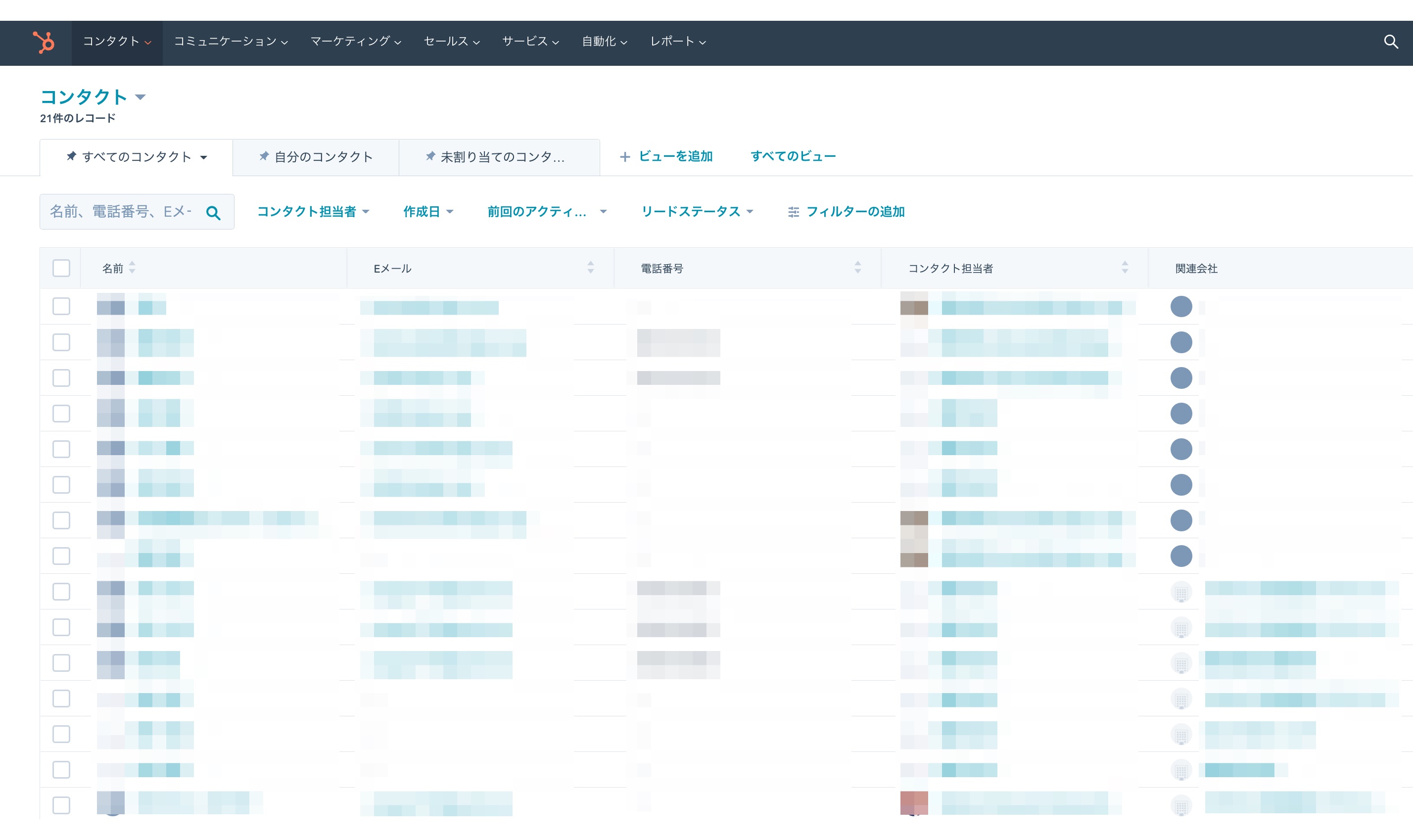
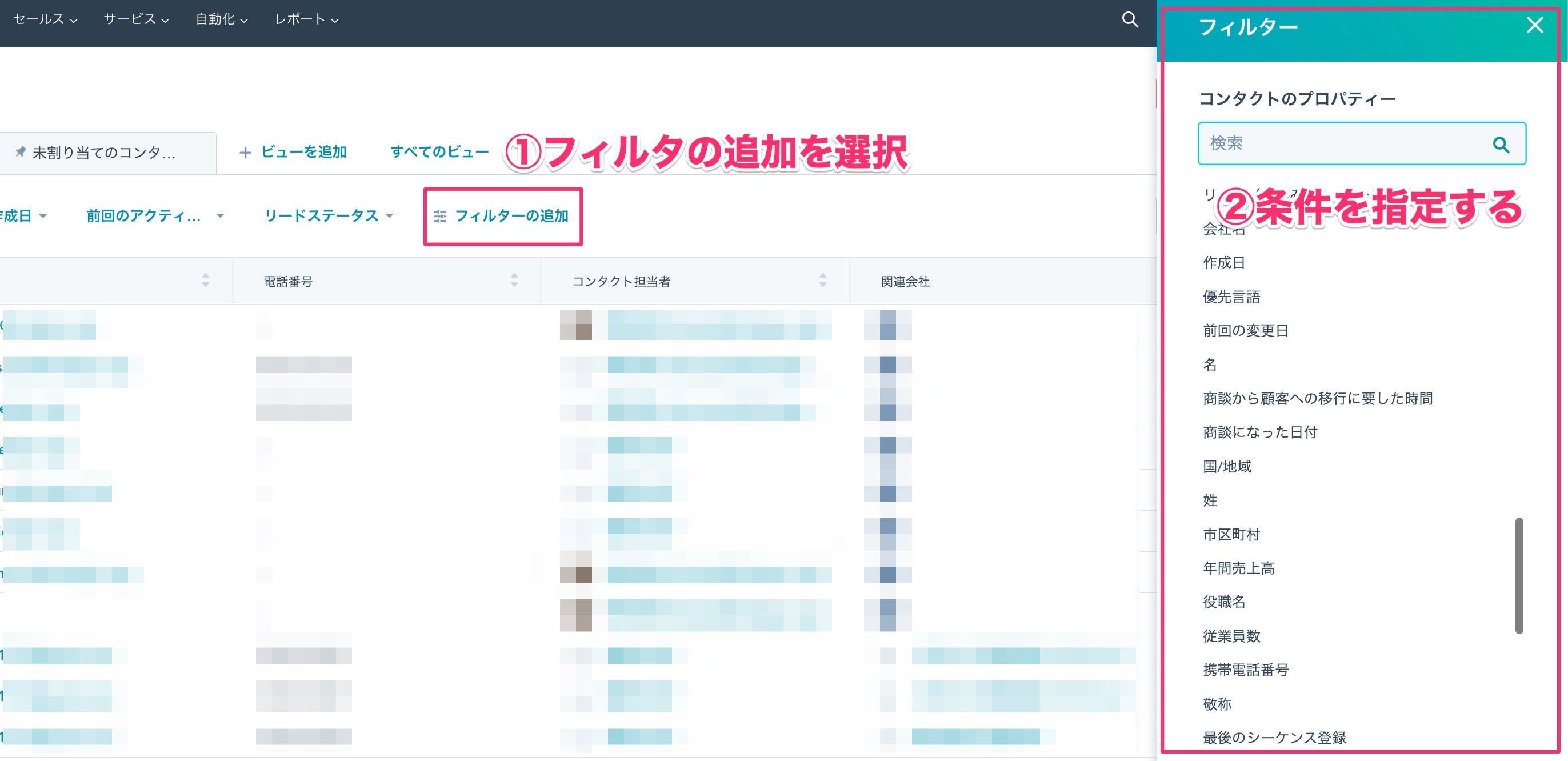
画面中央にある[フィルターの追加]を選び、右側に出てくるフィルターで、一括更新したい対象の条件を指定します。
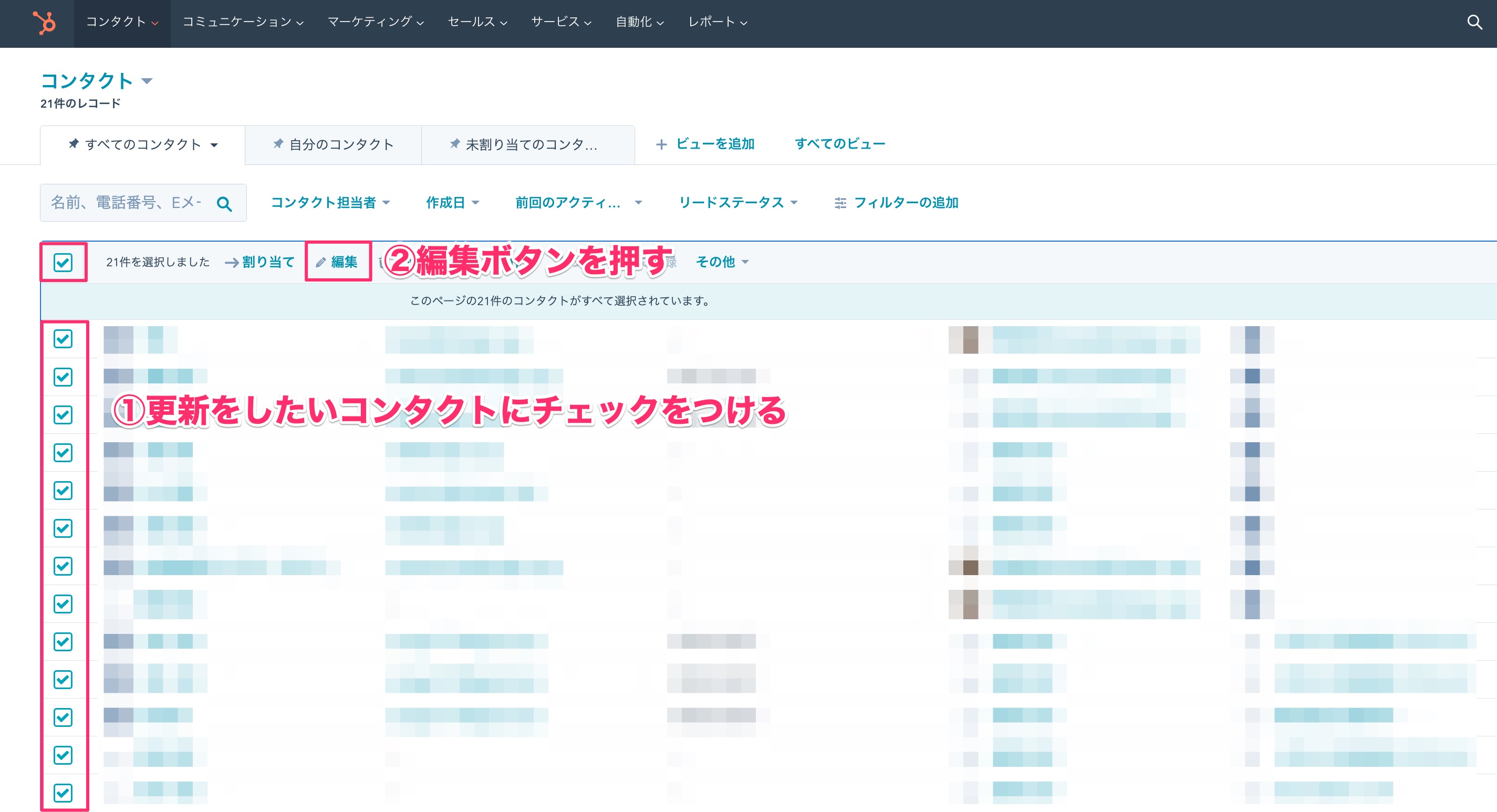
条件を指定したら、左側のチェックボックスで更新したいコンタクトを選びます。一番上のチェックボックスを押すと、表示中のレコードをまとめて選択できます。
選び終えたら[編集]ボタンを押します。
ポップアップが表示されるので、一括編集したいプロパティーをプルダウンで選択し、更新後の値を入力します。入力できたら[更新]ボタンを押します。
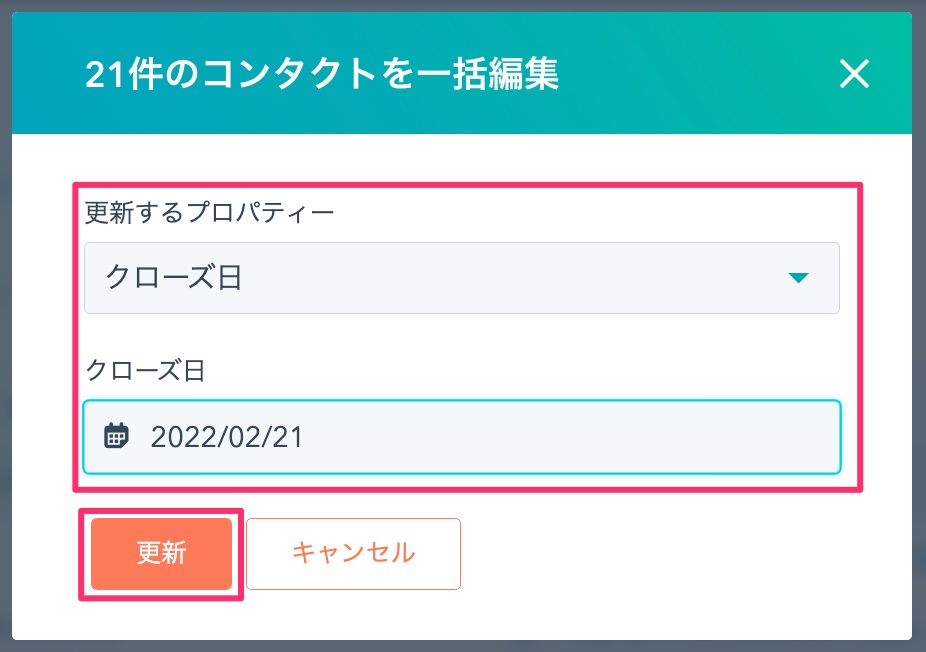
これで一括更新は完了です。選べるプロパティーは1回につき1つなので、2つ以上を直したい場合は同じ操作を繰り返すか、次のインポートを使います。
インポートで一括更新するにはどうすればよいですか?
インポートを使う利点は2つです。
- フィルターでは作れない複雑な条件のコンタクト・取引・会社を対象にできる
- 複数のプロパティーを一度に更新できる
まず、レポートなどを使って条件を指定した一覧を作成し、エクスポートします。エクスポートしたデータにはIDの列が付いてきます。これが既存レコードを上書きするための鍵になるので、必ず残しておきます。
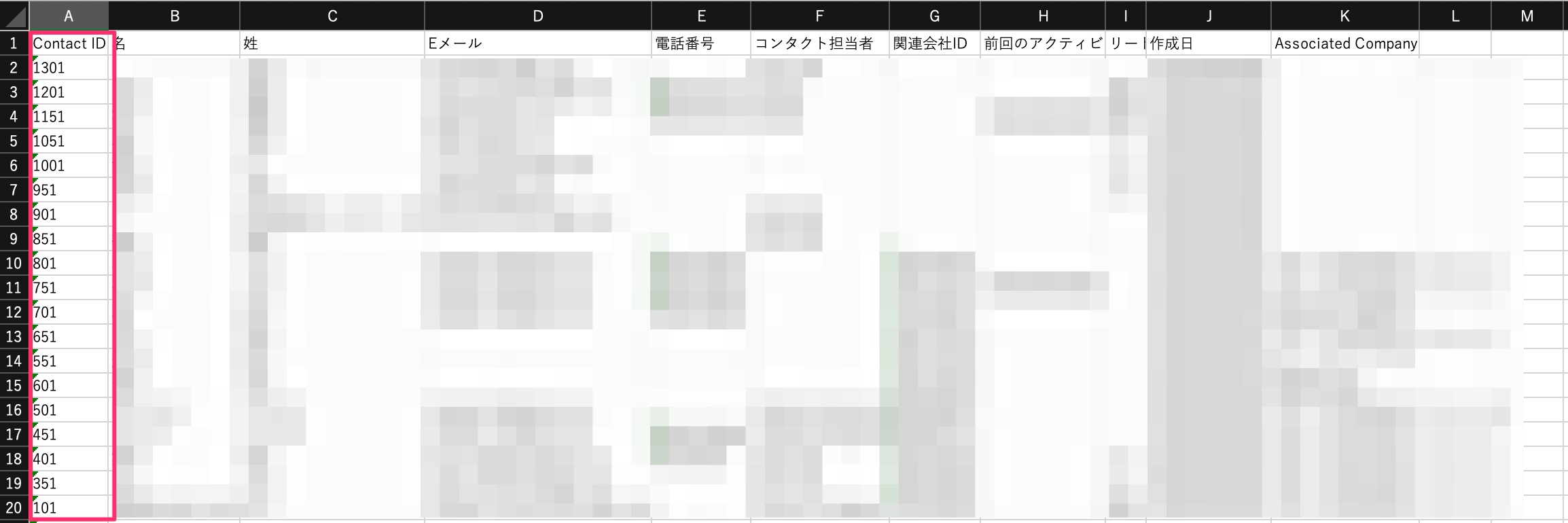
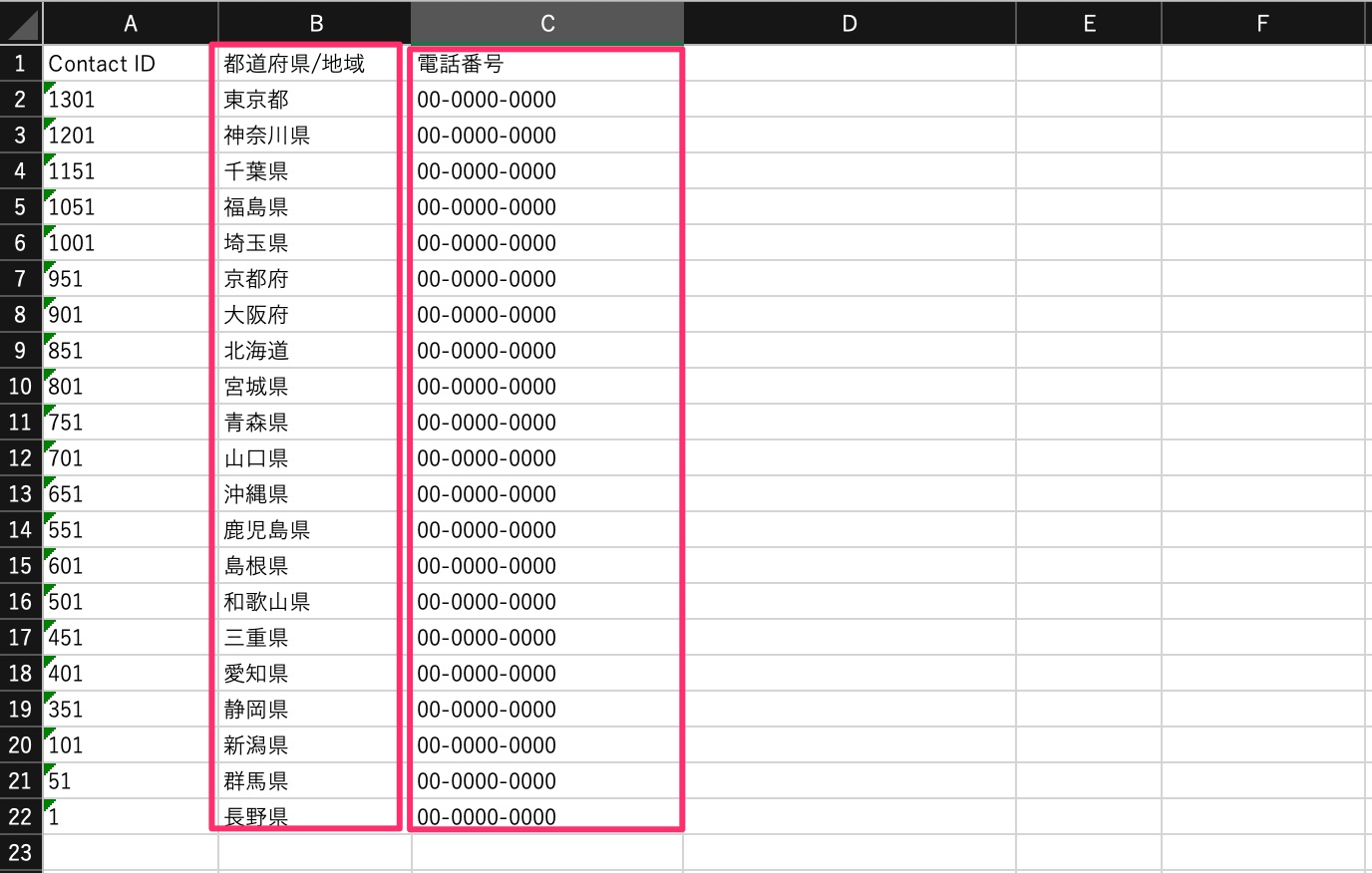
エクスポートしたデータをもとに、都道府県と電話番号を更新します。HubSpotの初期設定では、都道府県は[都道府県/地域]、電話番号は[電話番号]という項目名なので、ヘッダーの名称を揃えておきます。それぞれのContact IDの行に更新したい値を入力して保存します。
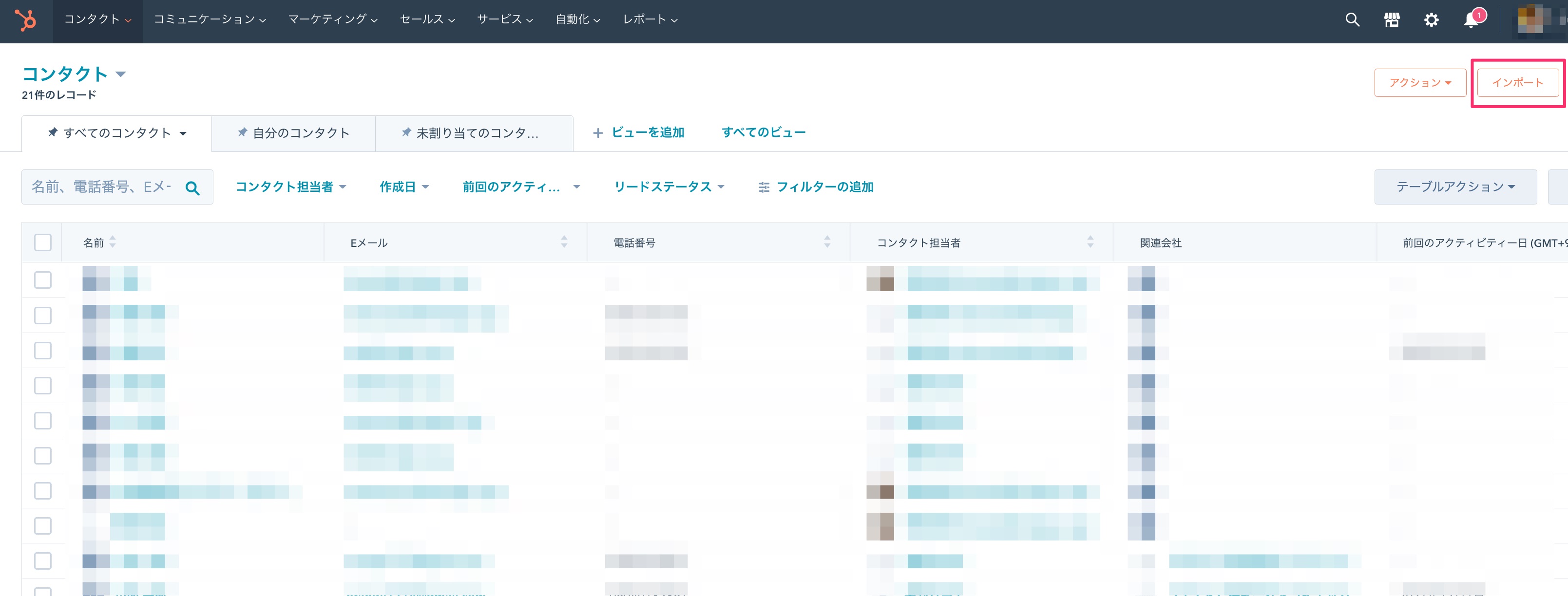
保存したファイルをインポートします。コンタクトの画面の右上にある[インポート]をクリックします。
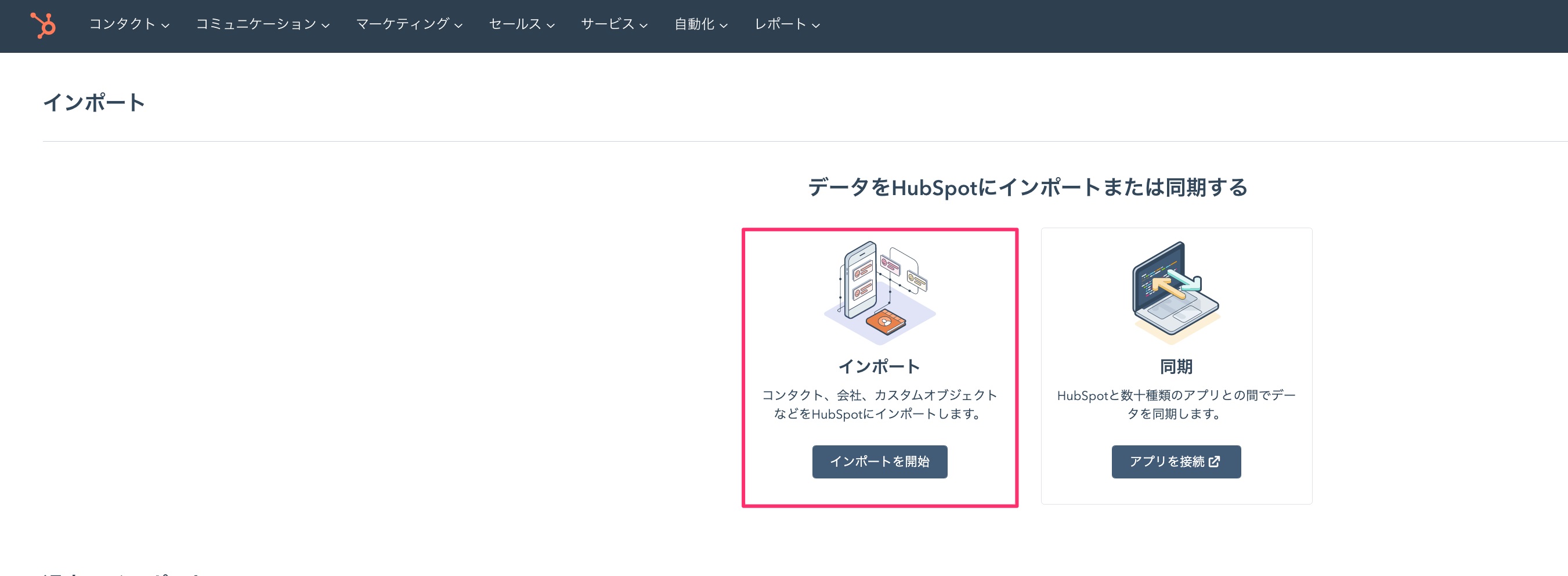
インポートの画面で[インポートを開始]をクリックします。
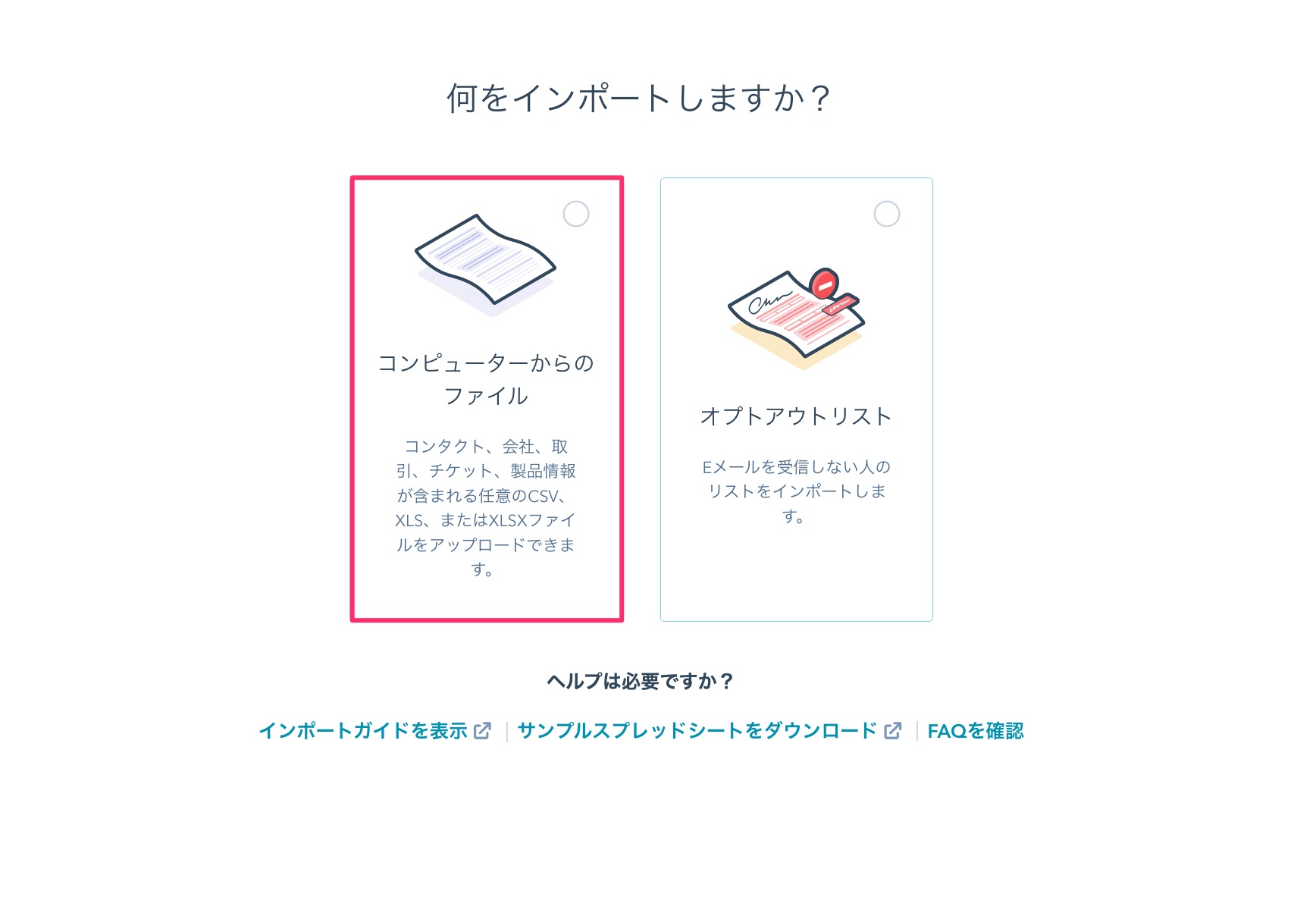
インポートするファイルの種類を選択します。ここでは[コンピュータからのファイル]を選びます。
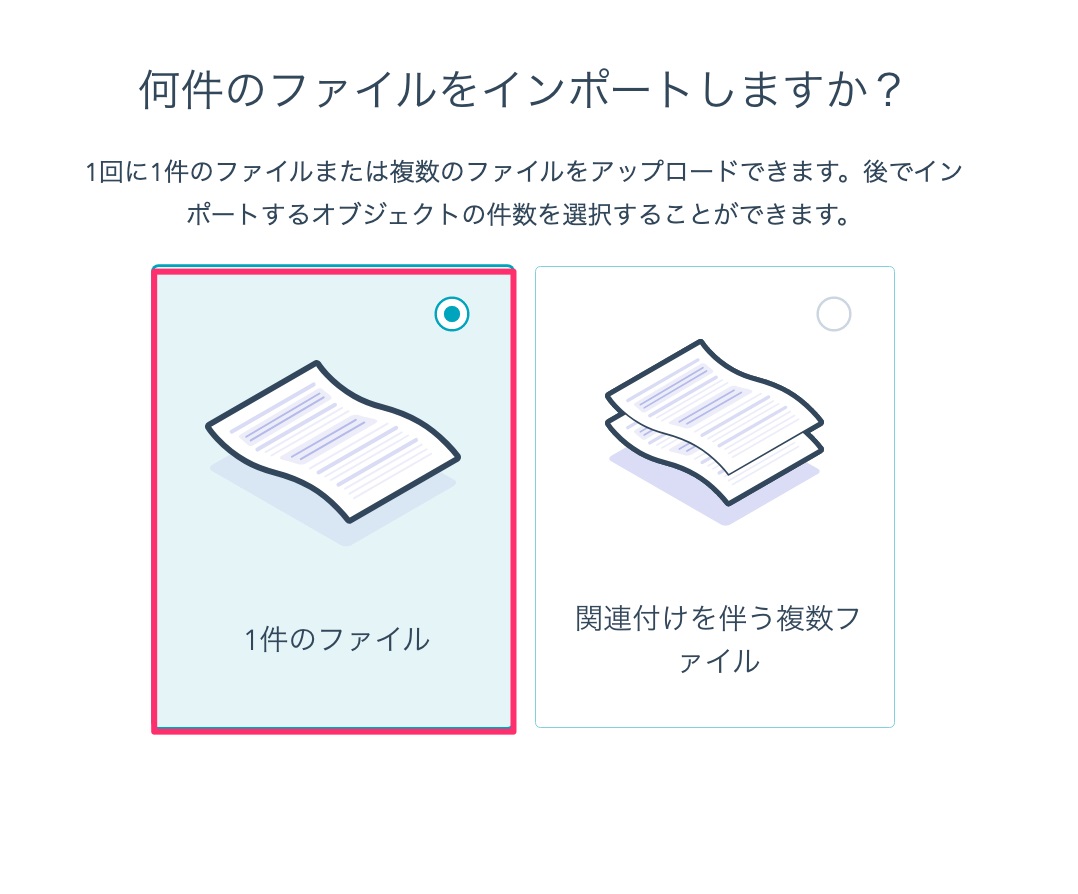
ファイルの件数を選択します。作成したファイル1つをインポートするので[1件のファイル]を選びます。
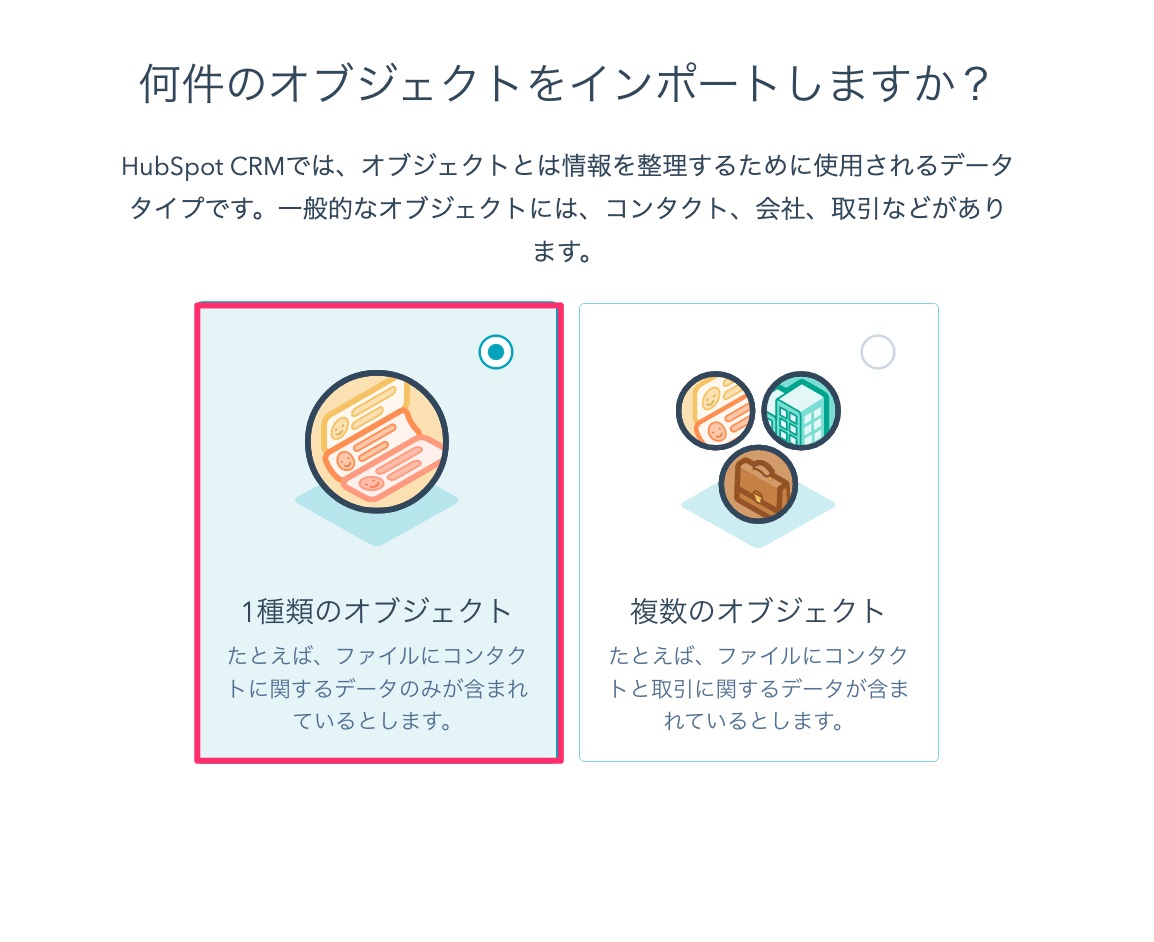
オブジェクトの数を選択します。コンタクトのみのデータなので[1種類のオブジェクト]を選びます。
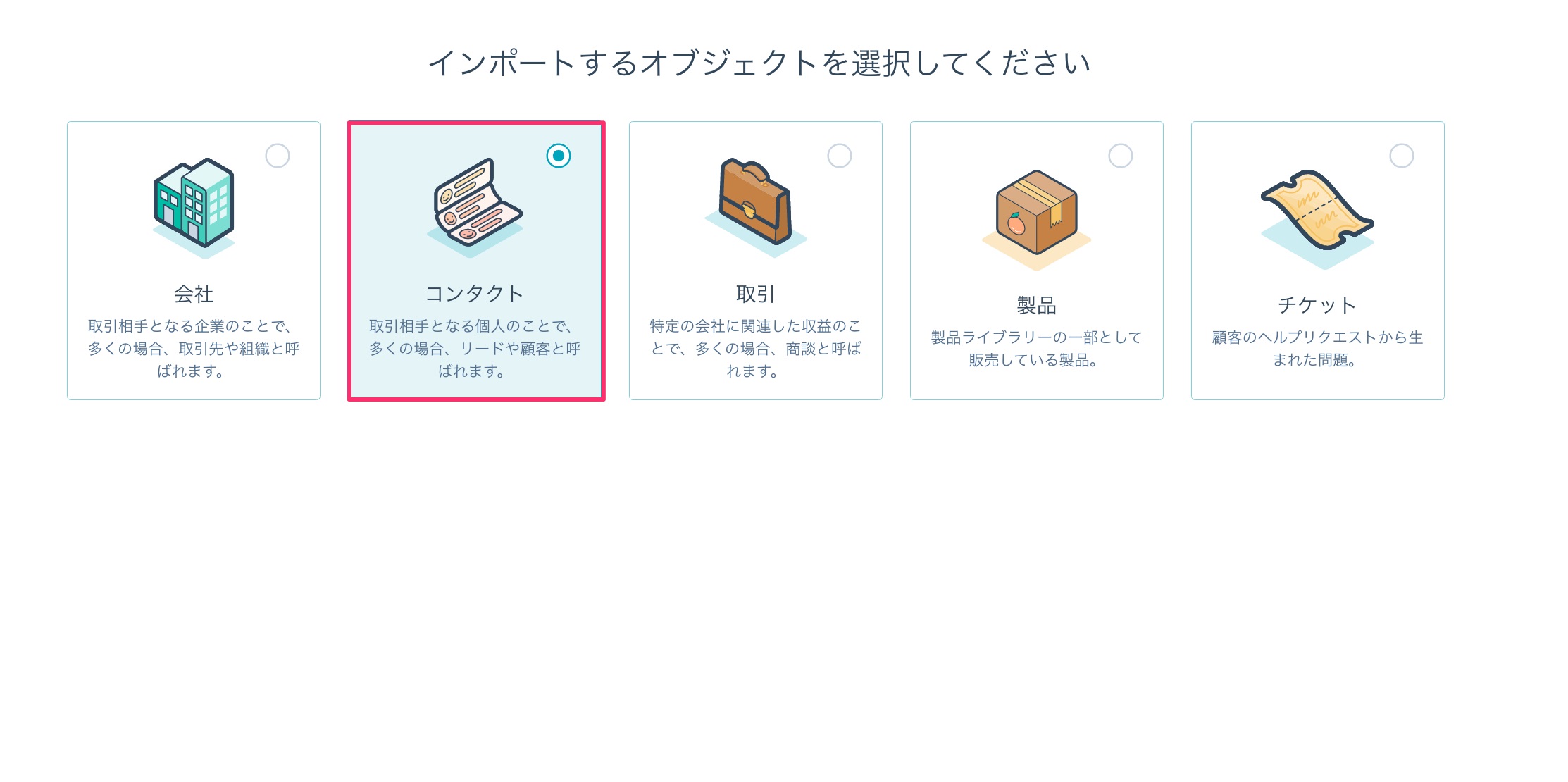
どのオブジェクトをインポートするかを選択します。ここでは[コンタクト]です。
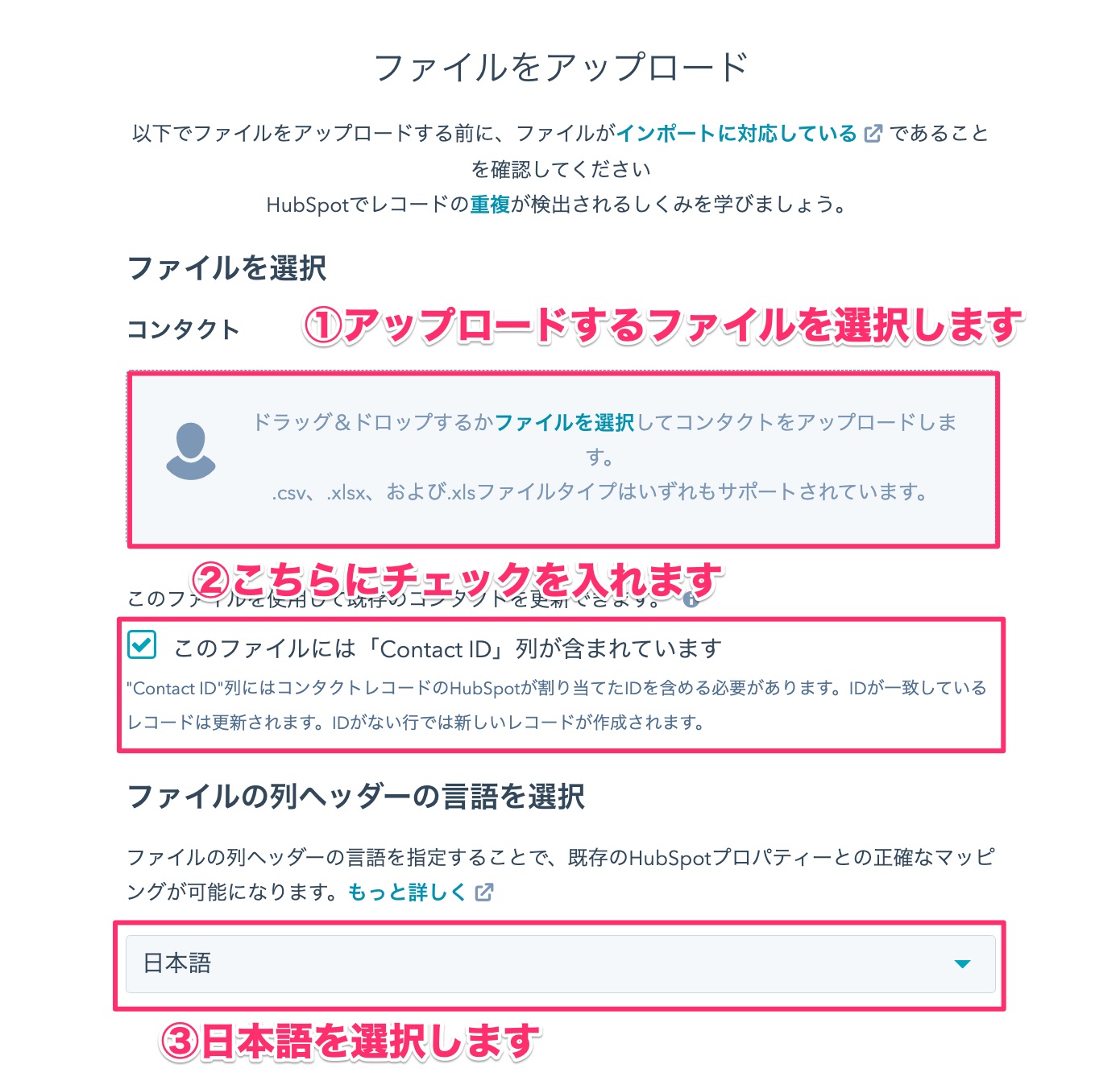
ファイルをアップロードします。形式はCSVとExcelの2種類から選べます。
IDを残しておいたので、[このファイルにはContact IDが含まれています]にチェックを入れます。 ここにチェックを入れないと、上書きではなく新規レコードが作られます。最後にヘッダーの言語を選びます。日本語で作成した場合は[日本語]です。
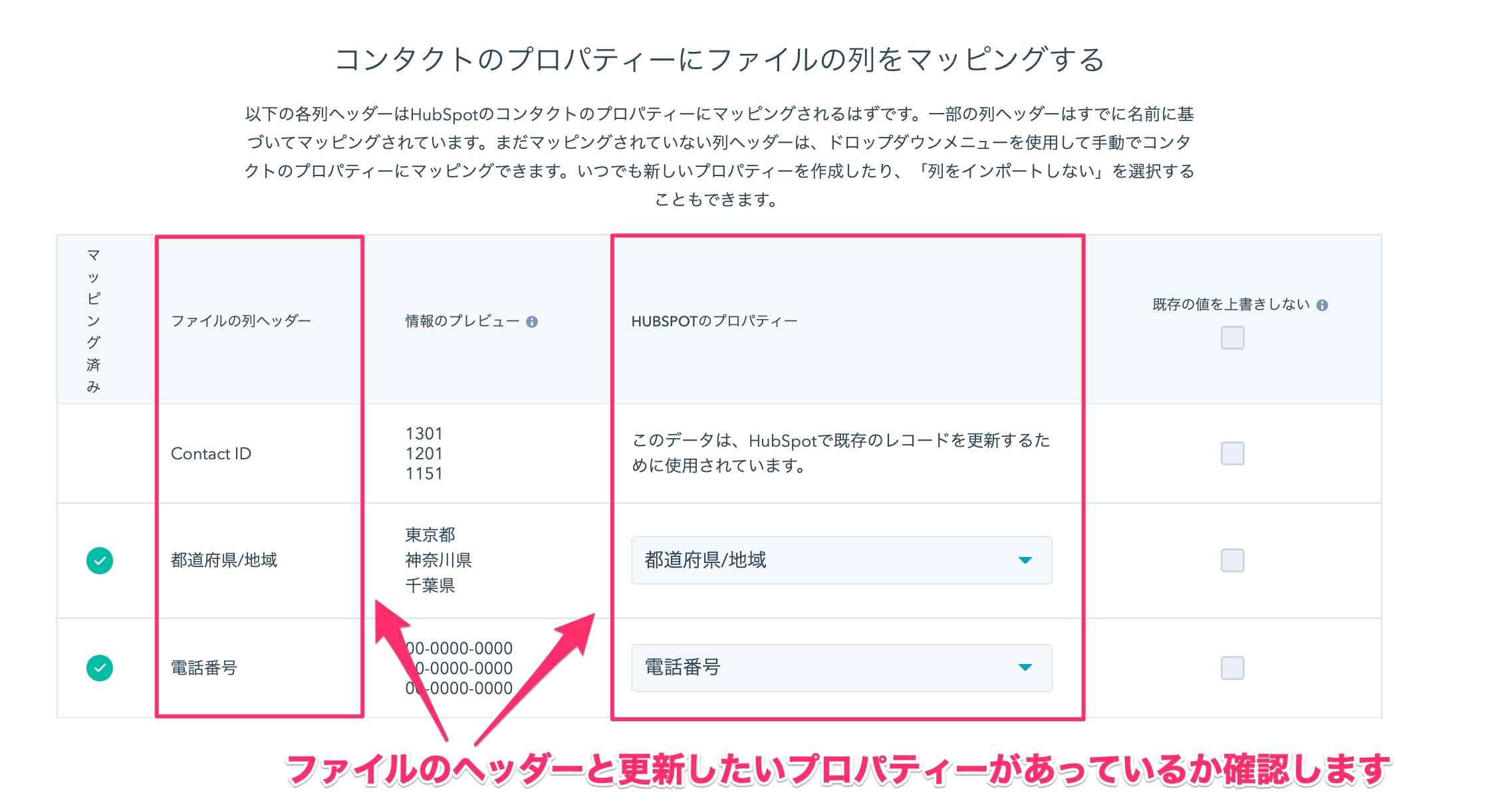
インポートするデータとHubSpot内のプロパティーの対応を確認します。ここで別のプロパティーを選ぶと違う項目にデータが書き込まれるため、1列ずつ確認してください。
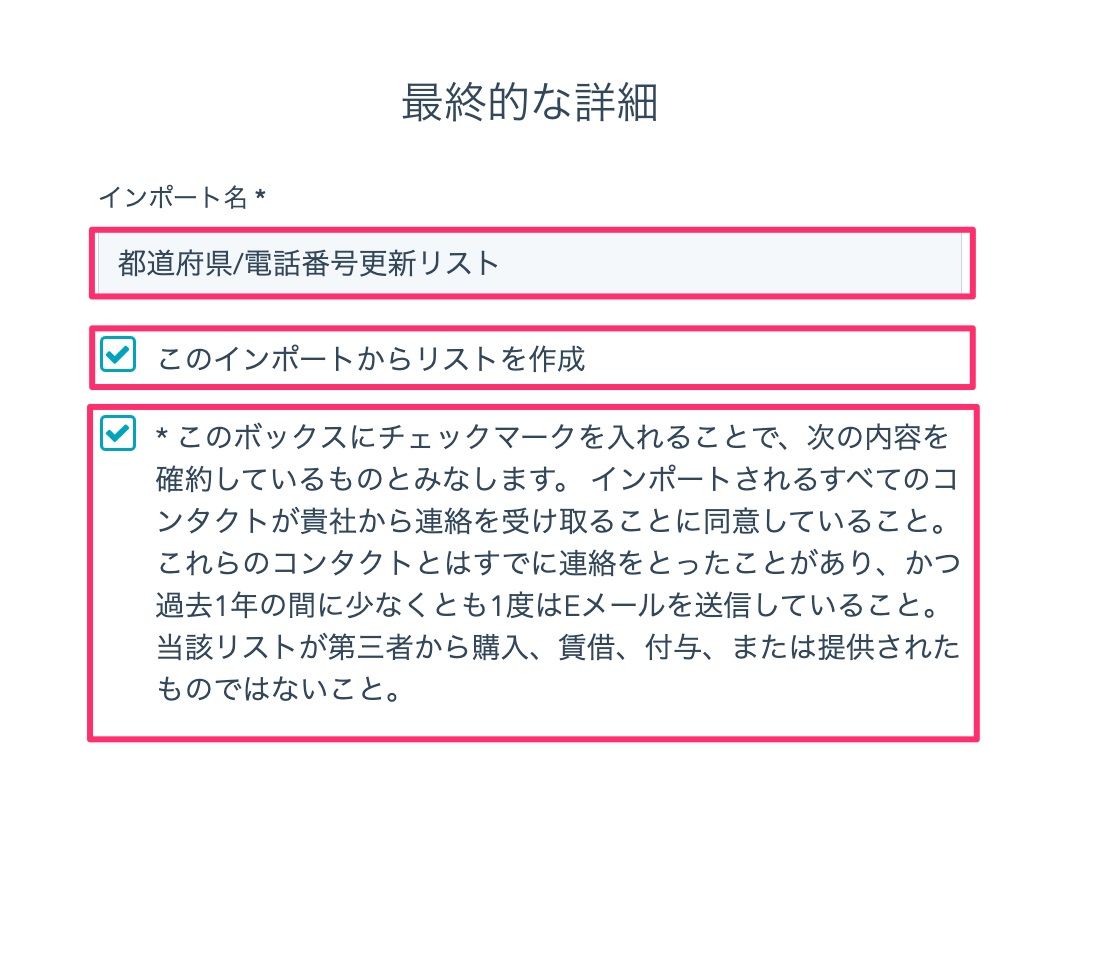
インポート名を設定します。[インポートからリストを作成]にチェックを付けておくと、更新した対象がリストとして残り、後からメール配信などにも使えます。
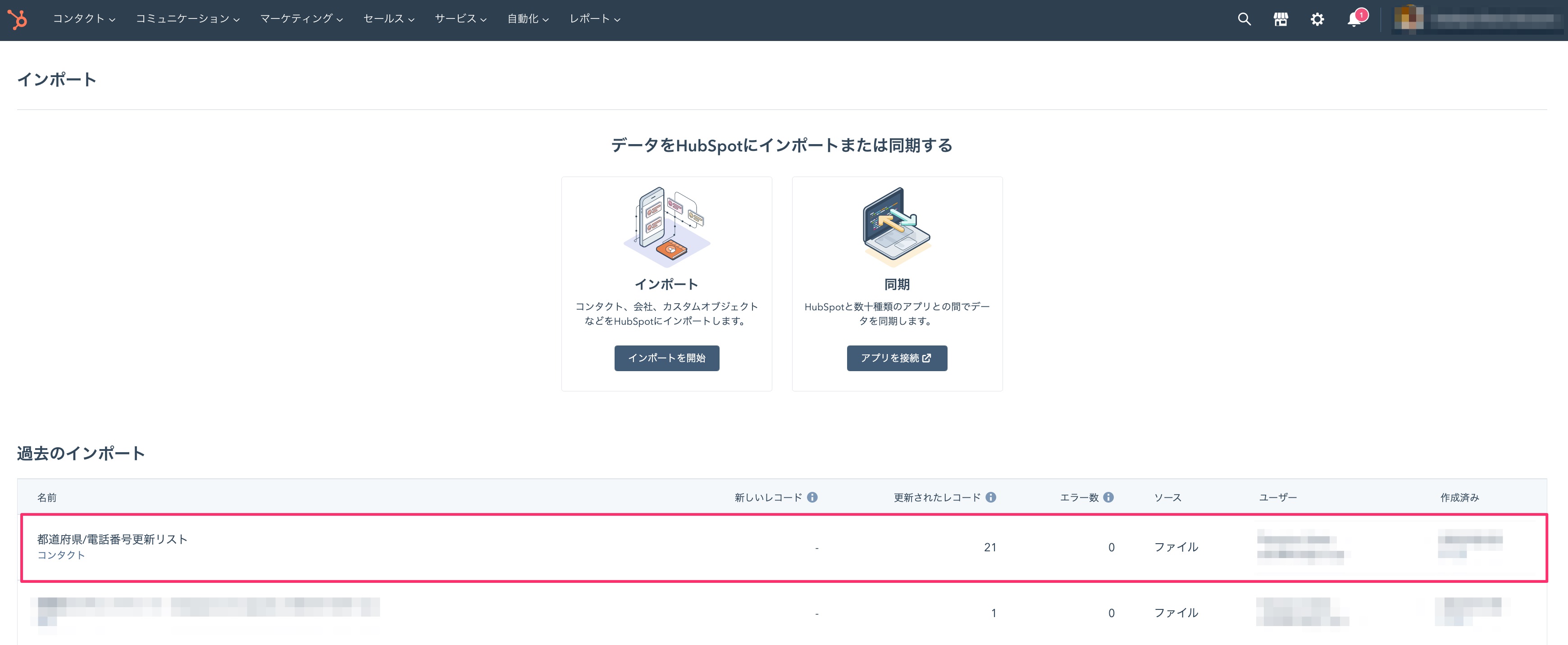
インポートが完了すると結果画面が表示されます。[更新されたレコード]の欄に更新件数が、失敗した行があればエラー数が表示されます。
ステップは多いものの、一度作った手順書があれば以降は同じ流れで運用できます。
インポートによる一括更新で失敗しやすいのはどこですか?
つまずきやすい点は3つあります。
1つ目は、IDの列を消してしまうことです。 Excelで整形するときに不要に見える列を削除すると、上書きではなく新規レコードの作成になり、同じ顧客が二重に登録されます。
2つ目は、ヘッダー名の不一致です。 HubSpot側のプロパティー名と違う名前になっていると自動でマッピングされず、手動で選ぶ場面が増え、選び間違いの原因になります。
3つ目は、対象範囲の確認漏れです。 インポート前にファイルの行数を確認し、完了後に[更新されたレコード]の件数と突き合わせてください。件数が合わない場合はIDが正しく認識されていない可能性があります。
データが増えるほど、この整備が後工程に効いてきます。スコアリングやナーチャリングの精度は入力されている情報の質で決まるため、スコアリングの考え方やリードナーチャリングとあわせて設計しておくと無駄がありません。
まとめ
HubSpotの一括更新は、1プロパティーならビュー画面、複数プロパティーや複雑な条件ならインポートという使い分けになります。インポートで既存レコードを上書きする鍵はレコードIDで、この列を残すかどうかで結果が変わります。
なお、この記事の画面は2024年4月時点のものです。現在の画面や名称については、HubSpot公式のヘルプをご確認ください。
HubSpotの運用設計や移行のご支援はHubSpot導入支援とCRM導入・運用支援で行っています。用語の確認は用語集、個別のご相談はお問い合わせよりお願いします。
FAQよくあるご質問
Q. HubSpotの一括更新で、ビューとインポートはどう使い分けますか?
更新するプロパティーの数で決めます。1つだけならビュー画面で完結し、フィルター指定からチェック、編集、更新の4ステップで終わります。2つ以上のプロパティーを同時に直す場合や、レポートでしか抽出できない複雑な条件を対象にする場合はインポートを使います。インポートは8ステップほど必要ですが、件数が増えても手間は変わりません。
Q. ビュー画面から一括更新する手順を教えてください。
4ステップです。1つ目にコンタクトなど対象オブジェクトのビューを開き、画面中央の[フィルターの追加]で条件を指定します。2つ目に左側のチェックボックスで対象を選びます。最上部のチェックボックスを押すと表示中のレコードをまとめて選択できます。3つ目に[編集]を押し、更新したいプロパティーをプルダウンで選びます。4つ目に値を入れて[更新]を押すと反映されます。
Q. インポートで既存レコードを上書きするには何が必要ですか?
レコードIDが必要です。まず対象をエクスポートすると、コンタクトならContact IDの列が付いてきます。この列を消さずに残したまま、更新したい値を入力してCSVまたはExcel形式で保存します。インポート時に[このファイルにはContact IDが含まれています]にチェックを入れると、新規作成ではなく既存レコードの上書きとして処理されます。
Q. インポート用ファイルのヘッダーはどう作ればよいですか?
HubSpot側のプロパティー名と揃えます。既定では都道府県は[都道府県/地域]、電話番号は[電話番号]という名称です。ヘッダーを日本語で作った場合は、アップロード画面で列のヘッダーの言語に[日本語]を選びます。名称が一致していない列は手動でのマッピングが必要になり、ここで別のプロパティーを選ぶと違うデータが書き込まれます。
Q. 一括更新の結果はどこで確認できますか?
インポート完了後の結果画面です。[更新されたレコード]の欄に実際に更新された件数が表示され、失敗した行があればエラー数として件数が出ます。件数が想定と合わない場合はIDの列が正しく認識されていない可能性があります。インポート時に[インポートからリストを作成]にチェックを入れておくと、更新した対象がリストとして残り、後からメール配信の対象にも使えます。
RELATEDHubSpotの新しい記事



出典・執筆:株式会社トライエッジ/濱津 舞(AEO/CRM・MA 導入・運用)。 2024年4月8日公開/2026年8月14日更新。