
営業活動を効率化したいときにぜひ使いたい!HubSpotのワークフローの時間の遅延設定について
HubSpotのワークフローで次のアクションまで間隔をあけるには、アクションの追加画面で[遅延]を選びます。設定された時間の遅延、曜日または時刻までの遅延、日付までの遅延、イベントの発生まで遅延の4種類があり、実行時間を9時〜17時にしておけば19時に登録されたレコードも翌朝9時に動きます。
HubSpotのワークフローで次のアクションまで間隔をあけるには、アクションを追加する画面で[遅延]を選びます。 1つ追加するだけなら1分程度で設定できます。
遅延は4種類あります。設定された時間の遅延/曜日または時刻までの遅延/日付までの遅延/イベントの発生まで遅延です。
つまずきやすいのは時刻のずれです。 「1日後」は登録時刻から24時間後を指すため、19時に登録されたレコードは翌日19時に動きます。ワークフローのアクション実行時間を9時〜17時に設定しておけば、翌朝9時に実行されます。
以下では、4種類の遅延の内容と、営業時間内にワークフローを動かすための設定、実際の活用例を説明します。
HubSpotのワークフローで遅延はどこに設定しますか?
HubSpotのワークフローでは、ワークフローを作成して、コンタクトや会社、取引などそれらに関連するレコードのいずれかに対するアクションを登録して実行することができます。ワークフローを作成し、ビジネスのプロセスを自動化することで、日々の活動の効率を高めることができます。
最初に、ワークフローを作動させるトリガーを設定します。次にアクションを設定する際に[遅延]というアクションを設定することができます。
この[遅延]という設定は、ワークフローにレコードが登録されたタイミングから、時間・曜日または時刻・日付などを指定して、次のアクションまで間隔をあけたり、指定することができる設定です。
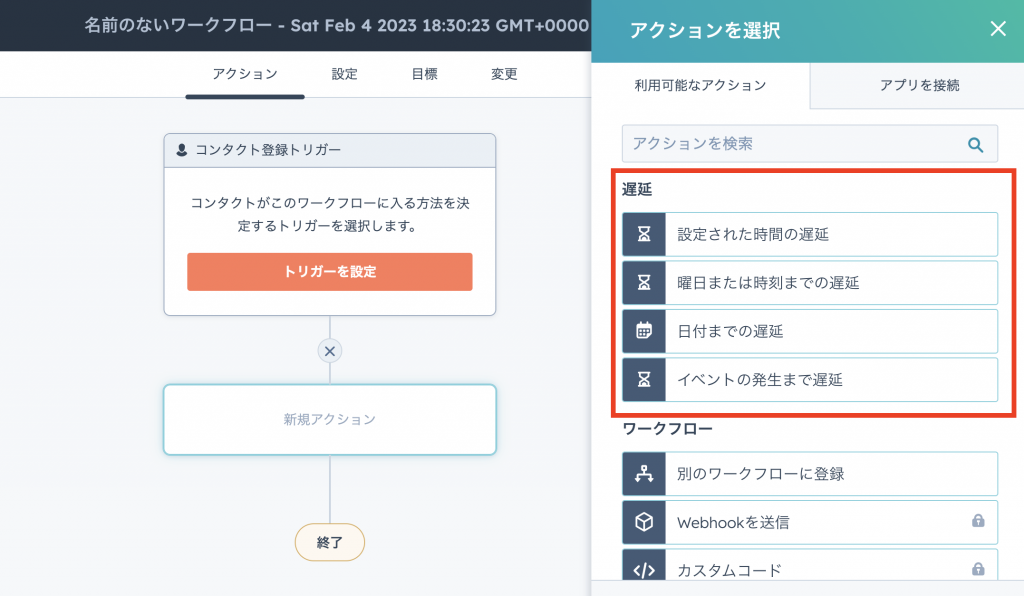
遅延には何種類ありますか?
1、設定された時間の遅延
こちらは、登録済みレコードを特定の日数、時間、分数だけ遅延させます。
2、曜日または時刻までの遅延
こちらは、何曜日、何時何分など特定の曜日または時刻までもしくはその両方の日時まで遅延させます。
3、日付までの遅延
登録されたレコードを特定の日付(YYYY/MM/DD)または日付プロパティまで遅延させます。
4、イベントの発生まで遅延
フォーム送信やウェブサイトページの訪問などのイベントが完了するまで、登録されたレコードを遅延させます。
日数で待たせたいなら1、決まった曜日にまとめたいなら2、期日基準で動かしたいなら3、相手の行動を待ちたいなら4を選びます。
夜間に登録されたレコードを翌朝に動かすにはどうしますか?
ワークフローの設定画面で、これらのアクションをいつ実行するか設定をすることができるので、会社などの営業時間にあわせることができます。
ここで併せて気をつけていただきたいこととして、実際の設定で、登録されてから1日後に次のアクションを実行すると設定した場合、レコードが19時に登録されたとすると、1日後(24時間後)の同じ19時に次のアクションが実行されます。
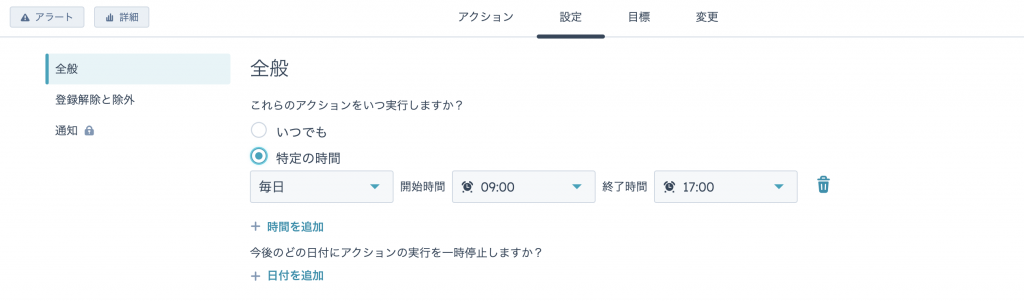
レコードが登録されてから次のアクションを1日後と設定していた場合、次のアクションは翌日の19時に実行されます。 しかし、上記でワークフローのアクション時間を9時〜17時と設定している場合、時間外である19時ではなく次のワークフローの開始時間である9時に実行されます。
つまり、遅延の設定だけでなく、アクションの実行時間の設定もあわせて確認する必要があります。 顧客へのメールが深夜に届いてしまう事故は、この2つのうち片方だけを設定していると起こります。
遅延はどんな場面で使いますか?
実際の活用例として、展示会で名刺交換をされた方々へ、一斉で御礼メールを配信した後により自社に興味を持って頂くために次の案内をしたいと考えた場合、最初のメール送信から3営業日後、さらに3営業日後、といったステップメールのフローを遅延機能で設定することができます。
他にも、自社のWEBサイトから資料請求された方と早急にコンタクトを取りたい場合、資料請求をされた3時間後に架電するというタスクを担当者に割り当てて作成するといった設定も出来ます。
遅延の後ろに置くアクションはメール送信に限りません。通知を送る、タスクを作る、プロパティを更新するといったアクションと組み合わせて、社内の動き方まで含めて自動化できます。
つまずきやすい点
1. 「1日後」は「翌日の同じ時刻」です。 「翌日の朝」という意味ではありません。19時に登録されたレコードは翌日19時に動きます。時刻を固定したい場合は、日数の遅延ではなく[曜日または時刻までの遅延]を使うか、アクションの実行時間を設定してください。
2. アクションの実行時間を設定していないと、深夜でも動きます。 ワークフローのアクション実行時間を9時〜17時のように指定しておけば、時間外に到達した処理は次の開始時間まで待たされます。顧客に届くメールを扱うワークフローでは、必ずこの設定を確認してください。
3. 遅延の種類を取り違えると意図と違う動きになります。 「特定の日まで止めておきたい」のに[設定された時間の遅延]を使うと、登録タイミングによって実行日がずれます。期日で動かしたいなら[日付までの遅延]、行動を待ちたいなら[イベントの発生まで遅延]です。
4. 遅延を長くとると、途中で状況が変わったレコードもそのまま進みます。 3営業日後に次のメールを送る設定にしていると、その間に失注や配信停止があっても遅延の後ろのアクションは実行されます。長い遅延を置く場合は、遅延の後ろに条件分岐を入れて状態を確認してから進める設計にしてください。
まとめ
HubSpotのワークフローの遅延は、アクションを追加する画面で[遅延]を選び、設定された時間の遅延/曜日または時刻までの遅延/日付までの遅延/イベントの発生まで遅延の4種類から指定します。
注意すべきは時刻の扱いです。1日後は24時間後を指すため、19時に登録されたレコードは翌日19時に動きます。アクションの実行時間を9時〜17時にしておけば、翌朝9時に実行されます。
展示会後のステップメールや、資料請求から3時間後の架電タスク作成など、社内の動き方まで自動化できるのが遅延の使いどころです。
MAツールとしてのHubSpotの使い方はHubSpotをMAツールとして使う、Marketing Hubの機能はHubSpot Marketing Hubとは、CRMとMAの関係はCRMとMAで扱っています。
FAQよくあるご質問
Q. HubSpotのワークフローの遅延には何種類ありますか?
4種類です。1つ目は設定された時間の遅延(日数・時間・分数を指定)、2つ目は曜日または時刻までの遅延、3つ目は日付までの遅延(特定の日付または日付プロパティを指定)、4つ目はイベントの発生まで遅延です。アクションを追加する画面で[遅延]を選ぶと、この4つから指定できます。
Q. 19時に登録されたレコードは1日後の何時にアクションが動きますか?
そのままでは翌日の19時に実行されます。1日後の遅延は登録された時刻から24時間後を指すためです。ただし、ワークフローのアクション実行時間を9時〜17時に設定している場合は、時間外である19時ではなく次のワークフローの開始時間である翌朝9時に実行されます。
Q. イベントの発生まで遅延とはどういう設定ですか?
アクションの追加画面で[遅延]を選び、4種類のうち[イベントの発生まで遅延]を指定します。フォーム送信やウェブサイトページの訪問などのイベントが完了するまで、登録されたレコードを次のアクションに進ませません。日数で待つのではなく、相手の行動が起きるまで待たせたいときに使います。
Q. 遅延を使ってステップメールを組むにはどうしますか?
メール送信アクションの間に遅延を挟みます。展示会で名刺交換をした方へ一斉に御礼メールを配信したあと、最初のメール送信から3営業日後、さらに3営業日後、というように遅延を入れて次の案内を送るフローを作れます。
Q. 遅延はメール配信以外にも使えますか?
使えます。たとえば自社サイトから資料請求をされた方へ早急にコンタクトを取りたい場合、資料請求の3時間後に架電するというタスクを担当者に割り当てて作成する、といった設定ができます。遅延の後ろに置くアクションはメール送信に限りません。
RELATEDHubSpotの新しい記事



出典・執筆:株式会社トライエッジ/濱津 舞(AEO/CRM・MA 導入・運用)。 2024年4月8日公開/2026年8月14日更新。