
HubSpotの取引ステージの移動を検知する方法(ワークフローでも代用可)
HubSpotで取引ステージの移動を検知する手段は契約プランで決まります。Starter Planは設定からオブジェクト、取引、パイプライン、自動化と進む取引の自動化、Professional Plan以上はワークフローです。どちらも内部Eメール通知を送信で知らせ、取引トークンで件名に案件名を差し込めます。
HubSpotで取引ステージの移動を検知する方法は、契約プランで決まります。Starter Planは[取引の自動化]、Professional Plan以上は[ワークフロー]です。
Starter Planの場合は、右上の[設定]→[オブジェクト]→[取引]→[パイプライン]タブ→[自動化]タブと進み、各ステージの下の[ワークフローを作成する]から[内部Eメール通知を送信]を設定します。所要時間は10分ほどです。
Professional Plan以上なら、グローバルメニューの[自動化]→[ワークフロー]から[取引ベース]の空白のワークフローを作り、トリガーに取引ステージを指定できます。
つまずきやすいのは、通知を設定したいパイプラインを選ばないまま[自動化]タブへ進んでしまうことです。 以下では、両方の手順と通知文の作り方を画面つきで説明します。
BtoBビジネスで商談ステージの管理はなぜ重要なのですか?
BtoBビジネスにおいて、商談ステージを把握することは以下の点で重要となります。
1.組織内での情報共有
商談ステージを設定することは、各案件が現在どのステージにいるのかをSFA / CRMなどで見える化することにつながります。見える化されることで誰がどのくらい案件を抱えているのかを把握でき、営業マネージャーは営業組織のリソース配分を考えやすくなります。
2.プロセスの最適化
商談ステージを設定することによって、営業プロセスの最適化を図ることができるようになります。各案件がどのステージにいま何件あるのか、またそれぞれの案件がどのステージで滞留しているのか、などを見ることができるようになります。例えば、ひとつのステージに多くの案件が滞留している場合は、そのステージをもう少し細分化する必要があるかもしれません。反対に、とあるステージはまったく滞留することがない、ということであればそのステージは不要なのかもしれません。こうした営業のプロセスを最適化を繰り返すことでより効率的な営業活動を行うことができるようになります。
3.目標設定と実績の把握
商談ステージの設定は、目標達成にも大いに役立ちます。現在、どのステージに何件案件があるのかを把握することによって、今月・四半期・今年度でどのくらいの商談が受注になりそうか、またその金額はどのぐらいの金額になりそうかを予想することができるようになります。
4.レポート機能によるリアルタイムでの把握
商談ステージの決定とともに、それをHubSpotのようなSFA / CRM にデータを蓄積すると、それをレポートとしてグラフや表として即時反映させることができます。集計表を作り直したり、議事録に数値を移したりする必要もなくなるため、効率的な報告ができるようになり、営業組織内の会議でもより具体的な議論に時間を使うことができるようになります。
BtoBビジネスにおける商談ステージの重要性と決定方法
2023-04-07
Starter Planでは取引の自動化からどう設定しますか?
※HubSpotの各プロダクトのStarter Planをご契約の方向け
HubSpotでProfessional Plan以上を契約していない方はワークフローが使えないため、別の方法で取引ステージの移動の通知を受け取る必要があります。
まずは、右上の[設定]から左の[オブジェクト]の中にある[取引]を選択します。次に[パイプライン]というタブにて通知を設定したい[パイプラインを選択]していることを確認した上で、[自動化]のタブを押します。すると、各取引ステージの下に[ワークフローを作成する]というボタンが出てきますのでこちらを押します。
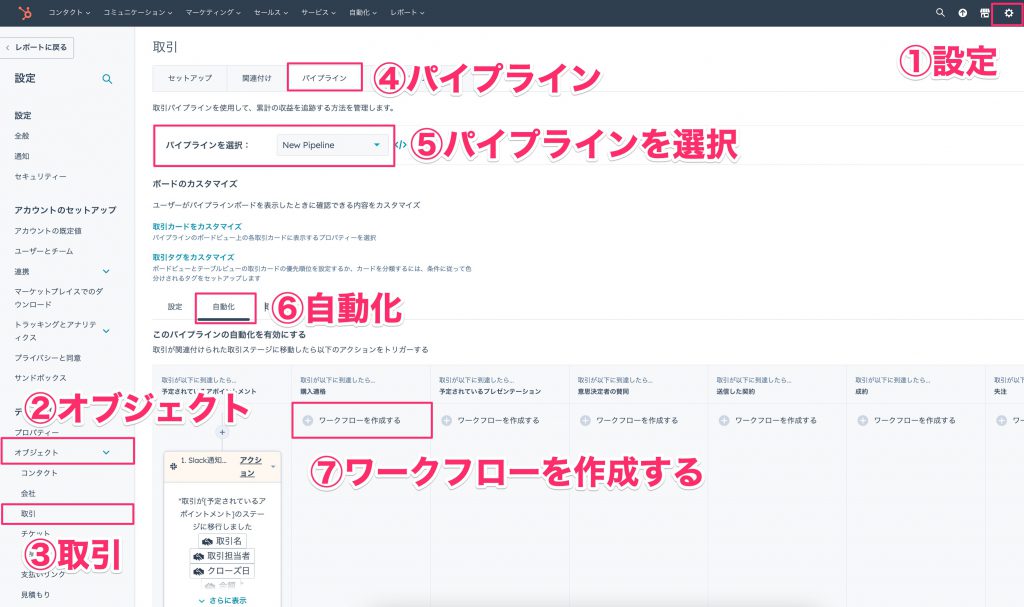
ワークフローを作成する
アクションを選択
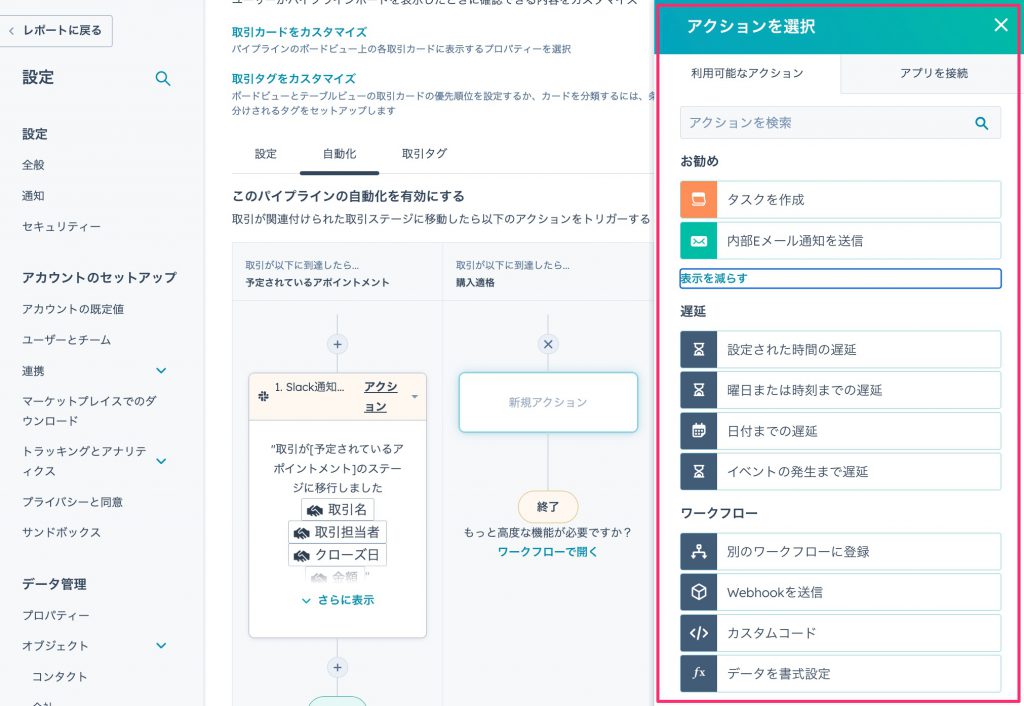
通知の方法は、メールで行う方法や、アプリ連携を行っていればSlackも選択することができます。
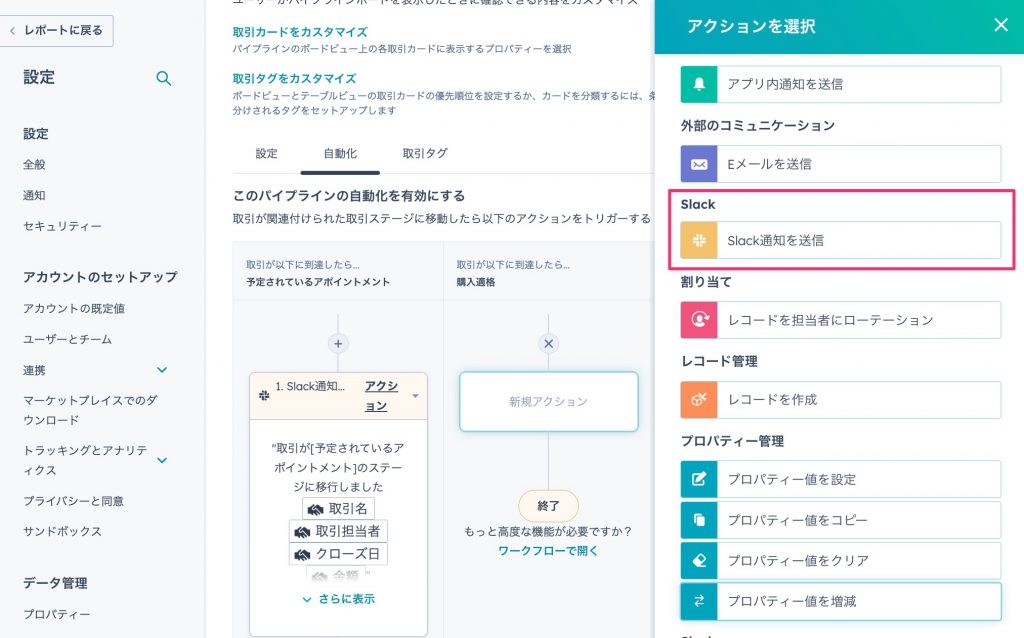
通知文に案件名や担当者を差し込むにはどうしますか?
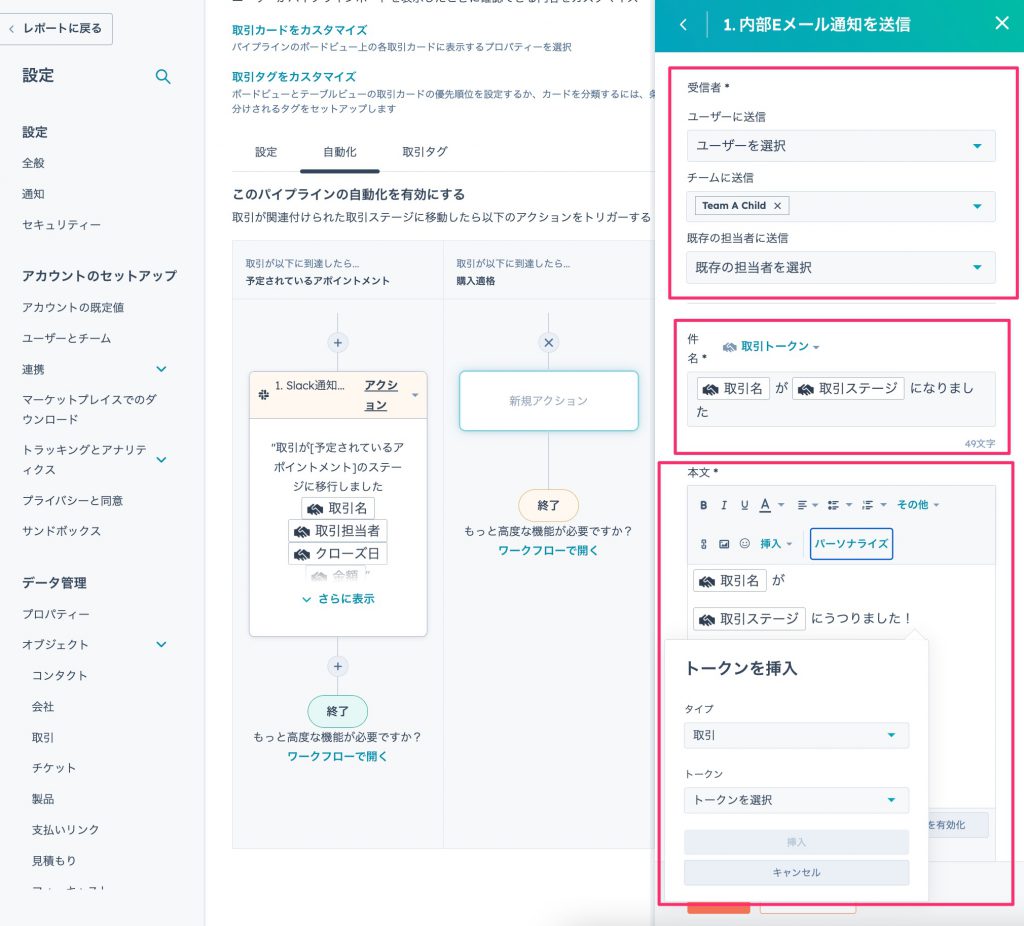
ここでは、[内部Eメール通知を送信]というアクションを設定します。内部Eメール通知を送信、の設定画面では、誰に通知を行うか、どういった文言で通知を行うのかを設定することができます。
件名では「取引トークン」という機能を使うことで、通知したい取引の名前や取引担当者、取引ステージ、金額やクローズ日などあらゆるプロパティを設定できるので、件名だけでどの取引がどうなったのか、ということを表現することも可能です。
また、本文でも「パーソナライズ」という機能を使うことで取引だけに留まらず、それに紐づくオブジェクトのプロパティを本文中に表現することができます。
設定が完了すると以下のようにワークフローが表示されるようになります。
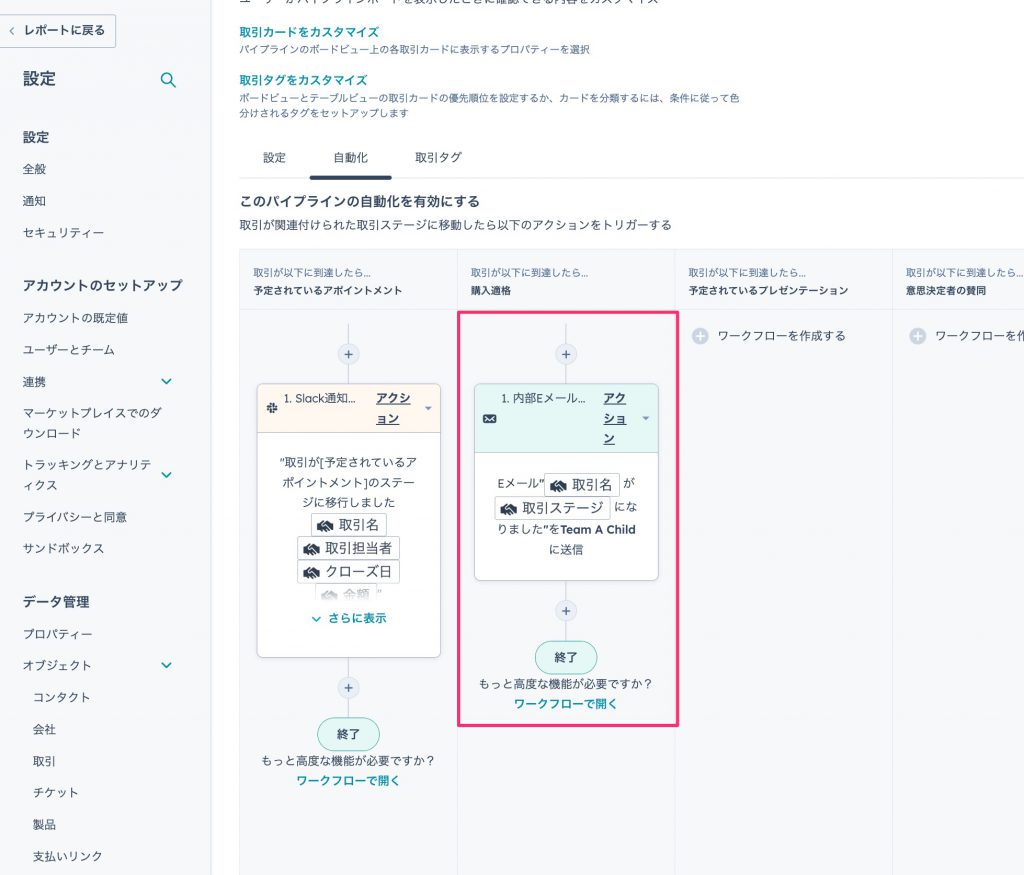
件名にトークンを入れておくと、メールを開かずに一覧の時点で状況が判断できます。 通知が多くなるほど、この差が効いてきます。
Professional Plan以上ではワークフローからどう設定しますか?
※HubSpotの各プロダクトのProfessional Plan以上をご契約の方向け
この方法は、HubSpotのProfessional Plan以上をご契約の方のみ使える「ワークフロー」の機能を活用しているので、Starter Planのみの方はこの方法ではできませんので予めご了承ください。
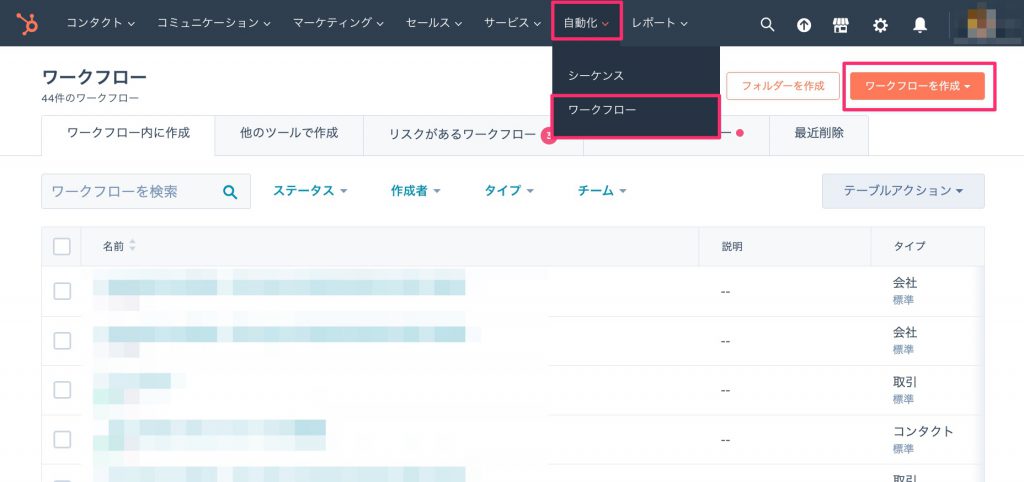
グローバルメニューから[自動化]を選択し、その中にある[ワークフロー]を選択します。そして[ワークフローの作成]を押します。
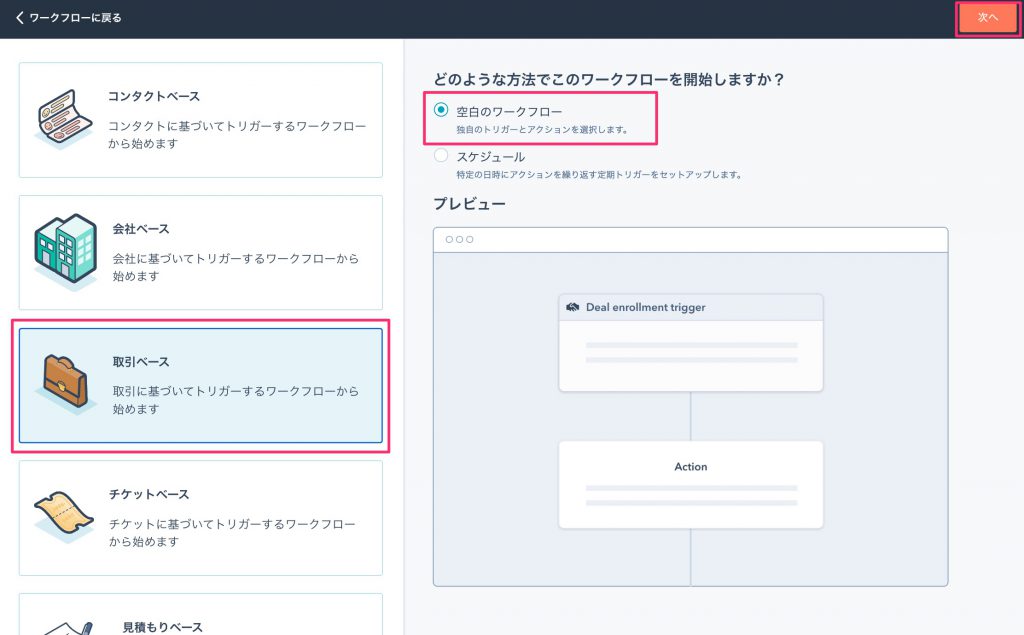
今回、取引ステージの遷移に伴う通知を受け取れるようにしたいので[取引ベース]を選択し、[空白のワークフロー]を押します。
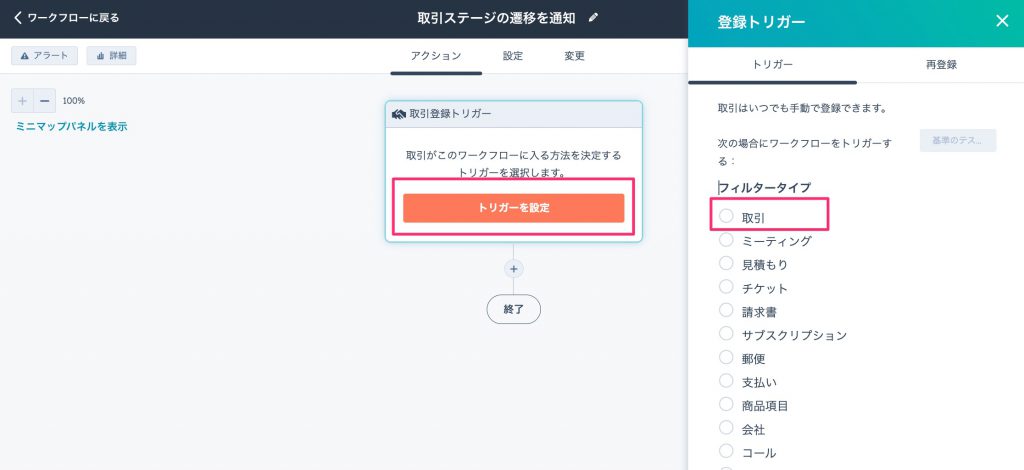
ワークフローの設定では、まず[トリガーの設定]にて”どうなったら”についての設定を行います。 ※ワークフローの基本的な動きとしては”どうなったら”、”どうする”ということを決めます。
トリガーは取引ステージを選択したいので、フィルタータイプを[取引]にします。
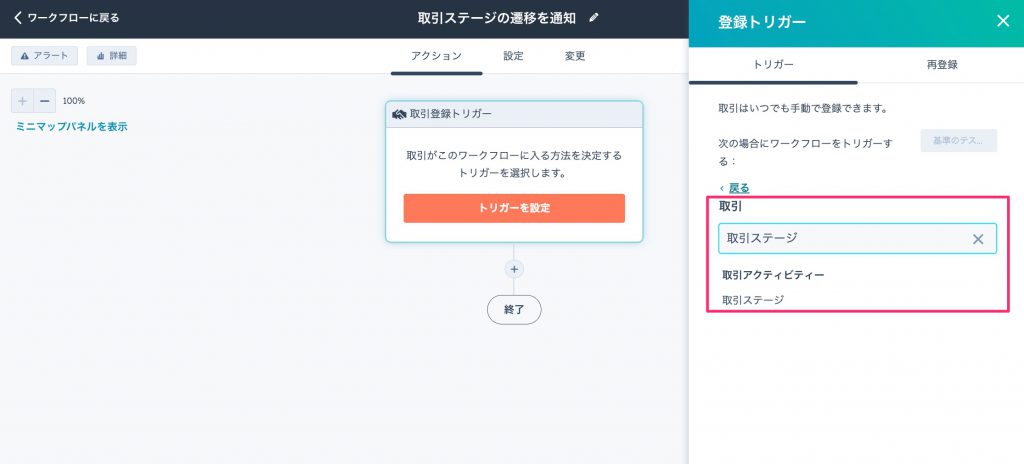
次に、取引の中のプロパティを選択するのですが、今回は取引ステージの変更に伴う通知なので[取引ステージ]を選択します。
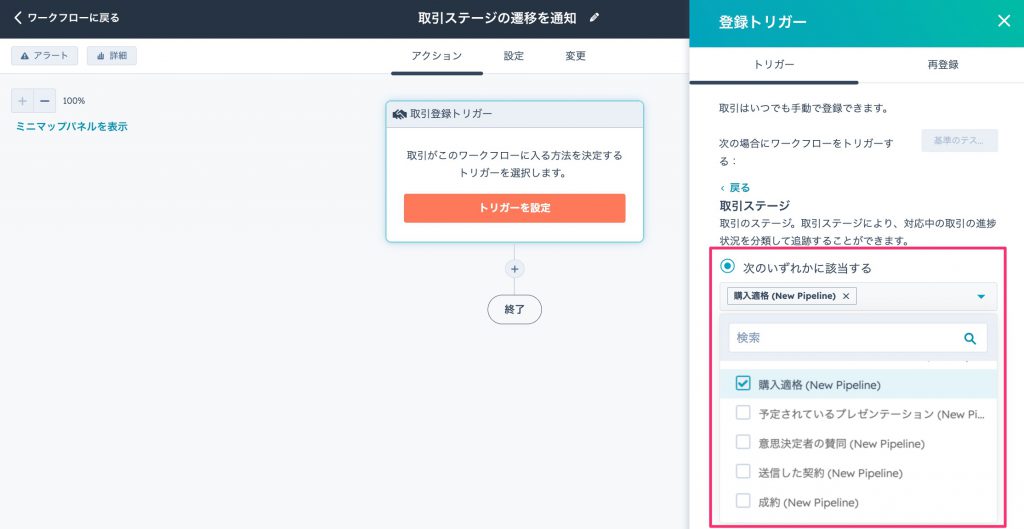
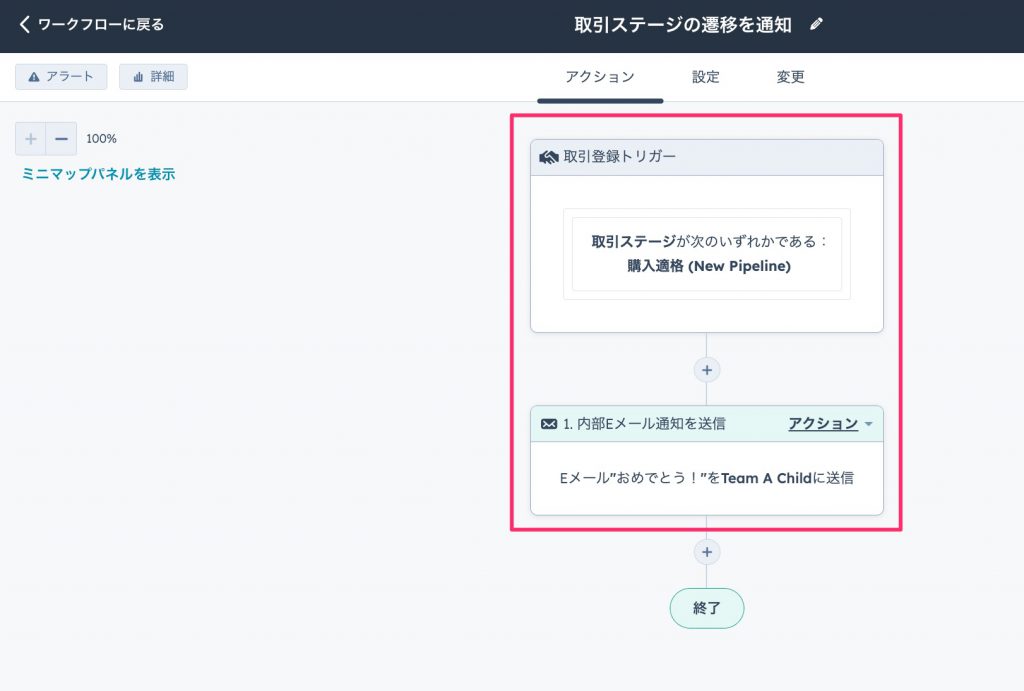
次に、取引ステージの状態を決定する必要がありますので、取引ステージが以下の[次のいずれかに該当する]というラジオボタンを選択したのちに任意のステージを選択します。ここでは、[購入適格]を選択します。一度に複数選択することもできます。
トリガーの設定が完了したら、次に[新規アクション]を設定します。アクションは取引の自動化から作る場合と同じ画面で、[内部Eメール通知を送信]を選び、宛先・件名・本文を指定します。
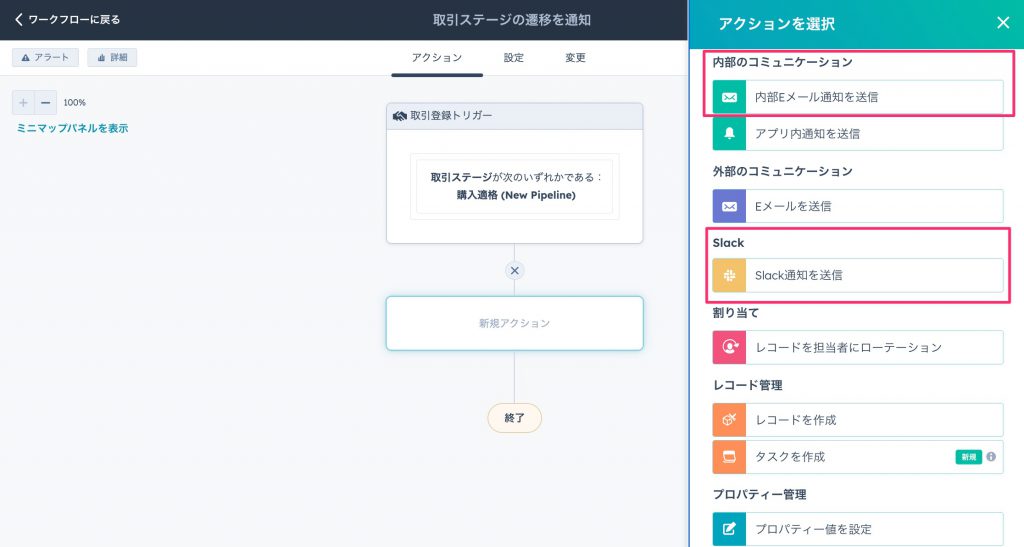
設定が完了すると以下の通り、アクションの部分が設定され、ワークフローが完了となります。
つまずきやすい点
1. パイプラインを選ばずに[自動化]タブへ進むと、別のパイプラインに設定されます。 複数のパイプラインを運用している場合、[パイプライン]タブで対象を選択している状態を確認してから[自動化]タブを押してください。設定後に「通知が来ない」場合、まずここを疑います。
2. Starter Planではワークフローのメニュー自体が使えません。 グローバルメニューの[自動化]→[ワークフロー]から設定しようとして進めない場合、操作ミスではなくプランの条件です。Starter Planでは設定→オブジェクト→取引→パイプライン→自動化のルートを使ってください。
3. 件名にトークンを入れないと、通知が区別できません。 固定文だけの件名にすると、受信箱に同じ件名のメールが並びます。件名に取引名と取引ステージを取引トークンで差し込んでおくと、開かずに判断できます。
4. 通知するステージを絞らないと読まれなくなります。 全ステージに通知を設定すると件数が増えすぎます。まずは商談化・成約・失注など、誰かの判断や対応が必要になるステージに限定してください。
まとめ
HubSpotで取引ステージの移動を検知する手段は、契約プランで決まります。Starter Planは[設定]→[オブジェクト]→[取引]→[パイプライン]→[自動化]から、Professional Plan以上はこれに加えてワークフローからも設定できます。
どちらのルートでも、アクションは[内部Eメール通知を送信]を使い、件名は取引トークン、本文はパーソナライズで案件情報を差し込みます。アプリ連携済みであればSlackも選べます。
Slack通知の画面ごとの手順は取引ステージが進んだらSlackに通知する方法、ステージ以外の項目の変更を検知したい場合は特定の項目が変更されたらSlackに通知する方法を参照してください。取引一覧でステージ全体を見渡したい場合は取引一覧をカンバン方式にする方法が使えます。
営業プロセスの整理はCRMとSFAの違い、導入の進め方はCRM導入の流れで扱っています。当社の支援内容はCRM導入支援をご覧ください。ご相談はお問い合わせより承ります。
FAQよくあるご質問
Q. 取引ステージの移動を検知する方法はプランによってどう変わりますか?
Starter Planでは[取引の自動化]を使います。設定→オブジェクト→取引→パイプライン→自動化と進み、各ステージの下の[ワークフローを作成する]から通知を設定します。Professional Plan以上ではこれに加えてワークフロー機能が使え、トリガーとアクションを自由に組み合わせられます。
Q. Starter Planでの設定手順を教えてください。
右上の[設定]から左メニューの[オブジェクト]→[取引]を選び、[パイプライン]タブで通知を設定したいパイプラインを選択していることを確認してから[自動化]タブを押します。各取引ステージの下に[ワークフローを作成する]が表示されるので、そこから[内部Eメール通知を送信]を設定します。
Q. Professional Plan以上でワークフローから設定する手順は?
グローバルメニューの[自動化]→[ワークフロー]→[ワークフローの作成]と進み、[取引ベース]の[空白のワークフロー]を選びます。トリガーはフィルタータイプを[取引]にしてプロパティに[取引ステージ]を選び、[次のいずれかに該当する]で対象ステージを指定します。複数選択も可能です。
Q. 通知文にどのステージに変わったかを表示できますか?
できます。件名では[取引トークン]を使うことで、取引名・取引担当者・取引ステージ・金額・クローズ日などのプロパティを差し込めます。本文では[パーソナライズ]を使い、取引だけでなく、それに紐づくオブジェクトのプロパティも表示できます。
Q. 通知はメール以外の方法でも受け取れますか?
受け取れます。アクションの選択画面では[内部Eメール通知を送信]のほか、アプリ連携を行っていればSlackも選択できます。Slackへ通知する場合の具体的な設定画面と通知文の作り方は、取引ステージが進んだらSlackに通知する方法の記事にまとめています。
RELATEDHubSpotの新しい記事


出典・執筆:株式会社トライエッジ/濱津 舞(AEO/CRM・MA 導入・運用)。 2024年4月8日公開/2026年8月14日更新。