
HubSpot CRMの更新をメーリングリストに通知する方法
HubSpotの通知先にメーリングリストを使うには、まずメーリングリストのアドレスでユーザー登録し、届いたメールから認証を済ませます。招待保留中のままでは通知が届きません。登録後は、コメントの@メンションと、ワークフローの内部Eメール通知を送信という2通りの方法で、一斉に通知できるようになります。
HubSpotの通知先にメーリングリストを使うには、まずメーリングリストのメールアドレスでHubSpotにユーザー登録し、届いた確認メールから認証作業を完了させます。 ここまでで5分程度です。
登録が済めば、通知の出し方は2通りあります。コメント欄で@を付けてメンションする方法と、ワークフローのアクションで[内部Eメール通知を送信]を選び、[ユーザーに送信]にメーリングリストを指定する方法です。
つまずきやすいのは認証です。 ユーザー登録直後は[招待保留中]というステータスになり、この状態では通知先として機能しません。登録したアドレス宛に届いたメールから認証を終えてください。
以下では、メーリングリストの登録から、コメントのメンション、ワークフロー通知までを画面つきで説明します。
なぜ通知先を個人ではなくメーリングリストにするのですか?
昨今、組織の機能が細分化され、さまざまな部署(マーケティング、インサイドセールス、フィールドセールス、カスタマーサクセスなど)が顧客のフェーズに応じて顧客対応を行うケースが多くなってきました。しかし、情報共有ができていない状態で複数の部署から顧客に接触すると、顧客に「情報共有がなされていない」と印象を与えてしまいかねません。
HubSpotには通知機能がありますが、通知先を個人ユーザーで指定すると、担当者の異動や増員のたびに設定を開いて宛先を足し直すことになります。 メーリングリストを1件だけ通知先に指定しておけば、メンバーの入れ替わりはメーリングリスト側の管理だけで済みます。
たとえば「取引ステージが成約になったらカスタマーサクセスチーム全員に自動通知する」という運用は、チーム全員が入ったメーリングリストを1つ登録しておくだけで実現できます。
HubSpotで通知を送る手段には何がありますか?
HubSpot CRMで情報をほかの人たちに通知するには、以下の方法があります。
-
コメントでのメンションを活用して通知する
-
ワークフローで通知する
コメントでのメンションを活用して通知する
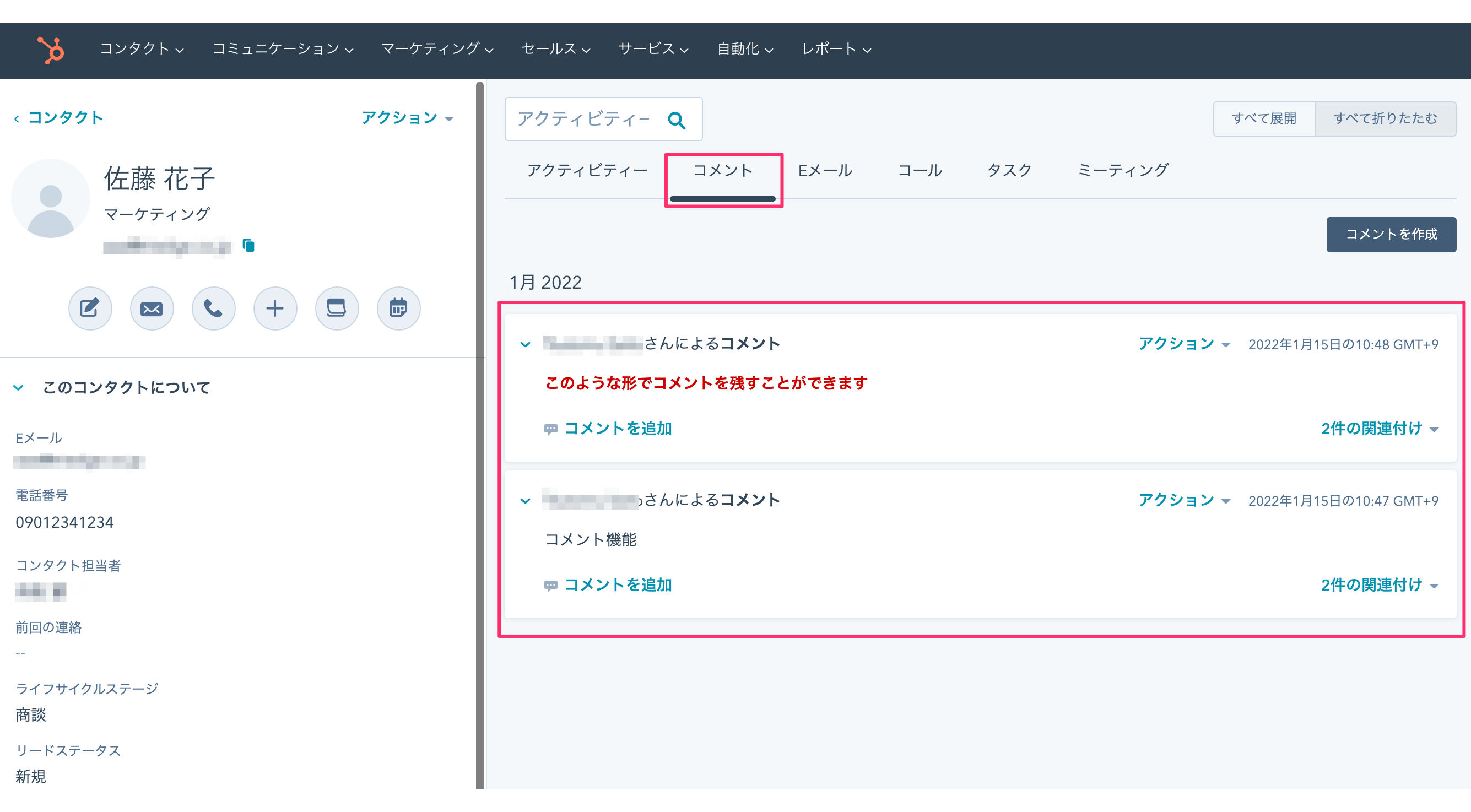
HubSpot CRMにはコメント機能があります(英語表記の場合はnoteと記載されています)。これは、顧客情報や取引情報、コンタクトの情報に対して何か備考のような形で残しておくべきことを記載する欄になります。このコメント欄を活用して、他人にメンションを送れます。
ワークフローで通知する
通知は、ワークフローで行うことも可能です。ワークフローで通知を行う方法は以下のようにいくつか用意されています。
-
内部Eメール通知を送信
-
内部マーケティングEメールを送信
-
内部SMSを送信
-
アプリ内通知を送信
-
Eメールを送信
-
Slack通知を送信
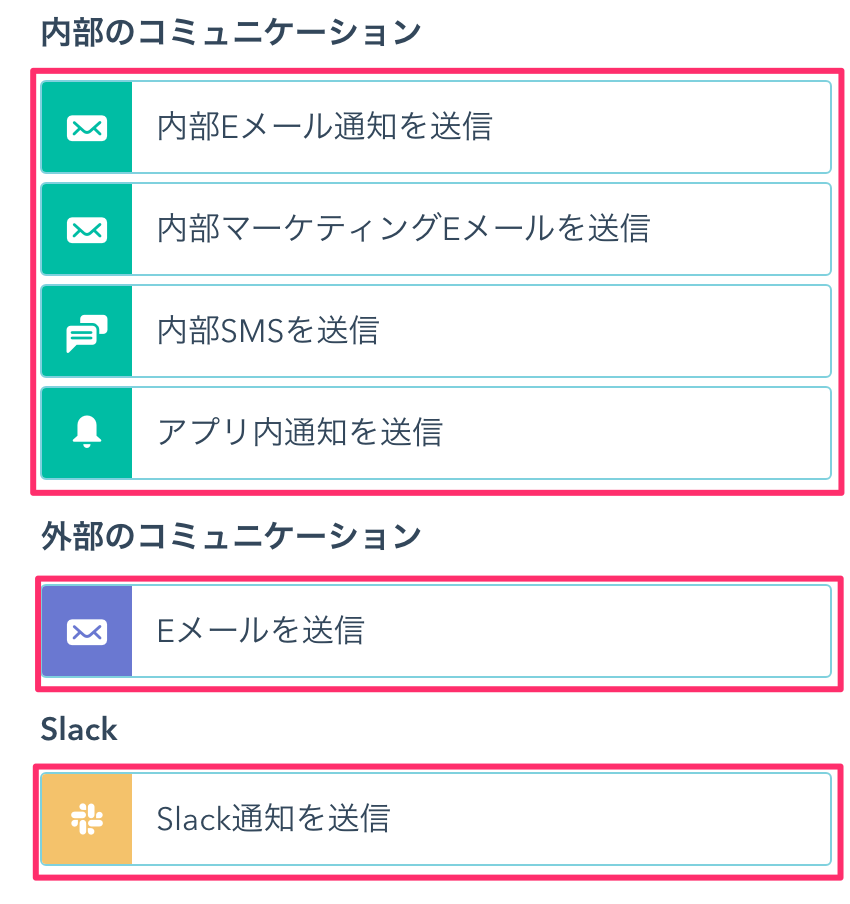
このうち、メーリングリストを宛先にできるのは、ユーザーを指定する形式の[内部Eメール通知を送信]です。
メーリングリストをHubSpotに登録するにはどうしますか?
はじめに、HubSpotにメーリングリスト用のメールアドレスでユーザー登録を行います。このアカウントで何かを行うわけではないので、権限等は細かく設定する必要はありません。
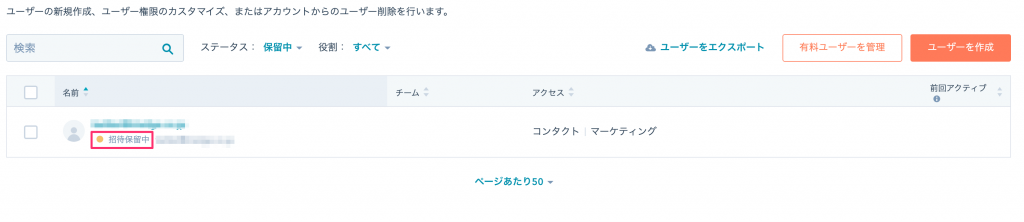
ここで注意すべきなのが、ユーザー登録をした後の状態です。下記画面では[招待保留中]というステータスになっていますが、これは「HubSpotの登録作業をしたが、ユーザーが認証作業を行っていない(ユーザー登録したアドレス宛に送られたメールにて認証作業を行っていない)」状態で、通知を利用することができません。
したがって、HubSpotから登録したメールアドレス宛に届いたメールから、認証作業を終わらせておきましょう。
コメントのメンションでメーリングリストに通知するには?
無事認証作業が完了したら、コメント機能を使ってメンションを送ってみましょう。
コメント機能を使うことができる取引、会社、コンタクトなどのページを開き、[コメントを作成]からコメント画面を開きます。
右下に出てくるウィンドウにて@ (アットマーク)をつけた形でメンションを送ることができます。これにより個別に通知が送られるので、このメンションに対して登録したメーリングリストのユーザーを指定しましょう。そうすると、このメーリングリストに登録されている人全員に通知を送ることができます。
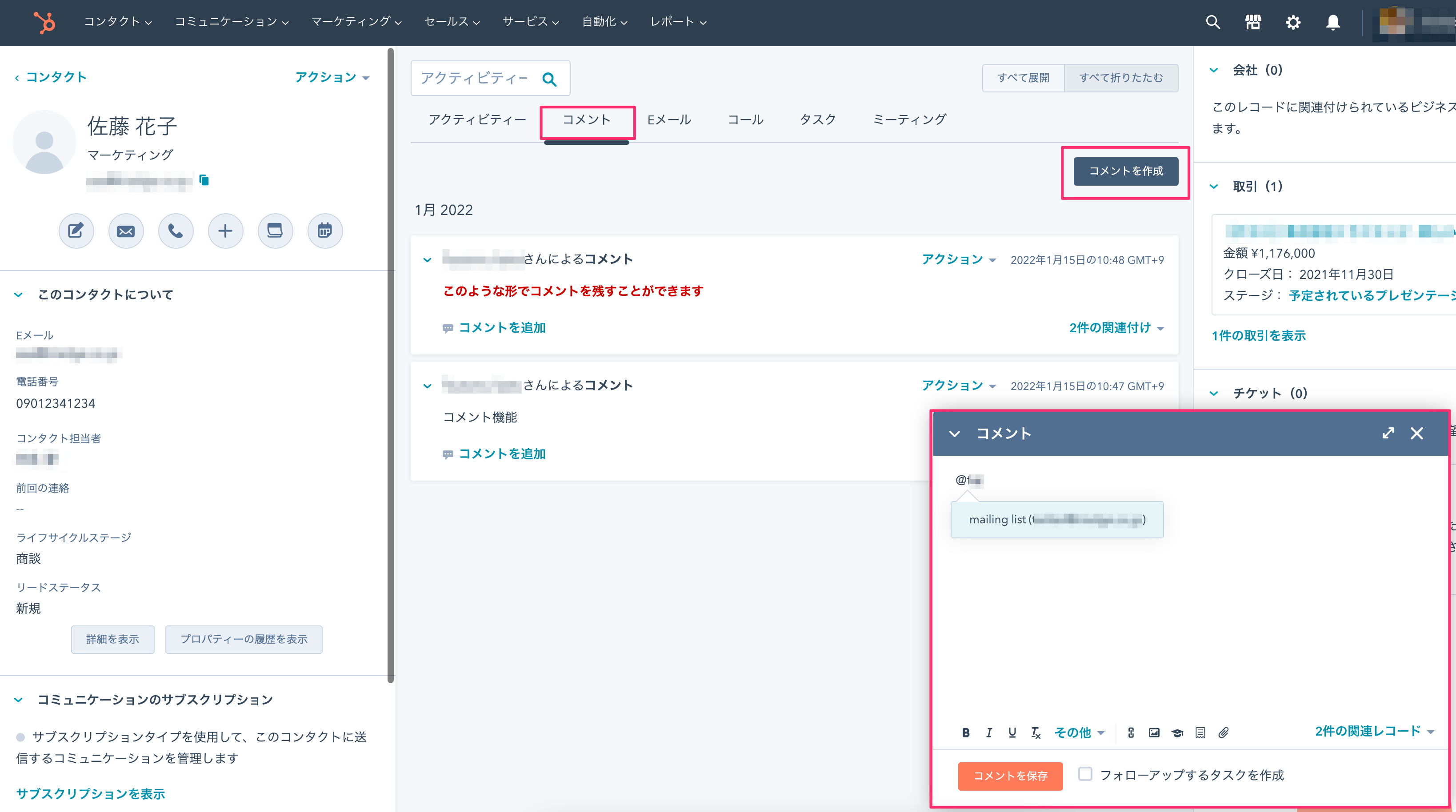
例えば以下のようなコメントを書き込んでみます。コメントの記載が完了したら左下の[コメントの保存]を押しましょう。なお、コメントはあくまでも内部的な管理のためにある機能ですので、このコメントの内容が顧客に対して送られることはありません。
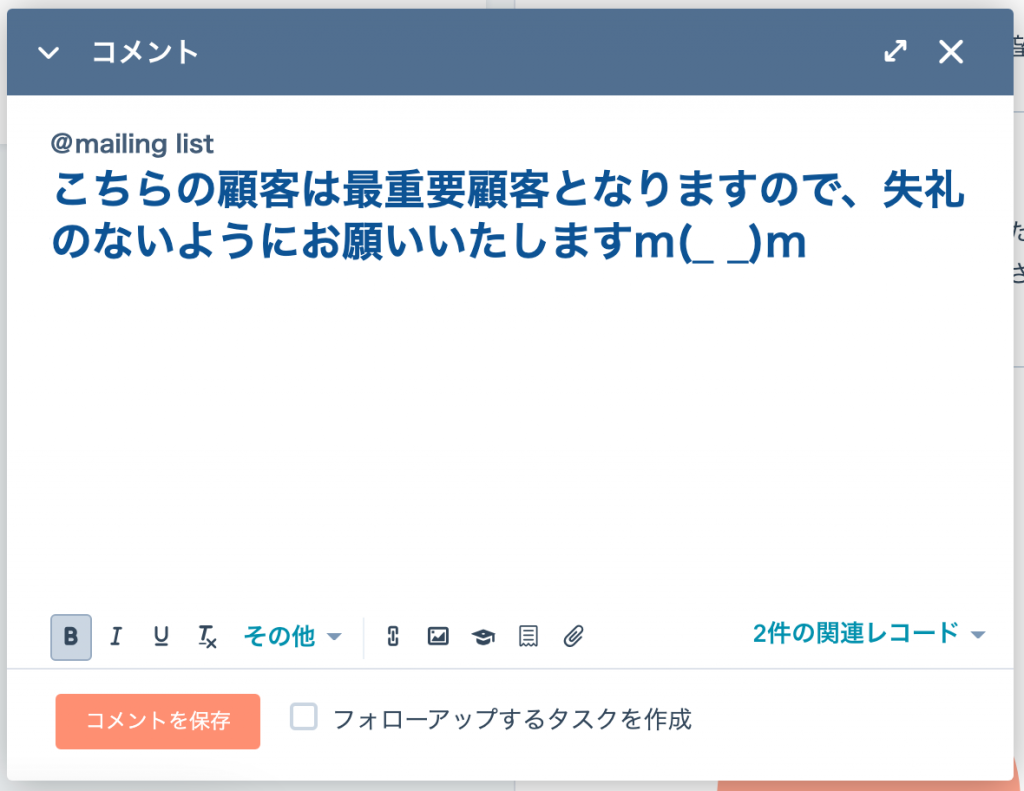
コメントの保存
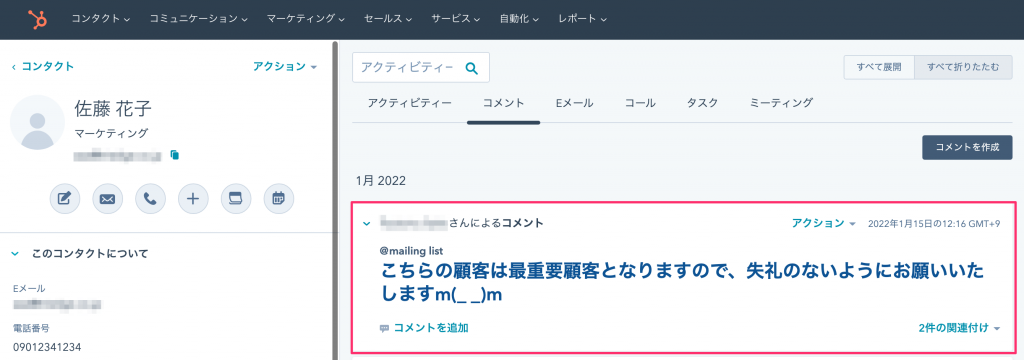
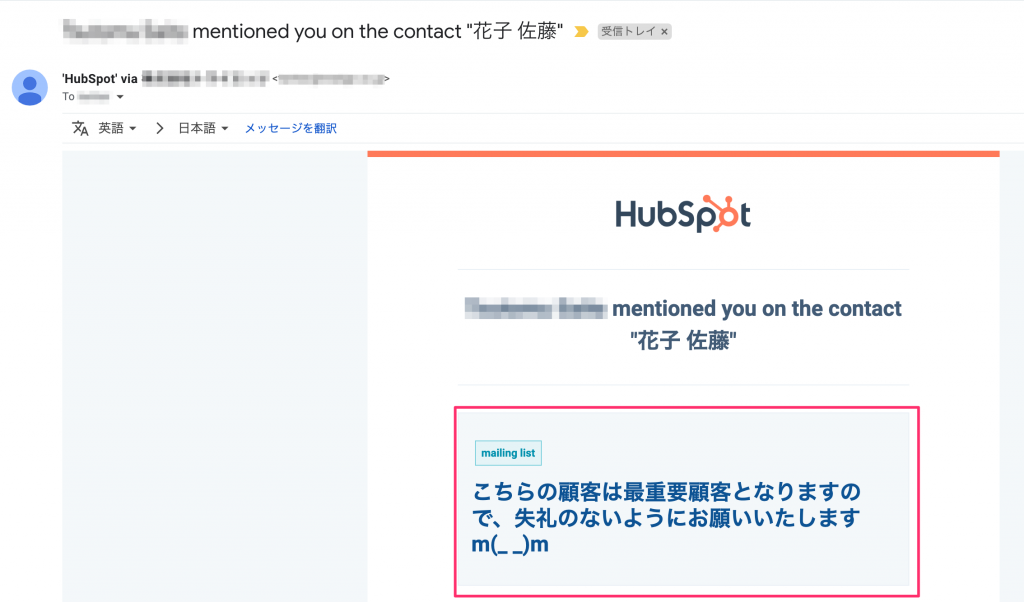
コメントにてメンションされた場合、メールでその内容が通知されるようになります。このように相手を指定してメンションすると、情報を残し情報を伝達する、この2つを同時に行えます。
ワークフローでメーリングリストに通知するには?
コメントでのメンションと同じように、ワークフローでの通知も可能です。ワークフローで通知を行う場合は何かしらのトリガーが必要です。
たとえば「取引ステージが成約になったら、カスタマーサクセスチーム全員に知らせる」と言った場合は、通知を送りたいカスタマーサクセスチーム全員が入っているメーリングリストをHubSpotに登録しておく必要があります。
まず通知したいワークフローを選択し、アクションにて[内部Eメール通知を送信]を選択します。
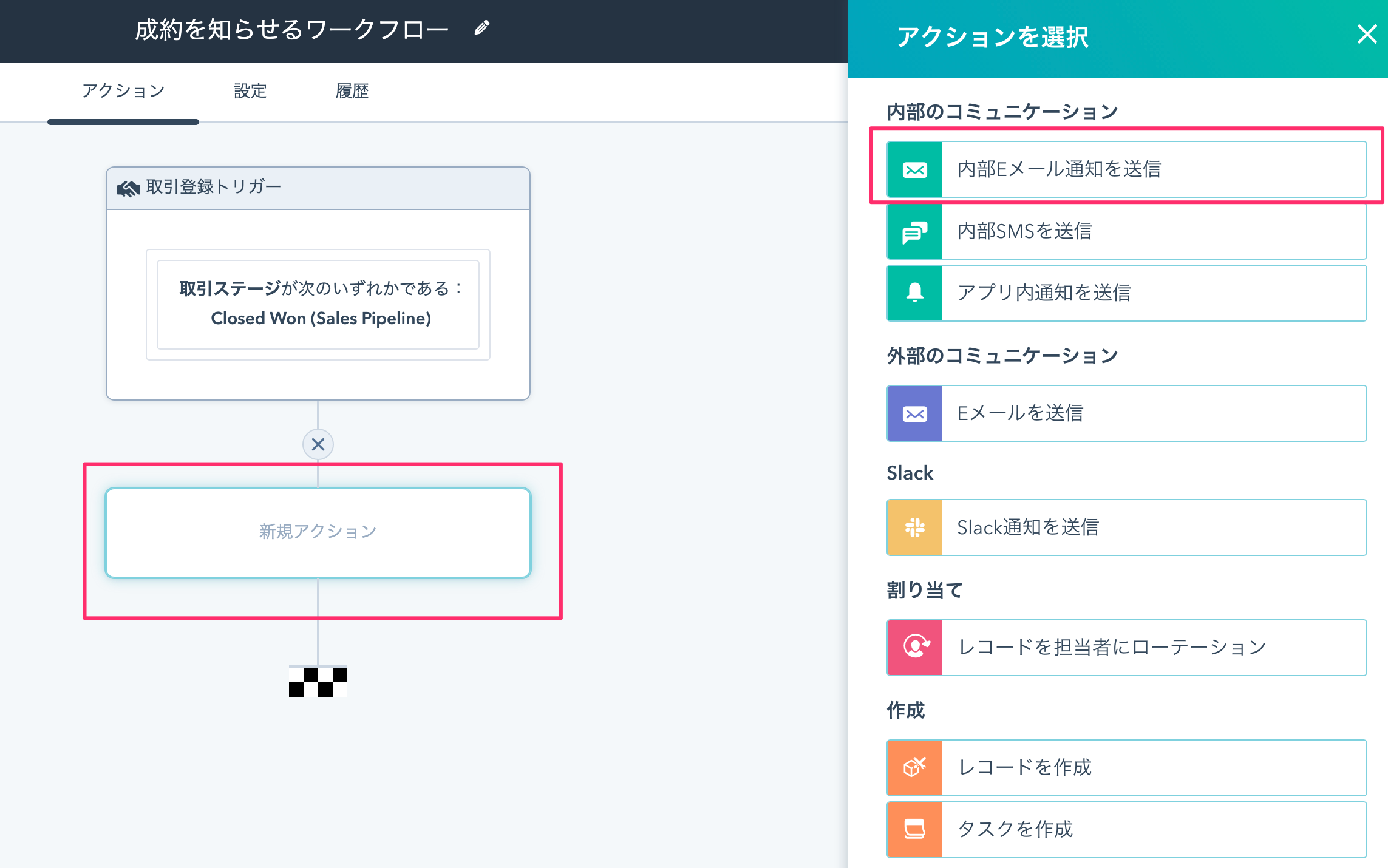
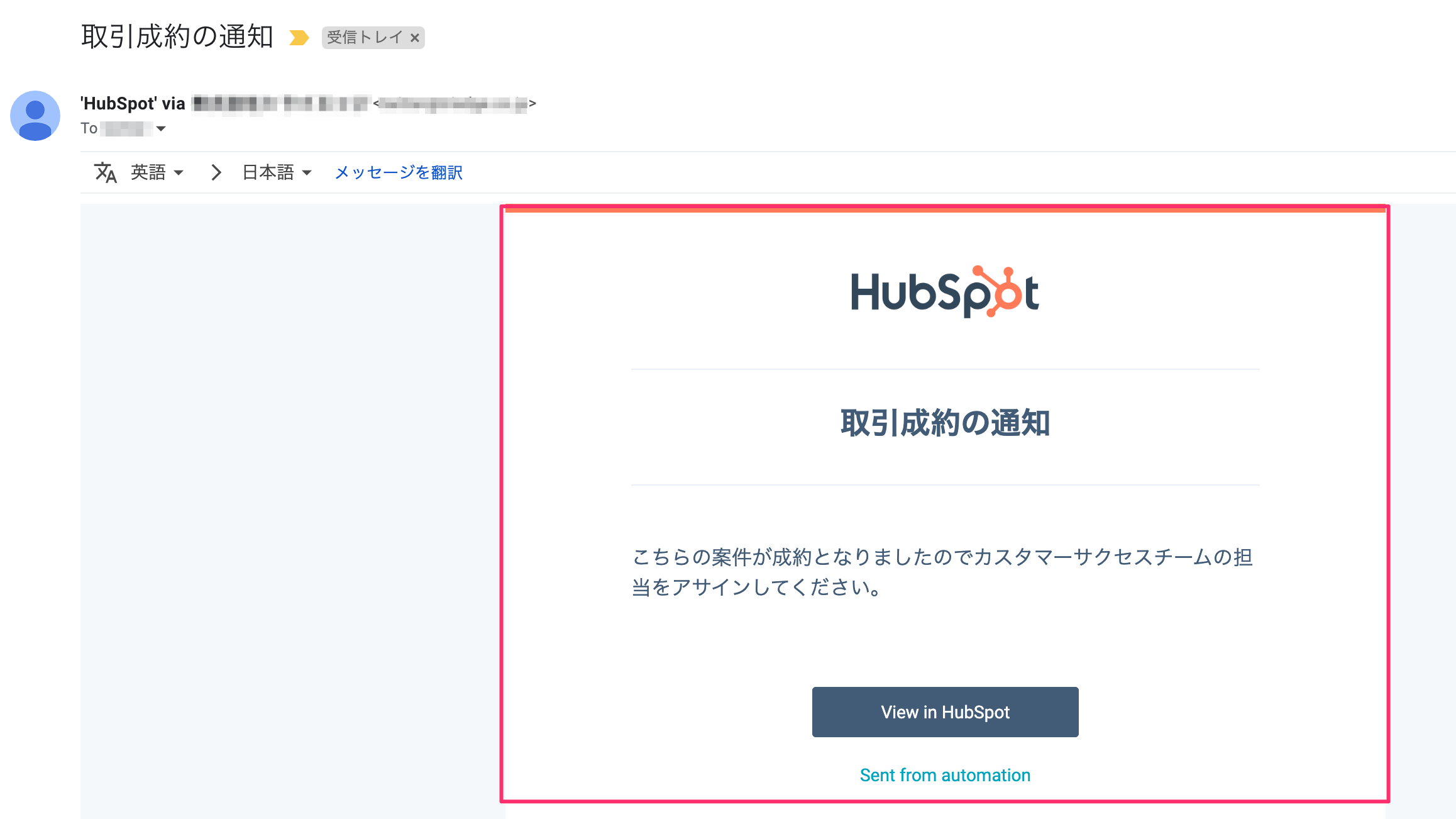
次に[ユーザーに送信]にてユーザー登録したメーリングリストを選択します。また、通知メールで送られるメールの件名、メールの本文を設定することができますので、通知させたい内容を記載しましょう。
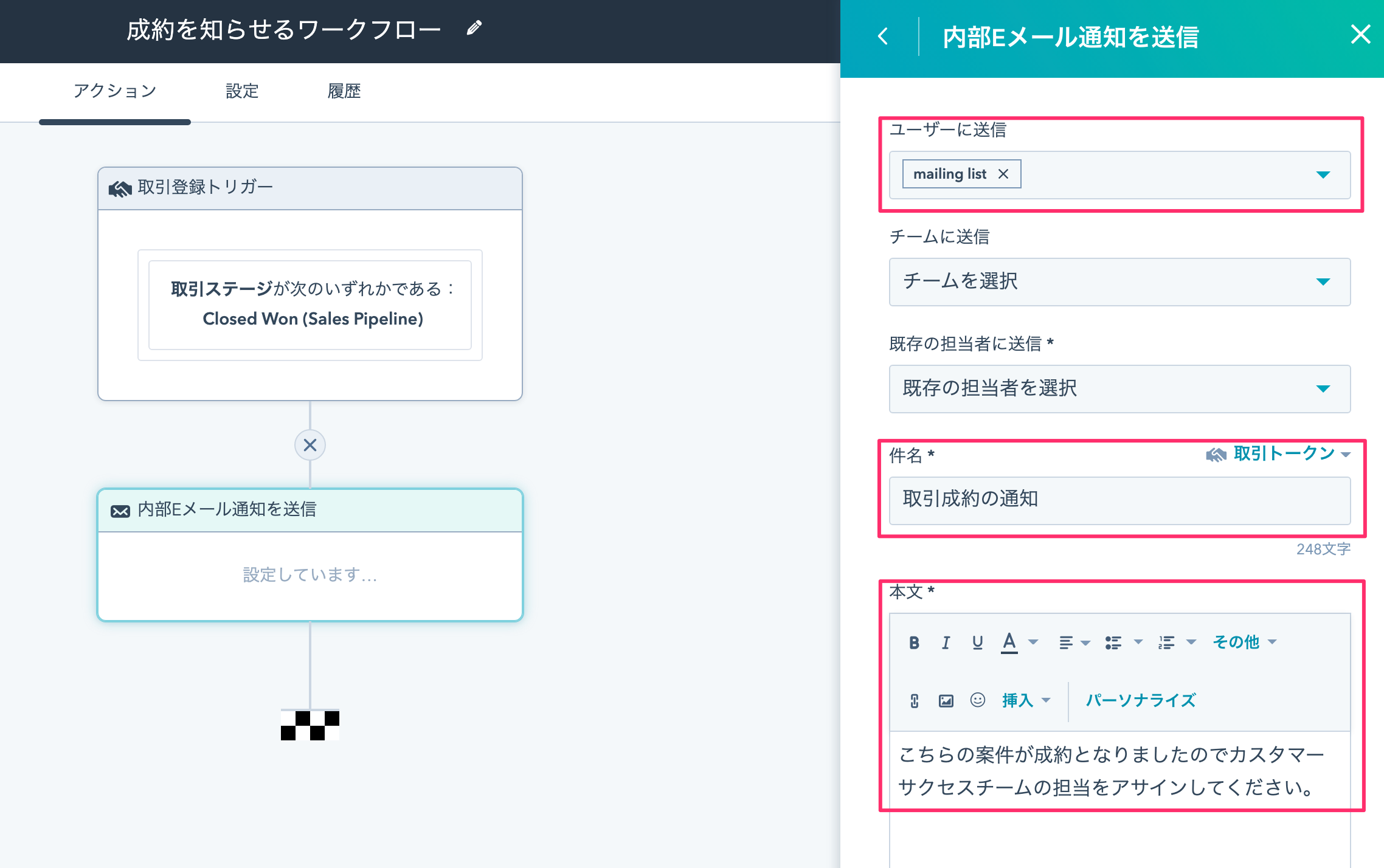
設定が終わると、ワークフローのルールに従って、通知が送られます。以下のようにメールが送信されます。
ワークフローのトリガーをどう組むかは、通知したい内容によって変わります。取引ステージの到達をSlackに送りたい場合は取引ステージが進んだらSlackに通知する方法、金額など任意の項目の変更を検知したい場合は特定の項目が変更されたらSlackに通知する方法を参照してください。
つまずきやすい点
1. [招待保留中]のままでは通知が届きません。 ユーザー登録をしただけでは通知先として使えません。登録したメーリングリスト宛に送られる認証メールを開き、認証作業を完了させる必要があります。「設定したのに誰にも届かない」場合は、まずユーザー一覧でステータスを確認してください。
2. メーリングリスト側の受信設定に注意が必要です。 HubSpotからの認証メールは、メーリングリストに登録されている誰かが受け取って認証操作を行う必要があります。外部からのメールを拒否する設定になっていると認証メール自体が届かないため、その場合はメーリングリスト側の設定を先に確認してください。
3. チーム機能は通知先の代わりになりません。 ワークフローの通知ではHubSpot内で設定したチームに対して通知を行えますが、チーム機能は情報を見る区分けのために利用されているため、通知の際に利用するのには適さないケースがあります。通知の宛先管理と閲覧権限の管理は分けて考えてください。
4. ユーザー数を1つ消費します。 メーリングリストをユーザーとして登録する以上、契約中のユーザー数を1つ使います。実際の操作はしないアカウントなので、権限は最低限に絞って登録してください。権限設計そのものを見直す場合はHubSpotの2段階認証の設定もあわせて確認しておくと安全です。
まとめ
HubSpotの更新をメーリングリストに通知するには、メーリングリストのアドレスでユーザー登録し、認証を完了させることが出発点です。[招待保留中]のままでは通知先として機能しません。
登録後は、コメント欄で@を付けてメンションする方法と、ワークフローのアクション[内部Eメール通知を送信]の[ユーザーに送信]でメーリングリストを指定する方法の2通りが使えます。
部署をまたいだ情報共有の設計そのものはCRM導入の流れ、CRMとMAの連携はCRMとMAの関係で扱っています。HubSpotの概要はHubSpot、当社の支援内容はCRM導入支援をご覧ください。ご相談はお問い合わせより承ります。
FAQよくあるご質問
Q. HubSpotの通知先にメーリングリストを使うには何が必要ですか?
メーリングリストのメールアドレスでHubSpotにユーザー登録し、そのアドレス宛に届いた確認メールから認証作業を完了させます。認証が済んでいない[招待保留中]の状態では通知先として利用できません。このアカウントで操作を行うわけではないため、権限は最低限で問題ありません。
Q. メーリングリストへの通知方法は何種類ありますか?
2種類です。1つ目はコメントでのメンションで、取引・会社・コンタクトのページで[コメントを作成]を開き、@に続けてメーリングリストのユーザーを指定します。2つ目はワークフローで、アクションに[内部Eメール通知を送信]を設定し、[ユーザーに送信]でメーリングリストを選びます。
Q. ワークフローでメーリングリストに通知する手順を教えてください。
通知したいワークフローを開き、アクションから[内部Eメール通知を送信]を選択します。次に[ユーザーに送信]でHubSpotに登録したメーリングリストのユーザーを指定し、通知メールの件名と本文を入力して保存します。設定後はテスト送信で実際に届くかを確認してください。
Q. 通知先にチーム機能を使ってはいけませんか?
チーム機能は情報を見る範囲を区分けするための機能で、通知先として使うのに適さないケースがあります。部署をまたいだ複数人へ確実に同じ内容を届けたい場合は、メーリングリストをユーザーとして登録し、その1件を通知先に指定するほうが管理が簡単です。
Q. メーリングリストを登録するとHubSpotのユーザー数は増えますか?
増えます。メーリングリスト用のメールアドレスをユーザーとして登録するため、ユーザー数は1つ消費します。ただし、このアカウントで実際にHubSpotを操作するわけではないので、権限は最低限に絞って設定して問題ありません。
RELATEDHubSpotの新しい記事


出典・執筆:株式会社トライエッジ/濱津 舞(AEO/CRM・MA 導入・運用)。 2024年4月8日公開/2026年8月14日更新。